جستجو برای:
سبد خرید 0
  • صفحه اصلی
  • مقالات و آموزش ها
  • فروشگاه
  • درباره ما
  • پرسش و پاسخ
  • دانلود وردپرس
  • ارتباط با ما

ورود

رمز عبور را فراموش کرده اید؟

هنوز عضو نشده اید؟ عضویت در سایت
  • phone 04133252264
  • email info@wpnegar.ir
perm_identity
سبد خرید 0
  • قوانین و مقررات
  • ثبت تیکت
0
وردپرس نگار (وی‌پی نگار) - WP Negar
  • صفحه اصلی
  • مقالات و آموزش ها
  • فروشگاه
  • درباره ما
  • پرسش و پاسخ
  • دانلود وردپرس
  • ارتباط با ما
perm_identity ورود و ثبت نام

وبلاگ

وردپرس نگار (وی‌پی نگار) - WP Negar > مقالات و آموزش ها > افزونه وردپرس > آموزش ایجاد لوگو و تصویر بر روی تصاویر در ورد پرس به صورت واترمارکت

آموزش ایجاد لوگو و تصویر بر روی تصاویر در ورد پرس به صورت واترمارکت

access_time25 ژوئن 2017
perm_identity ارسال شده توسط سحر امیرعباسیان
folder_open افزونه وردپرس
visibility 1.21k بازدید
قرار دادن لوگو و تصویر بر روی تصاویر در ورد پرس به صورت واترمارکت

آموزش ایجاد لوگو و تصویر بر روی تصاویر در ورد پرس به صورت واترمارکت

با سلام به دوستان وردپرسی . در این مطلب می خواهیم به آموزش افزونه ی Easy Watermark بپردازیم. این افزونه به شما کمک می کند بتوانید بر روی تصاویر آپلود شده در سایت خود لوگو بیافزایید. پس برای آموزش نحوه ی استفاده از این افزونه در ادامه مطلب با ما همراه باشید.

نحوه ی ایجاد لوگو بر روی تصاویر آپلود شده در سایت

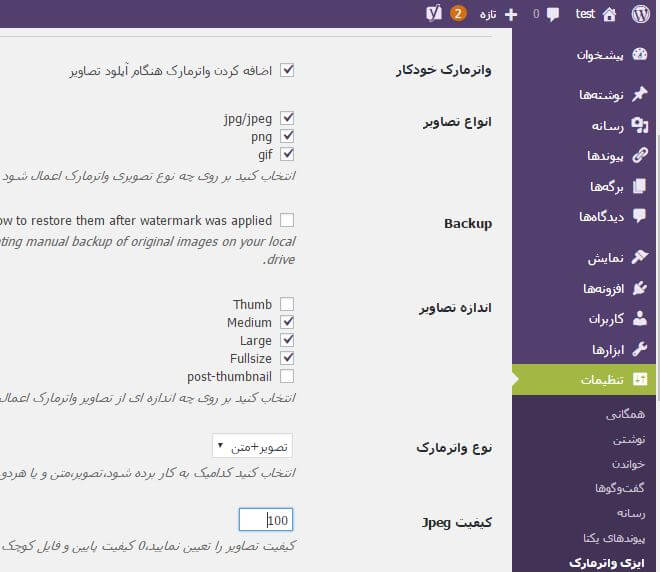
اولین اقدام دانلود افزونه از لینک موجود می باشد، بعد آن را نصب و سپس آن را فعال می کنیم. پس از اینکه افزونه را فعال کردید در کادر سمت راست که مربوط به پنل مدیریت میشود در دو منوی تنظیمات و رسانه ها گزینه ای با نام خود افزونه افزوده میشود که در منوی تنظیمات اسم این افزونه به فارسی افزوده شده یعنی ( ایزی واترمارک ) و در منوی رسانه ها اسم این افزونه به لاتین افزوده میشود یعنی ( Easy Watermark ) که گزینه ای که در تنظیمات وجود دارد در مورد تنظیمات افزونه است و در قسمت رسانه ها گزینه ی Easy Watermark در مورد صفحه ی اصلی این افزونه میباشد یعنی مادره ی افزونه. تصویر زیر تنظیمات این افزونه را نشان می دهد.
قرار دادن لوگو و تصویر بر روی تصاویر در ورد پرس به صورت واترمارکت

در تصویر بالا مشاهده می کنید که در منوی تنظیمات، در قسمت بالایی این صفحه گزینه هایی را هستند که هر یک مربوط به بخشی از تنظیمات افزونه میشود که هرکدام آن ها را به طور کامل بررسی خواهیم کرد. وقتی که شما این صفحه را باز میکنید، خود به خود روی گزینه ی عمومی قرار دارد. در قسمت اول این تصویر شما تنظیماتی را می بینید که شامل :

  • واترمارک خود کار : وقتی که تیک این گزینه زده شده است، دکمه ی افزودن واترمارک هنگام آپلود کردن تصاویر وجود دارد.
  • انواع تصویر : در این گزینه نوع عکس خود را مشخص میکنید و بهتر است که همه ی نوع ها را انتخاب کنید تا همه ی تصاویر شما گزینه ی واترمارک را داشته باشند.
  • بکاپ : این گزینه این امکان را دارد که یک نسخه ی اصلی از تصاویری که شما روی آن لوگو نیافزودید را ذخیره کند.
  • اندازه ی تصاویر : این گزینه مربوط به خودتان میشود که اندازه ی تصویر خود را در چه ابعادی انتخاب کنید.
  • نوع واترمارک : این قسمت مانند قسمت قبل مربوط به خودتان میشود که آیا شما میخواهید واترمارک خود متن باشد، تصویر باشد یا متن و تصویر هردو با هم باشد.
  • کیفیت Jpeg : این قسمت مربوط به کیفیت تصویر شما میباشد که برای بهتر بودن کیفیت تصویر شما باید این گزینه را روی ۱۰۰% بگذارید.

چگونه در تصاویر آپلود شده لوگوی مورد علاقه را قرار دهیم؟

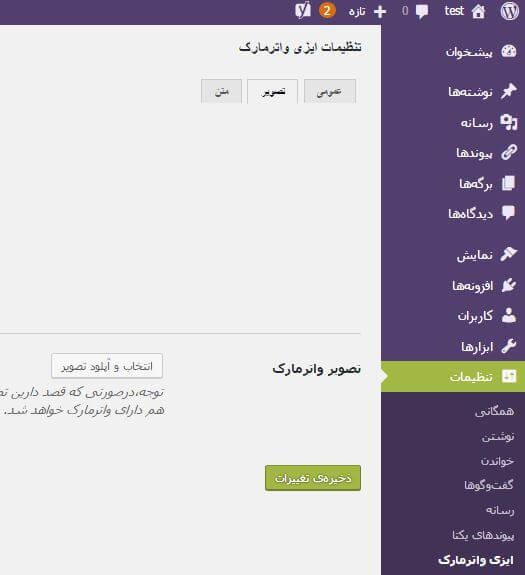
در صورتی که شما بخواهید لوگوی تان تصویر باشد در همان قسمت بالایی که گفته شد، روی گزینه ی تصویر کلیک میکنید. پس از کلیک وارد صفحه ای میشوید که تصویر آن را در زیر می بینید.
قرار دادن لوگو و تصویر بر روی تصاویر در ورد پرس به صورت واترمارکت

در تصویر می بینید که در گزینه ی ( تصویر واترمارک ) شما عکس مورد نیاز خود را به عنوان لوگو آپلود میکنید تا در سایت بر روی عکس های آپلود شده در سایت قرار گیرد. بعد روی گزینه ی ذخیره ی تغییرات کلیک میکنید.

چگونه می توانیم لوگوی دلخواه خود را در تصاویر آپلود شده قرار دهیم؟

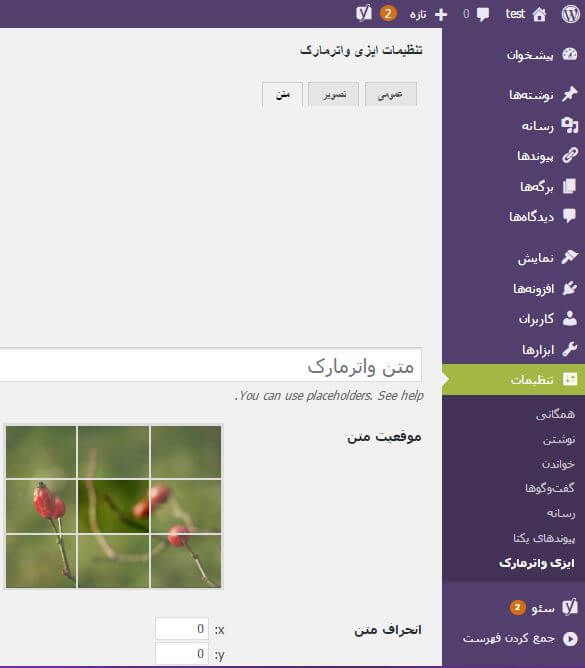
در قسمت بعدی منوی بالایی روی گزینه ی متن کلیک کنید. پس از کلیک صفحه ای باز میشود که تصویر آن در پایین گذاشته شده است.
قرار دادن لوگو و تصویر بر روی تصاویر در ورد پرس به صورت واترمارکت

در تصویر مشاهده می کنید که، پس از نوشتن متن واترمارک در جای مشخص شده دو گزینه می بینید که عبارتند از :

  1. موقعیت متن : که میتواند تعیین کند که متن لوگوی شما در کدام قسمت تصویر قرار بگیرد.
  2. انحراف متن : برای زیبایی متن لوگوی شما به کار میرود

با بکار بردن افزونه ، لوگویی در تصاویر مطلب خود بیافزاییم

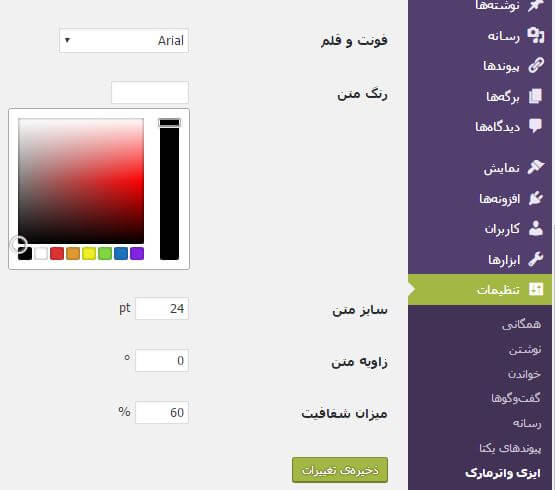
در تصویر پایین می بینید که، گزینه هایی وجود دارد که شامل :

  • فونت قلم : که میتوانید اندازه ی قلم نوشته را مشخص کنید.
  • رنگ متن : رنگ متن خود را عوض کنید.
  • سایز متن، زاویه ی متن و میزان شفافیت : این سه گزینه مربوط به سلیقه ی شما میشود.
قرار دادن لوگو و تصویر بر روی تصاویر در ورد پرس به صورت واترمارکت

بعد روی ذخیره ی تغییرات کلیک کنید. پس از انجام این تغییرات در منوی رسانه ها روی خود افزونه کلیک میکنید که پس از کلیک صفحه ای باز میشود که تصویر آن را در پایین می بینید.
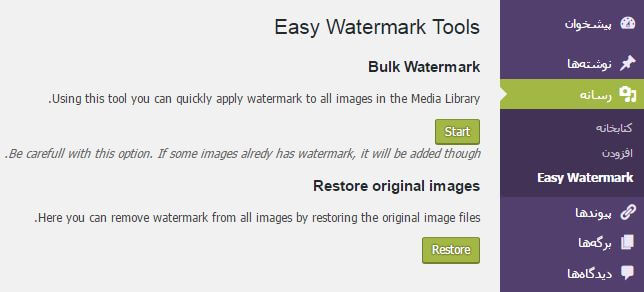
قرار دادن لوگو و تصویر بر روی تصاویر در ورد پرس به صورت واترمارکت

همانطور که در تصویر بالا مشاهده میکنید دو گزینه وجود دارد که پس از تغییر تنظیمات، اگر روی گزینه اول یعنی استارت کلیک کنید، تمامی عکس های کتابخانه ی شما دارای لوگو میشود و اگر روی گزینه ی پایینی کلیک کنید شما همه ی تصاویر آپلود شده را بازگردانی میکنید. امیدوارم این آموزش برایتان مفید بوده باشد.

برچسب ها: از چه راهی به تصاویر آپلود شده لوگوی مورد علاقه را قرار دهیمبا استفاده از افزونه، لوگویی در تصاویر مطلب خود اضافه کنیمچگونه بر روی تصاویر آپلود شده در سایت لوگو ایجاد کنیمچگونه لوگوی دلخواه خود را در تصاویر آپلود شده قرار دهیم
درباره سحر امیرعباسیان

کارشناس مهندسی فناوری اطلاعات ، علاقه ی زیادی به طراحی وب دارم.

نوشته های بیشتر از سحر امیرعباسیان
مطالب زیر را حتما بخوانید
  • افزونه Comment Link Remove
    افزونه و کد حذف فیلد آدرس از بخش نظرات وردپرس

    2.04k بازدید

  • افزونه Popup Builder
    ایجاد پاپ آپ در وردپرس – افزونه Popup Builder

    1.84k بازدید

  • تایم لاین
    نمایش رویدادها در وردپرس به صورت تایم‌ لاین با افزونه Timeline Express

    1.14k بازدید

  • افزونه Profile Builder
    ایجاد پروفایل کاربری در وردپرس با افزونه Profile Builder

    1.29k بازدید

  • تصویر پروفایل
    افزودن عکس پروفایل در وردپرس با افزونه User Profile Picture

    1.07k بازدید

جدید تر آموزش جلوگیری از به سرقت رفتن تصاویر سایت وردپرس با افزونه
قدیمی تر آموزش افزونه ایجاد جدول حرفه ای در وردپرس با Table Press

1 دیدگاه

به گفتگوی ما بپیوندید و دیدگاه خود را با ما در میان بگذارید.

  • مهرداد حیدری گفت:
    19 آگوست 2018 در 9:24 ب.ظ

    ممنون از مطلب خوبتون

    پاسخ

دیدگاهتان را بنویسید لغو پاسخ

جستجو برای:
محصولات
  • قالب استارتاپی و دیجیتال مارکتینگ هوپر | Hoper ۷۰,۰۰۰ تومان ۴۰,۰۰۰ تومان
  • ویژوال کامپوزر افزونه ویژوال کامپوزر - WP Bakery Visual Composer فارسی نسخه 5.6 ۴۰,۰۰۰ تومان ۳۲,۰۰۰ تومان
  • افزونه مقایسه محصولات ووکامرس افزونه مقایسه پیشرفته محصولات ووکامرس - افزونه قیاس ۳۵,۰۰۰ تومان ۲۵,۰۰۰ تومان
  • افزونه نظرات حرفه ای وردپرس افزونه نظرات حرفه ای وردپرس Commentator ۱۹,۰۰۰ تومان ۱۰,۰۰۰ تومان

تخفیف 50 درصدی وی پی نگار

سیستم پرسش و پاسخ
سیستم پرسش و پاسخ وی‌پی نگار
  • محبوب
  • جدید
  • دیدگاه ها
قبلی بعدی
کانال تلگرام وی‌پی نگار
برجسته ترین ها
  • اضافه کردن فیلد دلخواه جدید به فرم خرید افزونه edd 3 votes, average: 5,00 out of 53 votes, average: 5,00 out of 53 votes, average: 5,00 out of 53 votes, average: 5,00 out of 53 votes, average: 5,00 out of 5 (5,00 out of 5)
  • آموزش تعریف و اضافه کردن فهرست به پوسته وردپرس 2 votes, average: 5,00 out of 52 votes, average: 5,00 out of 52 votes, average: 5,00 out of 52 votes, average: 5,00 out of 52 votes, average: 5,00 out of 5 (5,00 out of 5)
  • انتقال ابزارک بین سایت های وردپرسی 2 votes, average: 5,00 out of 52 votes, average: 5,00 out of 52 votes, average: 5,00 out of 52 votes, average: 5,00 out of 52 votes, average: 5,00 out of 5 (5,00 out of 5)
  • حل مشکل درخواست اطلاعات ftp در وردپرس 2 votes, average: 5,00 out of 52 votes, average: 5,00 out of 52 votes, average: 5,00 out of 52 votes, average: 5,00 out of 52 votes, average: 5,00 out of 5 (5,00 out of 5)
  • نحوه ی تغییر سریع نام نقش های کاربری در وردپرس با بکار بردن کد 2 votes, average: 5,00 out of 52 votes, average: 5,00 out of 52 votes, average: 5,00 out of 52 votes, average: 5,00 out of 52 votes, average: 5,00 out of 5 (5,00 out of 5)
  • کد قرار دادن عکس در پس زمینه قالب وردپرس 2 votes, average: 5,00 out of 52 votes, average: 5,00 out of 52 votes, average: 5,00 out of 52 votes, average: 5,00 out of 52 votes, average: 5,00 out of 5 (5,00 out of 5)
  • نمایش موقعیت در نقشه گوگل در سایت با استفاده از کد 2 votes, average: 5,00 out of 52 votes, average: 5,00 out of 52 votes, average: 5,00 out of 52 votes, average: 5,00 out of 52 votes, average: 5,00 out of 5 (5,00 out of 5)
  • نحوه ی قرار دادن QR code در سایت وردپرسی 2 votes, average: 5,00 out of 52 votes, average: 5,00 out of 52 votes, average: 5,00 out of 52 votes, average: 5,00 out of 52 votes, average: 5,00 out of 5 (5,00 out of 5)
  • آموزش ذخیره خودکار تصاویر هنگام انتشار مطلب با Cache images 2 votes, average: 5,00 out of 52 votes, average: 5,00 out of 52 votes, average: 5,00 out of 52 votes, average: 5,00 out of 52 votes, average: 5,00 out of 5 (5,00 out of 5)
  • آموزش مدیریت دسته بندی محصولات در ووکامرس 2 votes, average: 5,00 out of 52 votes, average: 5,00 out of 52 votes, average: 5,00 out of 52 votes, average: 5,00 out of 52 votes, average: 5,00 out of 5 (5,00 out of 5)
سیستم پرسش و پاسخ


سیستم پرسش و پاسخ وی‌پی نگار

کانال تلگرام وی‌پی نگار


کانال تلگرام وی‌پی نگار

درباره ما

وی پی نگار مرجع وردپرس فارسی،ارائه دهنده قالب وردپرس فارسی و اختصاصی با سئو و سرعت لود بسیار بالا، معرفی و آموزش افزونه وردپرس و پلاگین های کاربردی می باشد.

logo-samandehi

منابع رسمی وردپرس
  • سایت رسمی وردپرس جهانی
  • مخزن افزونه ها وردپرس
  • مخزن قالب های وردپرس
  • مخزن کد های وردپرس
پل های ارتباطی
  • location_on
    تبریز - فلکه دانشگاه - ساختمان تبریز - طبقه ۶ - واحد ۲۰
  • phone_android
    04133252264
  • perm_phone_msg
    04133253162
  • email
    info@wpnegar.ir
تمامی حقوق برای سایت وی پی نگار محفوظ می باشد.
keyboard_arrow_up