
افزونه ای برای ساخت نقشه سایت وردپرس sitemap

با سلام به همراهان همیشگی وی پی نگار. در این مطلب می خواهیم ساخت نقشه سایت وردپرس sitemap با استفاده از افزونه را به شما دوستان آموزش دهیم. قبل از هر چیزی به بررسی این سوال می پردازیم که:
نقشه ی سایت چیست؟
نقشه ی سایت یک صفحه ی XML می باشد برای ایندکس مطالب برای موتورهای جستجو که شامل همه ی لینک های موجود در یک صفحه ی وب است.
نقشه وردپرس sitemap یکی از مواردی می باشد که باید اهمیت ویژه ای در همه ی سایت ها داشته باشد.
نقشه وردپرس sitemap
با استفاده از نقشه وردپرس sitemap موتورهای جستجوگری مثل گوگل و بینگ می توانند همه ی محتوای سایت شما را رصد کنند و این موضوع می تواند نقش مهمی در سئوی وردپرس داشته باشد.
تصور کنید که موتور جستجوی گوگل نتواند متوجه محتوای سایت شما شود، در این صورت این موتور جستجوی قدرتمند و پر طرفدار دیگر نمیتواند لینک های موجود در سایت را بررسی نماید و این به این معنی می باشد که شما نمیتوانید انتظار سئوی خوب مطالبتان را در نتایج گوگل داشته باشید.
با مطالبی که گفته شد حتما متوجه اهمیت نقشه وردپرس sitemap برای سایت خود شده اید.
برای آموزش نحوه ی استفاده از این افزونه در ادامه مطلب با ما همراه باشید.
نقشه وردپرس sitemap با google XML sitemap
افزونه Google XML Sitemaps که برای ایجاد نقشه وردپرس sitemap است تا کنون بیش از ۲ میلیون نصب فعال در مخزن وردپرس داشته که می توان آن را یکی از بهترین افزونه ها برای ایجاد نقشه ی سایت محسوب کرد.
شروع کار
اولین کار برای نصب افزونه، باید آن را از لینک موجود در پایان مطالب دانلود کنید و بعد از قسمت افزونه های سایت خود آن را نصب کنید. بعد از نصب این افزونه در قسمت پیشخوان > تنظیمات سایت وردپرسی شما بخشی با عنوان xml-sitemap برای ایجاد نقشه وردپرس sitemap ایجاد شده است.
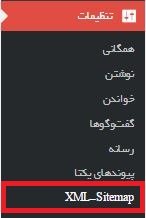
روی آن کلیک نمایید تا به تنظیمات افزونه منتقل شوید. پس از آن با یک سری تنظیمات مختلف که تنها در همان یک صفحه موجود می باشند رو به رو می شوید. در ادامه همه ی قسمت ها را توضیح خواهیم داد:
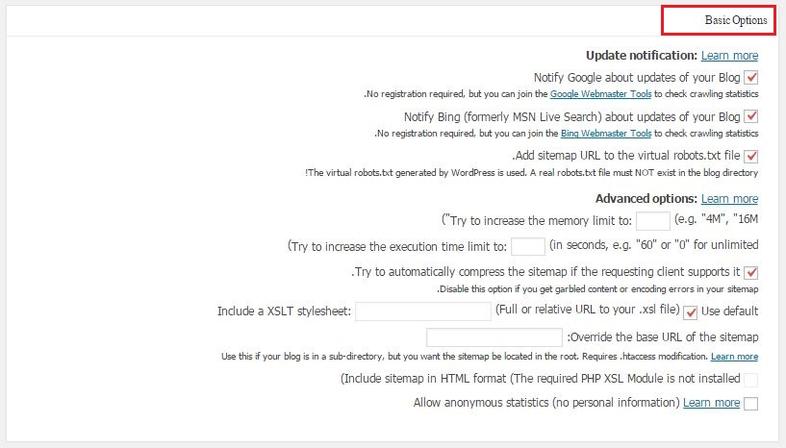
در این بخش تنظیمات مقدماتی افزونه را می توانید ببینید.
- Notify Google about updates of your Blog: اگر این گزینه را فعال نمایید با هر بار ارسال نوشته ی جدید در سایت یک نوتیفیکیشن برای موتور جستجوی گوگل ارسال می شود(حتما تیک بزنید).
- Notify Bing (formerly MSN Live Search) about updates of your Blog: اگر این گزینه را فعال نمایید با هر بار ارسال نوشته ی جدید در سایت یک نوتیفیکیشن برای موتور جستجوی بینگ ارسال می شود(حتما تیک بزنید).
- Add sitemap URL to the virtual robots.txt file: این فایل در پوشه ی روت سایت شما موجود می باشد و شامل اطلاعاتی از جمله نقشه ی سایت است که در این صورت می توانید از موتورهای جستجوی دیگر هم بازدید کننده داشته باشید.
- Try to increase the memory limit to: این گزینه برای افزایش محدودیت حافظه ی افزونه ها و وردپرس است. (با این گزینه کاری نداشته باشید).
بقیه گزینه ها
- Try to increase the execution time limit to: این گزینه برای افزایش تغییر زمان اجرای افزونه ها و وردپرس است(با این گزینه کاری نداشته باشید).
- Try to automatically compress the sitemap: این گزینه جهت فشرده سازی نقشه وردپرس sitemap این گزینه را فعال کنید که می تواند باعث کاهش حجم نقشه ی سایت شما شود.
- Include a XSLT stylesheet: در صورتی که شما می خواهید استایلی برای sitemap خود داشته باشید باید با پسوند XSL، کادر روبرو آدرس فایل استایل را وارد نمایید و که این فایل می بایست در هاست شما وجود داشته باشد. در این صورت تیک گزینه Use default را بردارید.
- Override the base URL of the sitemap: در صورتی که سایت خود را بر روی دایرکتوری نصب کرده اید و در آدرس دهی، آدرس سایت اصلی را قرار دادید، باید در این کادر آدرس اصلی سایت را وارد نمایید. بعد این تغییرات را به فایل htaccess بیافزایید.
- Include sitemap in HTML format: جهت پشتیبانی وردپرس sitemap از فرمت HTML می باشد.
- Allow anonymous statistics: با فعالسازی این گزینه، اطلاعاتی درباره ورژن وردپرس، php، تعداد مطالب و… سایت شما برای نویسنده افزونه ارسال می شود.
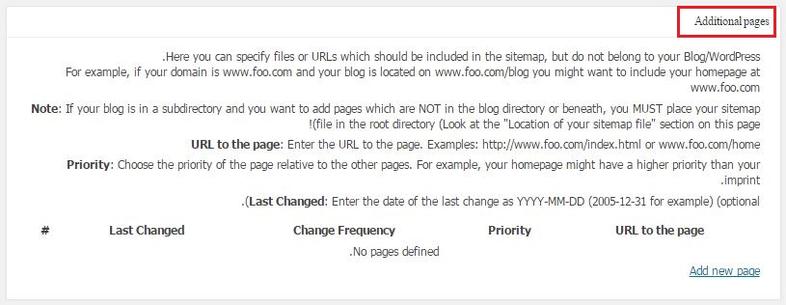
در این بخش می توانید تنظیمات صفحات جداگانه را انجام دهید.
در نظر بگیرید وبسایتی با آدرس www.yoursite.com دارید و می خواهید وبسایت دیگری با آدرس www.yoursite.com/blog ایجاد کنید(یعنی یک ساب دایرکتوری زیر مجموعه ی سایت وردپرسی شما). برای قرار دادن وردپرس sitemap آن در دامنه اصلی، می توانید از این قسمت عمل کنید. بر روی گزینه Add new page کلیک نمایید و اطلاعات مورد نظر را وارد نمایید.
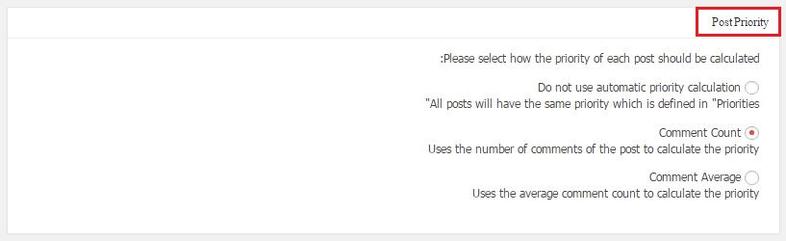
در این بخش هم می توانید ارزش هر نوشته/برگه را در سایت خود مشخص کنید.
Do not use automatic priority calculation: با این گزینه مشخص می کنید که ارزش همه ی مطالب موجود در سایت یکسال می باشد.
نکته: در صورتی که این حالت را انتخاب کنید، دیگر نباید تنظیمات مربوط به قسمت Priorities را ویرایش و شخصی سازی نمایید.
Comment Count: در صورتی که این گزینه را علامت بزنید یعنی مشخص کرده اید که ارزش مطالب سایت شما بر اساس تعداد کامنت های آن تعیین شود.
Comment Average: با استفاده از این گزینه مشخص می کنید که ارزش مطالب سایت شما بر اساس میانگین کامنت های هر مطلب تعیین شود.
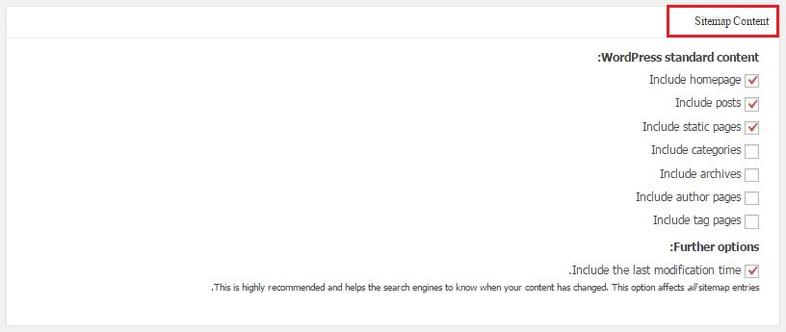
در این بخش هم می توانید مشخص کنید که محتوای نقشه ی سایت چه قسمت هایی باشد.
تعدادی از گزینه ها بطور پیش فرض تیک خورده می باشند که می توانید گزینه های دیگری را هم فعال کنید.
با گزینه ی آخر یعنی Include the last modification time هم می توانید زمانی که تغییری در مطالب سایت شما ایجاد می شود، به موتور های جستجو اجازه ی با خبر شدن بدهید تا مطالب را ایندکس کنند(حتما تیک این گزینه را بزنید).
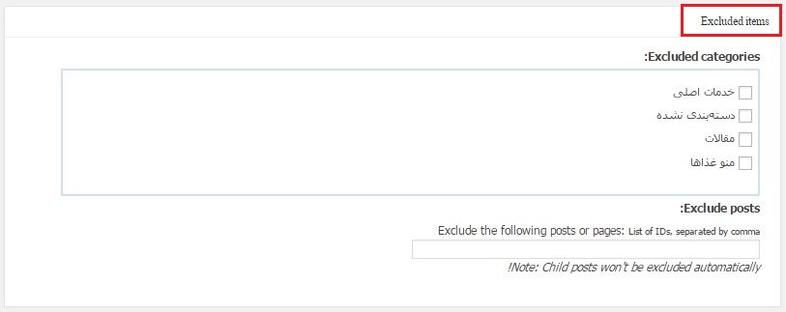
با استفاده از این بخش مشخص میکنید چه مواردی توسط موتور های جستجو ایندکس نشود. در بخش اول می توانید دسته هایی را که می خواهید در نقشه ی سایت موجود نباشد را مشخص کنید و از قسمت بعد هم می توانید نوشته هایی را که می خواهید در نقشه ی سایت موجود نباشند را وارد نمایید.
توجه: در بخش وارد کردن نوشته ها/برگه ها باید آی دی برگه/نوشته را وارد کنید و آن ها را با کاما از هم جداسازی نمایید.
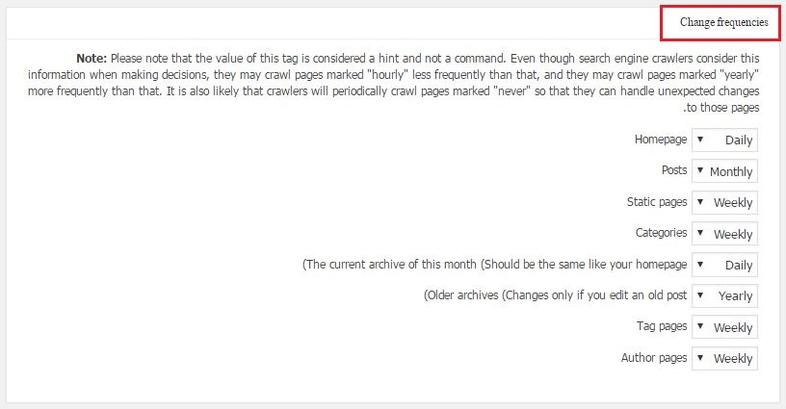
در این بخش می توانید زمان بروز رسانی هر بخش را در نقشه وردپرس sitemap مشخص کنید.
Priorities

میزان اهمیت هر قسمت را هم می توانید از این قسمت برای سایت خود مشخص کنید.
می توانید هر قسمت موجود در سایت را بین ۰٫۰ تا ۱٫۰ درجه بندی کنید، که در این صورت می بایست صفحه ی اصلی یا Homepage را بر روی درجه ی ۱٫۰ قرار دهید.
در پایان برای ذخیره ی تغیرات روی دکمه ی Update options کلیک کنید یادر صورتی که می خواهید دوباره تنظیماتی که انجام داده اید به پیش فرض برگردند دکمه ی Reset options را کلیک نمایید.
امیدوارم این مطلب برایتان مفید بوده باشد.


دیدگاهتان را بنویسید