
افزونهی Contextly Recommends برای نمایش پستهای مرتبط در وردپرس
با سلام به همراهان همیشگی وی پی نگار. در این مطلب می خواهیم افزونه ای را به شما معرفی کنیم که به شما امکان نمایش پستهای مرتبط در وردپرس را میدهد. همانطور که می دانید میزان بازدید هر وبسایت یکی از اساسی ترین عوامل مؤثر بر سئوی آن می باشد. علاوه بر داشتن مطالب باکیفیت مناسب، توجه به میزان بازدید و تلاش برای افزایش بازدید و جذب ترافیک بسیار مهم می باشد. روش های زیادی برای افزایش بازدید مطالب از جمله نمایش پستهای مرتبط در وردپرس موجود است.
برای این منظور میتوانید مطالب مرتبط در وردپرس را بهصورت زنجیرهای از محتوا در اختیار کاربران خود قرار دهید. به این صورت امکان کلیک بر روی پستها افزایش پیدا می کند.
پستهای مرتبط در وردپرس
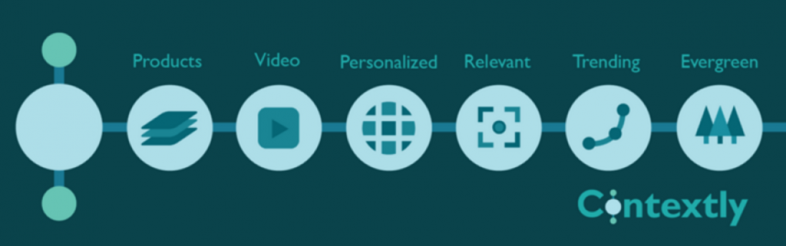
Contextly Recommends یکی از افزونههای پرطرفدار برای پیوند پستهای مرتبط در وردپرس می باشد.
نصب و راهاندازی افزونه Contextly Recommends
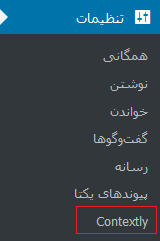
اولین کار باید افزونه را از لینک موجود در پایان مطالب دانلود کنید و بعد از مسیر افزونهها> افزودن اقدام به نصب و فعالسازی افزونه نمایید. بعد از انجام مراحل فعالسازی، زیر منوی جدیدی به نام Contextly به قسمت تنظیمات پنل وردپرسی شما جهت ایجاد پستهای مرتبط در وردپرس افزوده خواهد شد.
روش کار با افزونه
نکته:
- عملکرد افزونه بهصورت کاملاً خودکار می باشد که با مشاهده واژههای کلیدی مرتبط و یا با توجه به لینکهای داخلی، عناوین و… بهصورت کاملاً هوشمند همه ی مطالب را دستهبندی کرده و در انتهای هر مطلب، پستهای مرتبط در وردپرس را برای بازدیدکننده لیست میکند.
- بهتر است بدانید که این پیکربندی را فقط یکبار اعمال میکنید و افزونه بهصورت خودکار با آنالیز محتوا، مطالب مرتبط در وردپرس را نمایش میدهد.
در اول برای پیکربندی به منوی تنظیمات و زیر منوی contextly مراجعه کنید. به صفحهای مانند تصویر زیر منتقل خواهید شد.
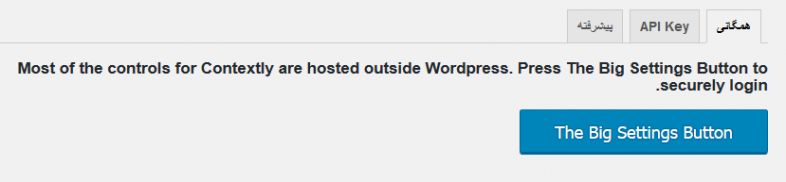
این صفحه شامل سه سربرگ به شرح زیر می باشد:
همگانی: تنظیمات پیکربندی و تعیین نحوه عملکرد افزونه.
API Key: تنظیم کلید فعالسازی افزونه.
پیشرفته: برای تنظیم قسمت های موردنظر و قرار دادن مطالب مرتبط با آن قسمت.
سربرگ همگانی
برای شروع پیکربندی از سربرگ همگانی، بر روی دکمه The Big Button کلیک کنید. سپس پیکربندی را با کلیک بر روی دکمه آبیرنگ شروع کنید.

نکته: این پیکربندی دارای چندین مرحله می باشد و در هر قسمت تنظیمات مربوطه را اعمال و دکمه save را کلیک نمایید. بعد با کمک دکمه next به مرحله بعدی منتقل شوید.
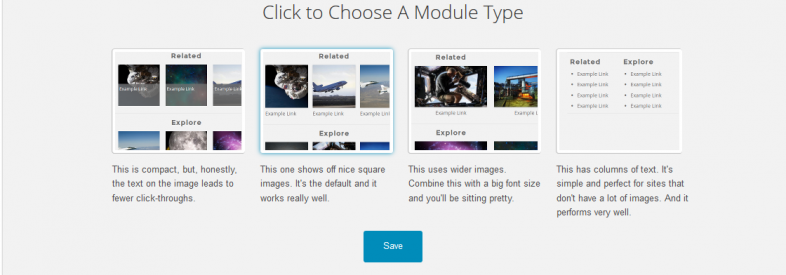
در اولین قسمت نوع چیدمان پستهای مرتبط در وردپرس را تعیین میکنید که پیشنمایش آن را در سمت راست می توانید ببینید. بعد از انتخاب بر روی دکمه next کلیک کنید.
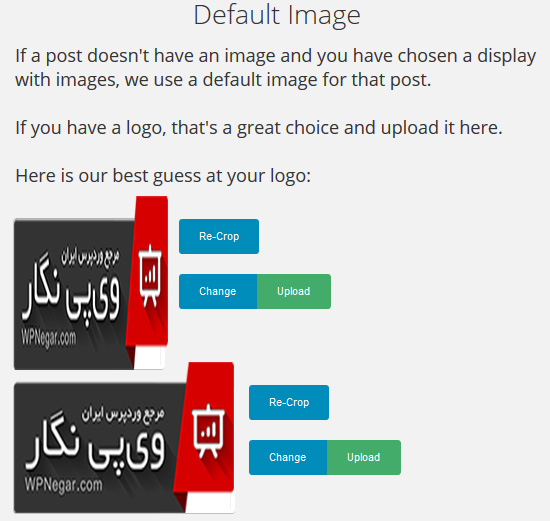
قسمت بعدی در مورد تنظیم تصویر پیشفرض یا همان لوگو برای نمایش در کنار پستهای مرتبط در وردپرس می باشد. به کمک دکمه upload تصویر مورد را انتخاب و تنظیم نمایید.
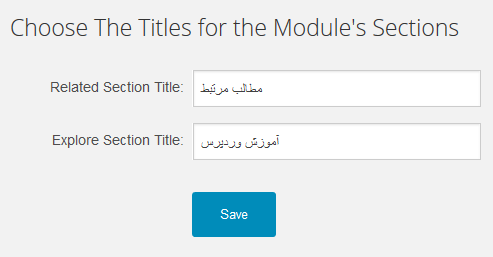
قسمت بعدی در مورد عنوان های کادر مطالب مرتبط می باشد. دو قسمت کلی مانند پایین دارید:
Related Section Title: قسمتی که برای نمایش مطالب مرتبط با محتوای جاری بکار برده می شود.
Explore Section Title: قسمتی برای تعبیه صفحاتی که بهصورت ثابت در پایین همه ی برگهها یا نوشتهها نمایش داده شود.
در فیلدها عنوان موردنظر خود را وارد نمایید.
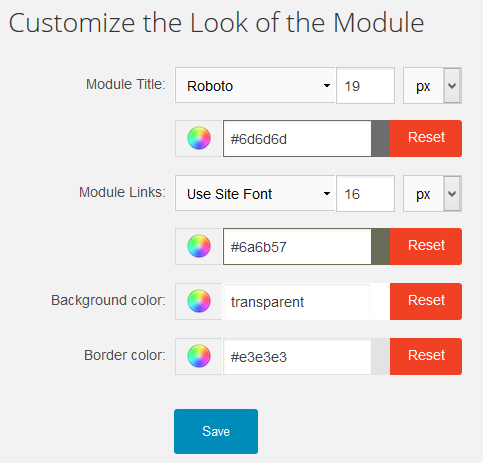
مرحله بعدی، به ترتیب در مورد نوع فونت عنوانها، سایز فونت، فونت لینکها، سایز، رنگ ، رنگ پسزمینه، رنگ حاشیه می باشد.
پس از تنظیم این بخش روی دکمه save و سپس next کلیک کنید.
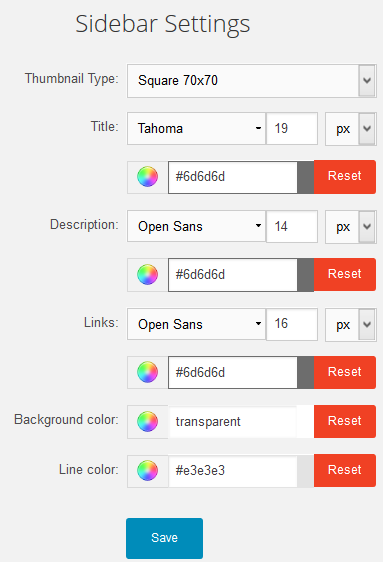
قسمت بعدی هم در مورد تنظیم سایز تصاویر کنار پستهای مرتبط در وردپرس، فونت عنوان مطالب مرتبط و سایز و رنگ، فونت و رنگ توضیحات ، فونت و رنگ لینک، پسزمینه و رنگ خطهای فاصل میباشد.
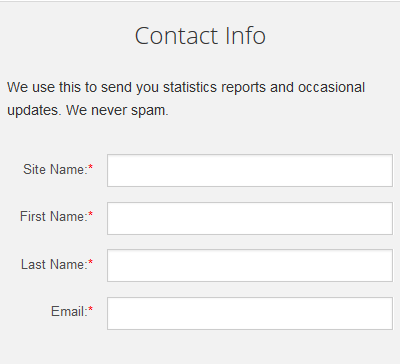
آخرین مرحله از پیکربندی در مورد دریافت اطلاعاتی مثل نام سایت، نام شما و ایمیل است تا در مراحل بعد گزارشها و آماری را در قالب ایمیل برای شما ارسال نماید.
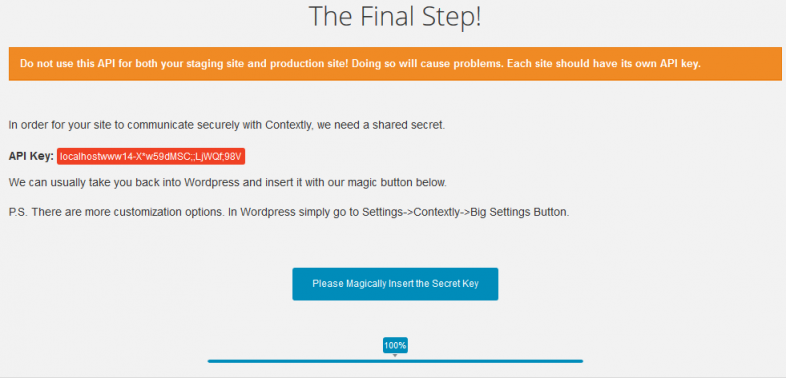
بعد از تمام شدن پیکربندی کلید API خود را دریافت میکنید. بر روی دکمه آبیرنگ کلیک کنید تا عمل همگامسازی تنظیمات پیکربندی و افزونه انجام شود.
سربرگ API Key
به محیط وردپرس بازگردید. به سربرگ دوم یعنی API Key مراجعه کنید و کلید را در فیلد مخصوص آن قرار دهید. در پایان تنظیمات را ذخیره نمایید.
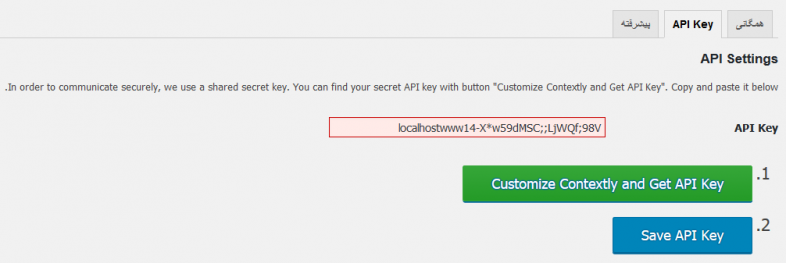
نکته قابل ذکر اینکه با کلیک بر روی دکمه سبز رنگ می توانید تنظیمات پیکربندی و اعمال تنظیمات بیشتر هم تغییر دهید. ازجمله تنظیم قسمت هایی بهصورت ثابت جهت نمایش در زیر همه ی نوشتهها و برگهها.
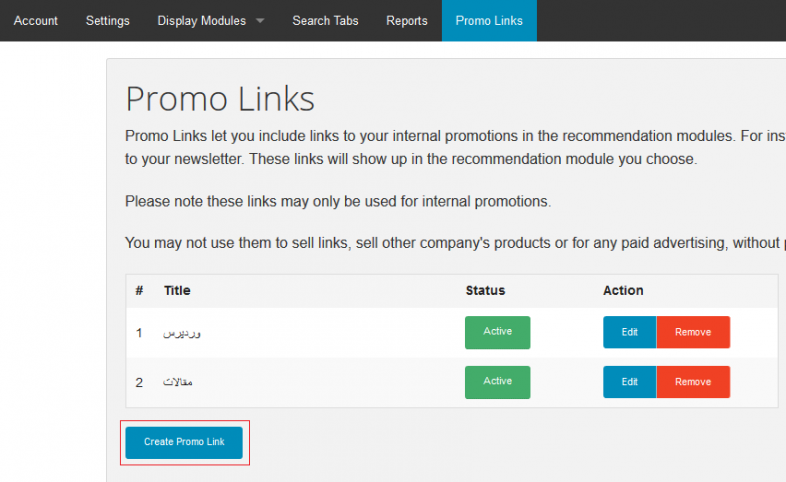
از سربرگ PROMO LINKS قادر به تعریف عنوان و لینکی برای نمایش بهصورت ثابت در پایین همه ی مطالب خودخواهید بود.
سربرگ پیشرفته
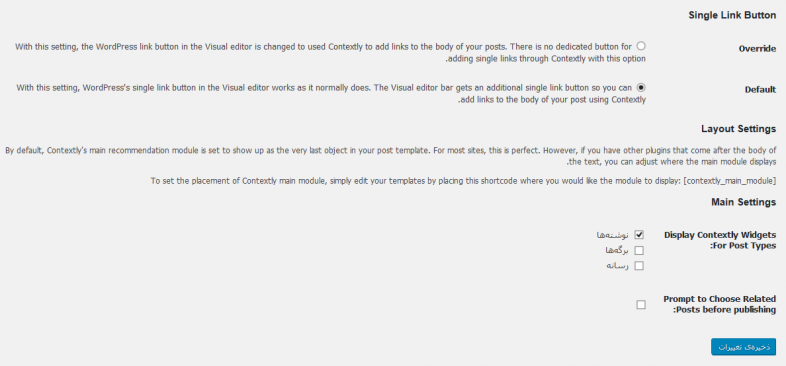
در این صفحه می توانید تنظیمات کلی افزونه را انجام دهید.
Override: با انتخاب این گزینه دکمه تنظیم لینک دهی به محتویات غیرفعال خواهد شد.
Default: دکمه تنظیم لینک دهی به مطالب، در نوار ویرایشگر وردپرس نمایش داده خواهد شد.
Display Contextly Widgets For Post Types: قسمتهای موردنظر برای داشتن امکان پستهای مرتبط در وردپرس را انتخاب کنید.
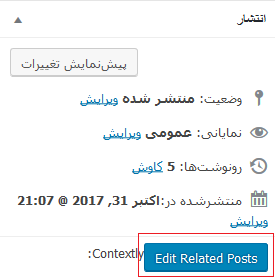
Prompt to Choose Related Posts before publishing: با فعال کردن این گزینه می توانید مطالب مرتبط را برحسب سلیقه حذف و یا اضافه کنید. دکمهای مانند دکمه زیر به هدر انتشار محتوای شما افزوده خواهد کرد.
پس در کل نتیجه می گیریم همه ی تنظیمات و پیکربندیها فقط یکبار صورت میگیرد و در دفعات بعدی افزونه بهصورت هوشمند می تواند پستهای مرتبط در وردپرس را شناسایی کند.
امیدوارم این مطلب برایتان مفید بوده باشد.


دیدگاهتان را بنویسید