
افزونهی SiteOrigin Widgets Bundle برای استفاده از ابزارکهای سفارشی در وردپرس
با سلام به همراهان همیشگی وی پی نگار. در این مطلب می خواهیم افزونه ای را به شما معرفی کنیم که به شما امکان استفاده از ابزارکهای سفارشی در وردپرس را می دهد. همانطور که می دانید یکی از بخش های مهم در قالب وردپرس بکار بردن ابزارکها در سایدبار، فوتر و بقیه قسمتهای قالب با توجه به نوع آن می باشد. جهت مدیریت ابزارکها در وردپرس، افزونههای متفاوتی وجود دارد که میتوانید سایدبار یا بخش فوتر خود را به صورت سفارشی ایجاد کنید. برخی مواقع می خواهید گزینههایی را به قسمت ابزارکها بیافزایید ولی چنین امکانی به صورت عادی وجود ندارد. اما افزونه ای که در این مطلب به شما معرفی می کنیم به شما کمک می کند تا بتوانید ابزارکهای سفارشی در وردپرس را ایجاد کنید.
ابزارکهای سفارشی در وردپرس
افزونه SiteOrigin Widgets Bundle به شما مجموعهای از ابزارکها را میدهد که میتوانید آن را استفاده و سفارشی نمایید. همه ی ابزارکها براساس چهارچوب قدرتمندی ایجاد شده اند که به شما فرمهای پیشرفته، رنگهای نامحدود و امکان استفاده از۱۵۰۰+ ابزارک را میدهد. شما میتوانید ابزارکهای سفارشی را در وردپرس و در هر کجای سایت خود بکار ببرید.
این افزونه به وسیله کاربران در مخزن وردپرس، بیش از ۱ میلیون دانلود و نصب داشته است.
تعدادی از ویژگی های افزونه SiteOrigin Widgets Bundle
- ابزارک Google Maps
- ابزارک Button
- ابزارک اسلایدرگذاری
- ابزارک فرم تماس با ما
- امکان استفاده از ابزارکها در همه قسمتهای سایت
- پشتیبانی از HTML 5 و CSS
- و…
نصب و راهاندازی افزونه
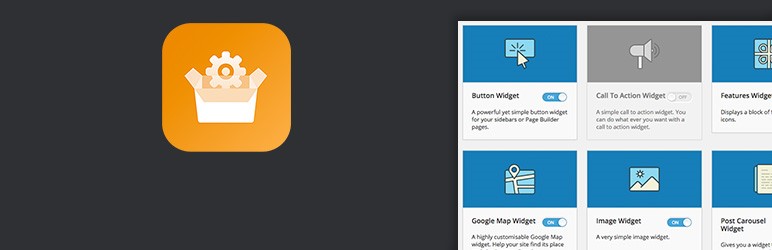
اولین کار باید افزونه را از لینک موجود در پایان مطالب دانلود کنید و بعد، افزونه را نصب و فعال نمایید.
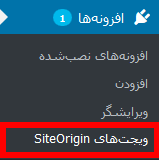
بعد از فعالسازی افزونه، زیرمنویی در قسمت افزونه با نام (ابزارکهای SiteOrigin) برای ابزارکهای سفارشی در وردپرس افزوده می شود؛ روی آن کلیک نمایید.
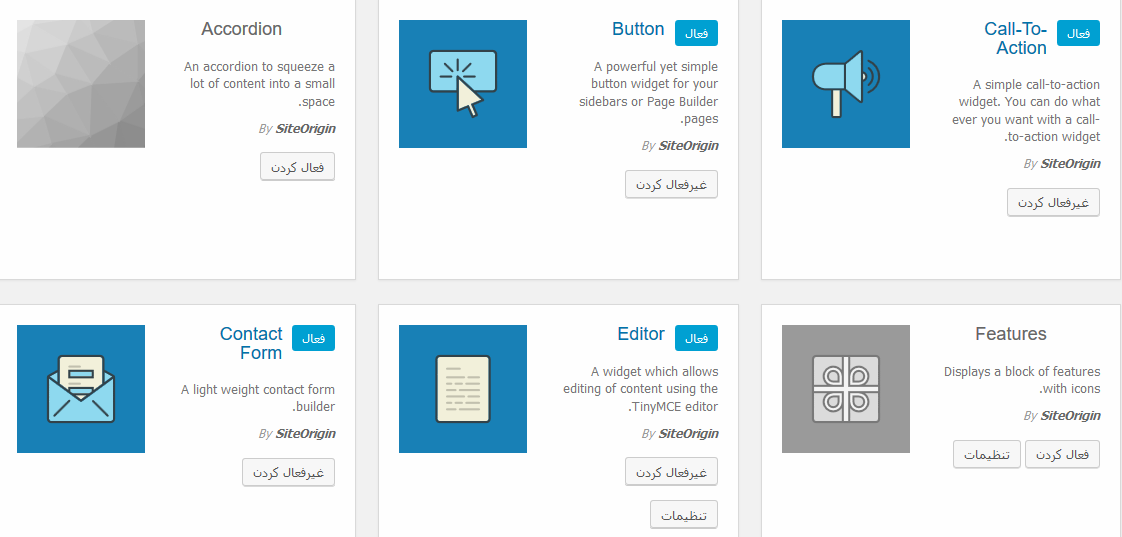
در این قسمت شما باید هر ابزارکی که میخواهید، فعال نمایید و در قسمت مورد نظر قرار دهید.
مثال
برای مثال در اینجا ابزارک Button را فعال میکنیم. با ابزارک Button میتوان کلیدهای لینکدار ایجاد کنیم. مثلا ما میخواهیم کلید (ما را در شبکه اجتماعی دنبال کنید) ایجاد کنیم.
برای این کار کلید siteorigin را در ابزارکها پیدا کنید و آن را در قسمت مورد نظر سایت خود قرار دهید.
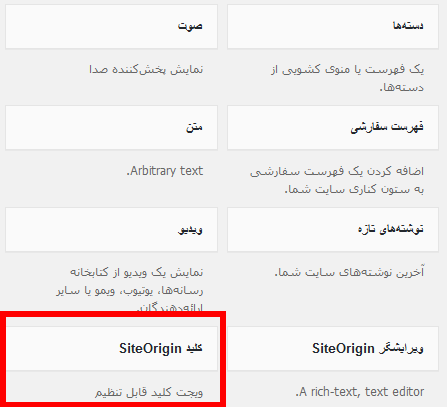
حالا باید تنظیمات کلید (siteOrigin (Button تنظیم کنیم. برای این کار روی (کلید siteorigin) کلیک کنید، حالا تنظیمات برای شما باز میشود.
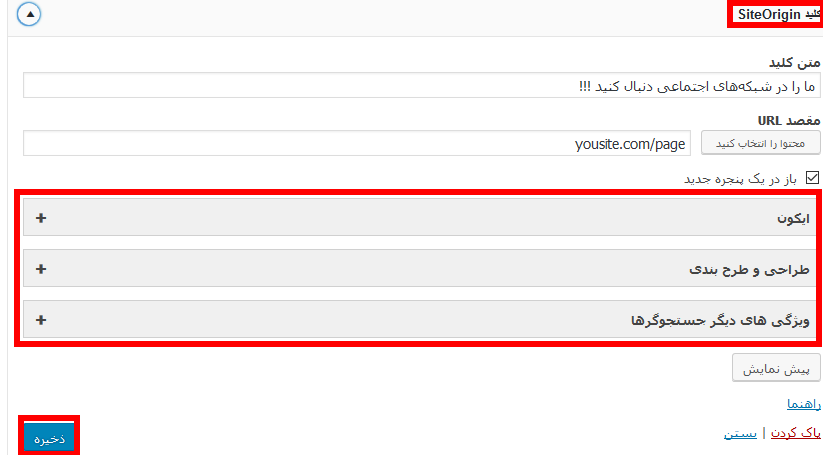
در این قسمت باید کلید button خود را بسازید و تنظیمات آن را اعمال کنید.
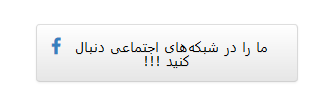
بعد روی دکمه ذخیره کلیک کنید… حالا میتوانید خروجی را ببینید:
امیدوارم این مطلب برایتان مفید بوده باشد.


دیدگاهتان را بنویسید