جستجو برای:
سبد خرید 0
  • صفحه اصلی
  • مقالات و آموزش ها
  • فروشگاه
  • درباره ما
  • پرسش و پاسخ
  • دانلود وردپرس
  • ارتباط با ما

ورود

رمز عبور را فراموش کرده اید؟

هنوز عضو نشده اید؟ عضویت در سایت
  • phone 04133252264
  • email info@wpnegar.ir
perm_identity
سبد خرید 0
  • قوانین و مقررات
  • ثبت تیکت
0
وردپرس نگار (وی‌پی نگار) - WP Negar
  • صفحه اصلی
  • مقالات و آموزش ها
  • فروشگاه
  • درباره ما
  • پرسش و پاسخ
  • دانلود وردپرس
  • ارتباط با ما
perm_identity ورود و ثبت نام

وبلاگ

وردپرس نگار (وی‌پی نگار) - WP Negar > مقالات و آموزش ها > آموزش وردپرس > آموزش بروز رسانی دستی وردپرس

آموزش بروز رسانی دستی وردپرس

access_time18 دسامبر 2018
perm_identity ارسال شده توسط سحر امیرعباسیان
folder_open آموزش وردپرس
visibility 601 بازدید
آپدیت دستی وردپرس

بروز بودن سیستم وردپرس برای همه آشکار است و هسته اصلی آن توسط تیم توسعه مرتبا در حال آپدیت می باشد. این بروزرسانی‌ها با هدف تغییرات ظاهری و رفع مشکلات امنیتی صورت گرفته و شما برای از بین بردن این حفره‌ها باید وردپرس خود را بروز نگه دارید. هنگام ارائه نسخه جدید وردپرس، در پیشخوان شما نوتیفیکیشنی جهت بروزرسانی به نسخه X نمایش داده می شود. اگر روی آن کلیک کنیم، وردپرس بصورت کاملا خودکار بروزرسانی می‌شود. بروز رسانی وردپرس به دو صورت انجام می شود. در این مطلب از وی پی نگار ما بروز رسانی دستی وردپرس را به شما آموزش می دهیم تا به سادگی و بدون مشکلی این فرآیند را انجام دهید.

بروز رسانی دستی وردپرس

ابتدا به بررسی این موضوع می پردازیم که چرا وقتی می‌توان وردپرس را بصورت اتوماتیک و تنها با یک کلیک بروزرسانی کرد، از بروز رسانی دستی وردپرس استفاده کنیم؟
ممکن است در بعضی شرایط  هر کاری بکنید، بروزرسانی اتوماتیک انجام نشود و با شکست مواجه می‌شود. تنها راه حل این مواقع بروز رسانی دستی میباشد. یا زمانی با یک مشکل بزرگ مواجه شده و دسترسی خود به پیشخوان وردپرس را از دست می‌دهید، تنها راه برورسانی وردپرس همین حالت دستی می باشد.

اقدامی مهم قبل از بروزرسانی

موردی که باید قبل از بروزرسانی وردپرس چه بصورت دستی و چه بصورت اتوماتیک فراموش نشود، تهیه نسخه پشتیبان است. یک افزونه استاندارد برای بک‌آپ و بازگردانی وردپرس انتخاب کرده و نصب کنید. بعد نسخه پشتیبان تهیه کرده و آن را در کامپیوتر خود دانلود و ذخیره کنید. اگر به مشکل برخورد کردید، می‌توانید سایت خود را بازگردانید.

مراحل بروز رسانی دستی وردپرس

عملیات بروز رسانی دستی وردپرس دارای مراحل زیر می باشد:

  1. دریافت آخرین نسخه وردپرس از مخزن
  2. غیرفعال کردن همه افزونه‌ها در وردپرس
  3. مراجعه به پنل هاست یا اتصال به آن از طریق FTP
  4. مراجعه به پوشه وردپرس
  5. حذف همه پوشه‌ها و فایل‌ها به جز پوشه wp-content و فایل wp-config.php
  6. خارج کردن وردپرس جدید و دانلود شده از مخزن از حالت فشرده
  7. انتخاب همه فایل‌ها و پوشه‌ها به جز wp-content و فایل wp-config.php
  8. کپی کردن موارد انتخاب شده
  9. جایگزین کردن و آپلود کردن آن‌ها در هاست
  10. وارد کردن آدرس سایت در مرورگر
  11. عملیات بروزرسانی با موفقیت انجام شد!

۱- دریافت آخرین نسخه وردپرس از مخزن

آخرین نسخه

شما می توانید با مراجعه به مخزن وردپرس آخرین نسخه‌ای را که قرار است به آن بروز شوید، دریافت کنید. این فایل بصورت فشرده است که برای نصب و راه‌اندازی وردپرس استفاده میشود.

۲- غیرفعال کردن همه افزونه‌ها در وردپرس

بروز رسانی دستی

با مراجعه به پیشخوان وردپرس از قسمت افزونه‌ها،همه آن‌ها را غیرفعال کنید تا در زمان بروزرسانی مشکلی برای عملکرد آن‌ها ایجاد نشود. همینطور در صورتی که دسترسی به پیشخوان ندارید می‌توانید در هاست از پوشه پلاگین، نام آن را تغییر دهید تا همه افزونه‌ها غیرفعال شوند.

۳- مراجعه به پنل هاست یا اتصال به آن از طریق FTP
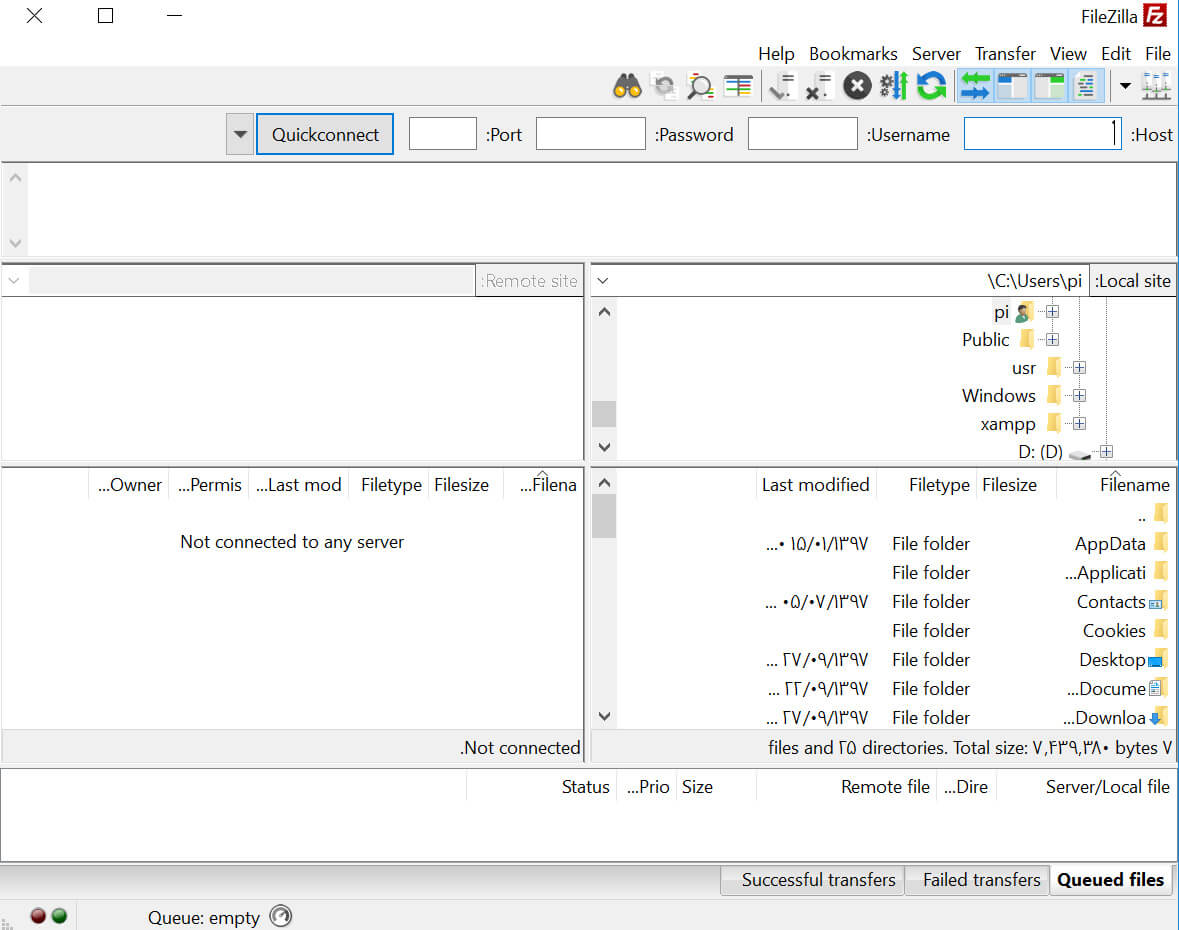
پنل هاست

جهت دسترسی به فایل‌ها و پوشه‌های وردپرس یا باید مستقیم وارد هاست شده یا از طریق FTP به آن متصل شویم. برای اتصال از طریق FTP لازم است اطلاعات هاست، یوزرنیم و پسورد آن را از سرویس‌دهنده هاست خود دریافت کرده باشید. مسلما اتصال به هاست از طریق FTP آسان تر می باشد؛ چون همه بارگذاری‌ها تنها با یک کلیک انجام می‌شود.

۴- مراجعه به پوشه وردپرس

در شاخه اصلی هاست، پوشه‌ای برای اطلاعات سایت وردپرسی شما وجود دارد که می‌توانید وارد آن شوید. معمولا از طریق file manage>>Public_html می‌توان آن را پیدا کرد.

۵- حذف همه پوشه‌ها و فایل‌ها به جز پوشه wp-content و فایل wp-config.php

همه فایل‌ها و فولدرها را select all نمایید و فقط دو گزینه wp-content و wp-config.php را نگه دارید. بقیه موارد به جز این دو گزینه را برای بروز رسانی دستی وردپرس حذف کنید.

۶- خارج کردن وردپرس جدید و دانلود شده از مخزن از حالت فشرده

حال وردپرسی که تازه دانلود کرده ایم را از حالت فشرده خارج می‌کنیم.

۷- انتخاب همه فایل‌ها و پوشه‌ها به جز wp-content و فایل wp-config.php

در پوشه وردپرس جدید همه فایل‌ها و پوشه‌ها را به جز wp-content و wp-config.php انتخاب می‌کنیم تا در هاست خود بارگذاری نماییم.

۸- کپی کردن موارد منتخب

کپی

همه موارد موجود در وردپرس جدید به جز دو گزینه گفته شده را انتخاب و کپی می‌کنیم.

۹- جایگزین کردن و آپلود کردن آن‌ها در هاستآپلود

همه موارد جدید را جایگزین موارد قبلی می‌کنیم تا بروز رسانی دستی وردپرس انجام شود.

۱۰- وارد کردن آدرس سایت در مرورگر
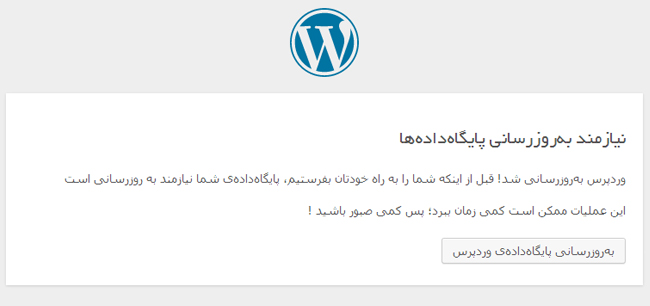
آدرس سایت

در این مرحله باید آدرس وبسایت خود را در مرورگر وارد نمایید. پیام بروزرسانی پایگاه داده به شما نمایش داده می شود.

۱۱- عملیات بروزرسانی با موفقیت انجام شد!

پایان عملیات بروز رسانی دستی وردپرس. عملیات با موفقیت انجام می‌شود و در حال حاضر وردپرس شما به نسخه مورد نظر بروز رسانی شده است.


امیدورام این مطلب برایتان مفید بوده باشد 🙂

برچسب ها: بروز رسانی دستی وردپرسبروز رسانی وردپرسراه اندازی ورردپرس
درباره سحر امیرعباسیان

کارشناس مهندسی فناوری اطلاعات ، علاقه ی زیادی به طراحی وب دارم.

نوشته های بیشتر از سحر امیرعباسیان
مطالب زیر را حتما بخوانید
  • فیلد تصاویر
    افزودن فیلد تصاویر به دسته‌ های وردپرس

    2.21k بازدید

  • Avoid CSS expressions
    خطای Avoid CSS expressions در gtmetrix

    1.85k بازدید

  • جی تی متریکس
    جی تی متریکس (GTmetrix) چیست؟

    1.97k بازدید

  • تعداد پست ها
    تغییر تعداد پست های نمایش داده شده در صفحه وبلاگ وردپرس

    2.27k بازدید

  • ویژووال کامپوزر
    آموزش کار با visual composer در وردپرس

    1.2k بازدید

جدید تر دلایل آپدیت نشدن وردپرس یا کش شدن سایت
قدیمی تر وردپرس 5.0.1 منتشر شد

دیدگاهتان را بنویسید لغو پاسخ

جستجو برای:
محصولات
  • قالب استارتاپی و دیجیتال مارکتینگ هوپر | Hoper ۷۰,۰۰۰ تومان ۴۰,۰۰۰ تومان
  • ویژوال کامپوزر افزونه ویژوال کامپوزر - WP Bakery Visual Composer فارسی نسخه 5.6 ۴۰,۰۰۰ تومان ۳۲,۰۰۰ تومان
  • افزونه مقایسه محصولات ووکامرس افزونه مقایسه پیشرفته محصولات ووکامرس - افزونه قیاس ۳۵,۰۰۰ تومان ۲۵,۰۰۰ تومان
  • افزونه نظرات حرفه ای وردپرس افزونه نظرات حرفه ای وردپرس Commentator ۱۹,۰۰۰ تومان ۱۰,۰۰۰ تومان

تخفیف 50 درصدی وی پی نگار

سیستم پرسش و پاسخ
سیستم پرسش و پاسخ وی‌پی نگار
  • محبوب
  • جدید
  • دیدگاه ها
قبلی بعدی
کانال تلگرام وی‌پی نگار
برجسته ترین ها
  • اضافه کردن فیلد دلخواه جدید به فرم خرید افزونه edd 3 votes, average: 5,00 out of 53 votes, average: 5,00 out of 53 votes, average: 5,00 out of 53 votes, average: 5,00 out of 53 votes, average: 5,00 out of 5 (5,00 out of 5)
  • آموزش تعریف و اضافه کردن فهرست به پوسته وردپرس 2 votes, average: 5,00 out of 52 votes, average: 5,00 out of 52 votes, average: 5,00 out of 52 votes, average: 5,00 out of 52 votes, average: 5,00 out of 5 (5,00 out of 5)
  • انتقال ابزارک بین سایت های وردپرسی 2 votes, average: 5,00 out of 52 votes, average: 5,00 out of 52 votes, average: 5,00 out of 52 votes, average: 5,00 out of 52 votes, average: 5,00 out of 5 (5,00 out of 5)
  • حل مشکل درخواست اطلاعات ftp در وردپرس 2 votes, average: 5,00 out of 52 votes, average: 5,00 out of 52 votes, average: 5,00 out of 52 votes, average: 5,00 out of 52 votes, average: 5,00 out of 5 (5,00 out of 5)
  • نحوه ی تغییر سریع نام نقش های کاربری در وردپرس با بکار بردن کد 2 votes, average: 5,00 out of 52 votes, average: 5,00 out of 52 votes, average: 5,00 out of 52 votes, average: 5,00 out of 52 votes, average: 5,00 out of 5 (5,00 out of 5)
  • کد قرار دادن عکس در پس زمینه قالب وردپرس 2 votes, average: 5,00 out of 52 votes, average: 5,00 out of 52 votes, average: 5,00 out of 52 votes, average: 5,00 out of 52 votes, average: 5,00 out of 5 (5,00 out of 5)
  • نمایش موقعیت در نقشه گوگل در سایت با استفاده از کد 2 votes, average: 5,00 out of 52 votes, average: 5,00 out of 52 votes, average: 5,00 out of 52 votes, average: 5,00 out of 52 votes, average: 5,00 out of 5 (5,00 out of 5)
  • نحوه ی قرار دادن QR code در سایت وردپرسی 2 votes, average: 5,00 out of 52 votes, average: 5,00 out of 52 votes, average: 5,00 out of 52 votes, average: 5,00 out of 52 votes, average: 5,00 out of 5 (5,00 out of 5)
  • آموزش ذخیره خودکار تصاویر هنگام انتشار مطلب با Cache images 2 votes, average: 5,00 out of 52 votes, average: 5,00 out of 52 votes, average: 5,00 out of 52 votes, average: 5,00 out of 52 votes, average: 5,00 out of 5 (5,00 out of 5)
  • آموزش مدیریت دسته بندی محصولات در ووکامرس 2 votes, average: 5,00 out of 52 votes, average: 5,00 out of 52 votes, average: 5,00 out of 52 votes, average: 5,00 out of 52 votes, average: 5,00 out of 5 (5,00 out of 5)
سیستم پرسش و پاسخ


سیستم پرسش و پاسخ وی‌پی نگار

کانال تلگرام وی‌پی نگار


کانال تلگرام وی‌پی نگار

درباره ما

وی پی نگار مرجع وردپرس فارسی،ارائه دهنده قالب وردپرس فارسی و اختصاصی با سئو و سرعت لود بسیار بالا، معرفی و آموزش افزونه وردپرس و پلاگین های کاربردی می باشد.

logo-samandehi

منابع رسمی وردپرس
  • سایت رسمی وردپرس جهانی
  • مخزن افزونه ها وردپرس
  • مخزن قالب های وردپرس
  • مخزن کد های وردپرس
پل های ارتباطی
  • location_on
    تبریز - فلکه دانشگاه - ساختمان تبریز - طبقه ۶ - واحد ۲۰
  • phone_android
    04133252264
  • perm_phone_msg
    04133253162
  • email
    info@wpnegar.ir
تمامی حقوق برای سایت وی پی نگار محفوظ می باشد.
keyboard_arrow_up