
امنیت وردپرس با افزونه Wordfence Security
همانطور که می دانید برقراری امنیت در وردپرس مهمترین بخش در هر سایتی می باشد. هر وبسایت یا کسب و کاری باید دارای امنیت مطلوبی باشد. شما زمان و انرژی زیادی برای ایجاد یک سایت صرف می کنید، پس باید به امنیت آن اهمیت دهید تا زحمات شما به هدر نرود.
روش های متفاوتی برای برقراری امنیت در وردپرس وجود دارد. یکی از آنها استفاده از افزونههای وردپرس می باشد. موضوع مهمی که در این جا وجود دارد انتخاب یک افزونه امنیتی می باشد، چون اگر در اینجا اشتباه کنید، ممکن است وبسایتتان را از دست بدهید!
برقراری امنیت در وردپرس
افزونه هایی که برای برقراری امنیت می توانید از آن ها استفاده کنید، افزونه All In One WP Security and Firewall و افزونه Better WP security و در سمت حرفهای افزونه قدرتمند iTheme Security می باشد .
در این مطلب مب خواهیم با استفاده از افزونه قدرتنمد Wordfence security امنیت را در سایت وردپرسی شما برقرار کنیم. پس در ادامه مطلب با ما همراه باشید.
فایروال یا دیوار آتش
- امکان بلاک کردن ترافیک مخرب در وبسایت را ایجاد کرده و ۱۰۰% تمرکز آن بر روی امنیت وبسایت وردپرسی است.
- حفاظت همه جانبه از وبسایت وردپرسی
- بلاک کردن درخواستها، کدها و محتوای مخرب با اسکن امنیتی
- برقراری امنیت در وردپرس با جلوگیری از حملات Brute force زمان ورود به سایت
اسکن امنیتی
- اسکن امنیتی در این افزونه به بررسی فایلهای هسته وردپرس، قالب و افزونهها برای یافتن بدافزارها، آدرسهای مخرب، اسپمها، کدهای مخرب و…
- مقایسه فایلهای هسته، افزونهها و قالبها با مخزن وردپرس و جایگزینی و تغییر به بهترین گزینه
- بررسی کامل سایت و اعلام اشکالات موجود در آن
- بررسی امنیت محتوای موجود در سایت
نصب و راهاندازی افزونه Wordfence Security
برای اینکه بتوانیم امکانات و ویژگیهایی که به آنها اشاره کردیم را برقرار کنید، باید افزونه Wordfence Security را نصب و راهاندازی کنید.
برای نصب افزونه اولین کار باید آن را از لینک موجود در پایان مطالب دانلود کنید و بعد با مراجعه به بخش افزونهها، آن را نصب کرده و بعد آن را فعال میکنیم. بعد به بخش تنظیمات wordfence می رویم. برای این منظور منویی در پیشخوان برای آن ایجاد شده که دارای زیر منوهایی است:
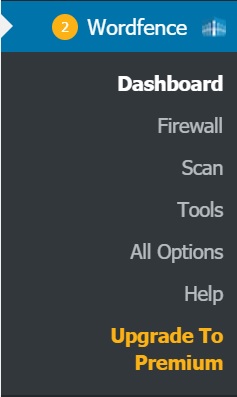
با کلیک بر روی آن مستقیما به پیشخوان افزونه منتقل میشویم که پنجره پاپآپی را جهت ادامه راهاندازی افزونه به ما نمایش میدهد:
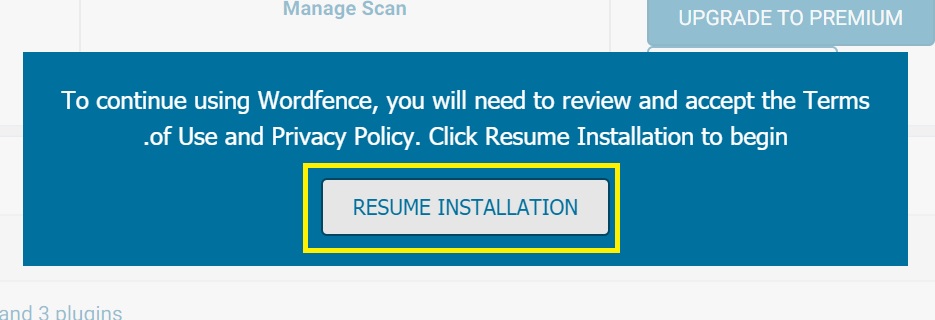
بر روی دکمه “Resume installation” کلیک کنید.
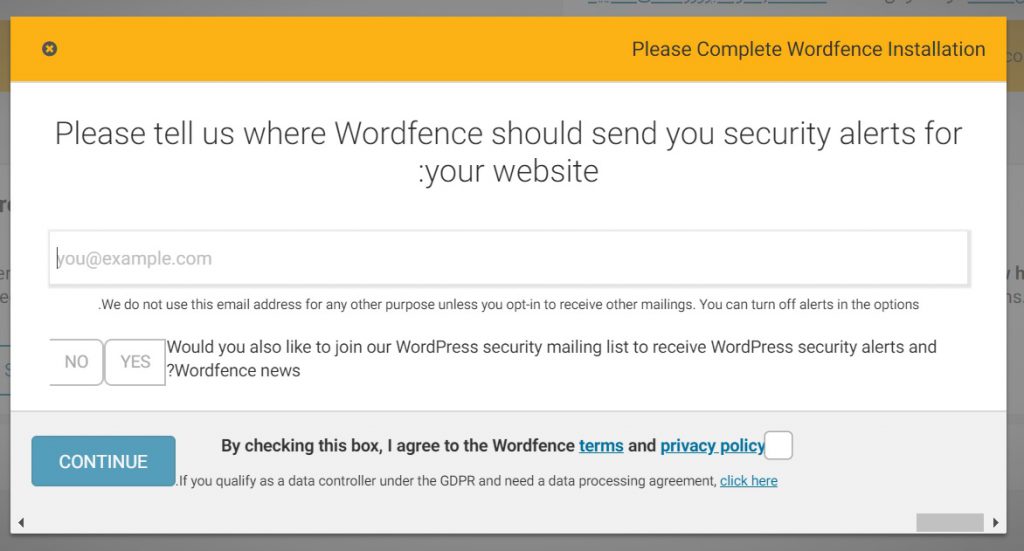
شما می توانید امکان اطلاع رسانی از وضعیت وبسایت را با وارد کردن ایمیل خود فعال کنید. همچنین میتوانید تعیین کنید که به لیست ایمیلی wordfence بپیوندید. در پایان قوانین افزونه را علامت زده و روی دکمه continue کلیک نمایید. در مرحله بعدی از شما میخواهد که افزونه را به نسخه پرمیوم ارتقا دهید. اگر خواستید میتوانید اینکار را انجام دهید در غیر اینصورت بر روی گزینه “No,thanks” کلیک نمایید.
Dashboard
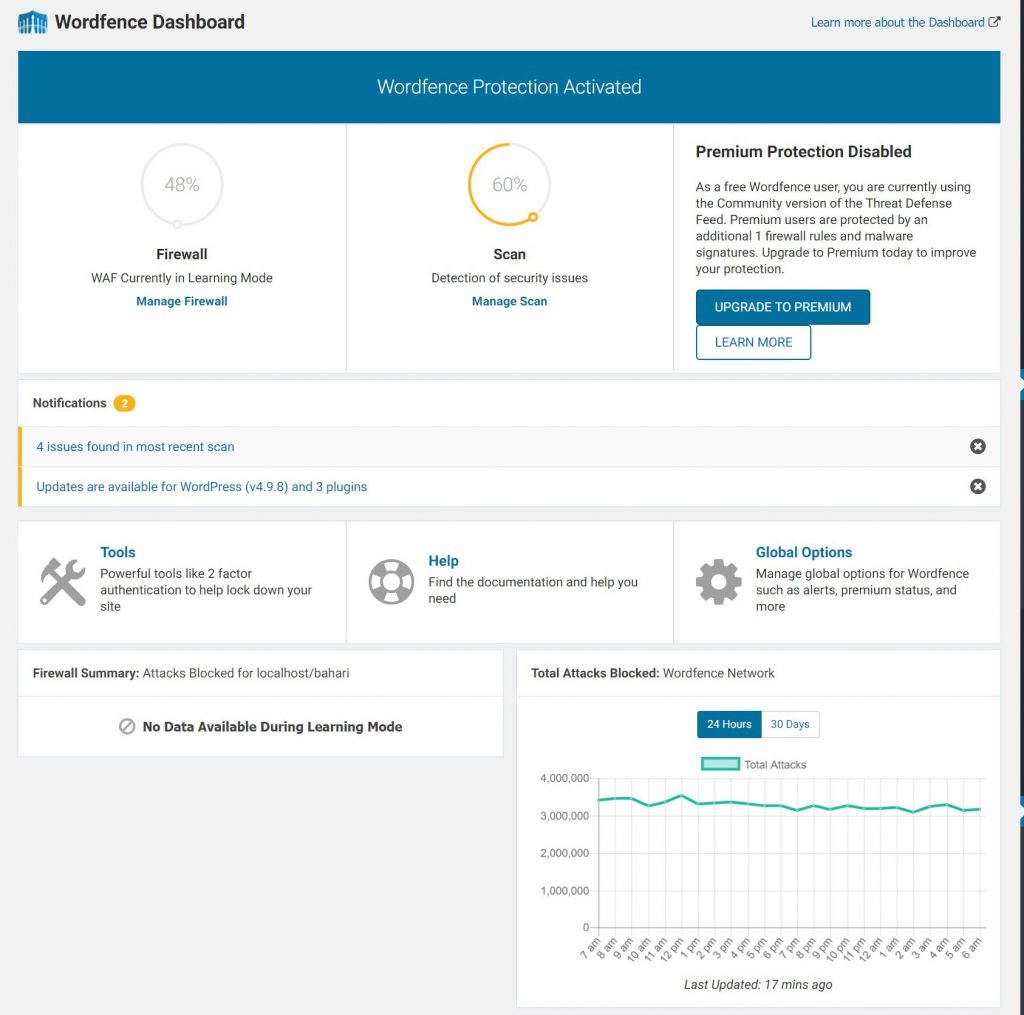
در تصویر بالا مشاهده می کنید که همه اطلاعات و آمار بدست آمده توسط افزونه نشان داده می شود. اینها آماری از وبسایتتان است که با کمک آنها میتوانید به برقراری امنیت در وردپرس اقدام کنید.
Firewall
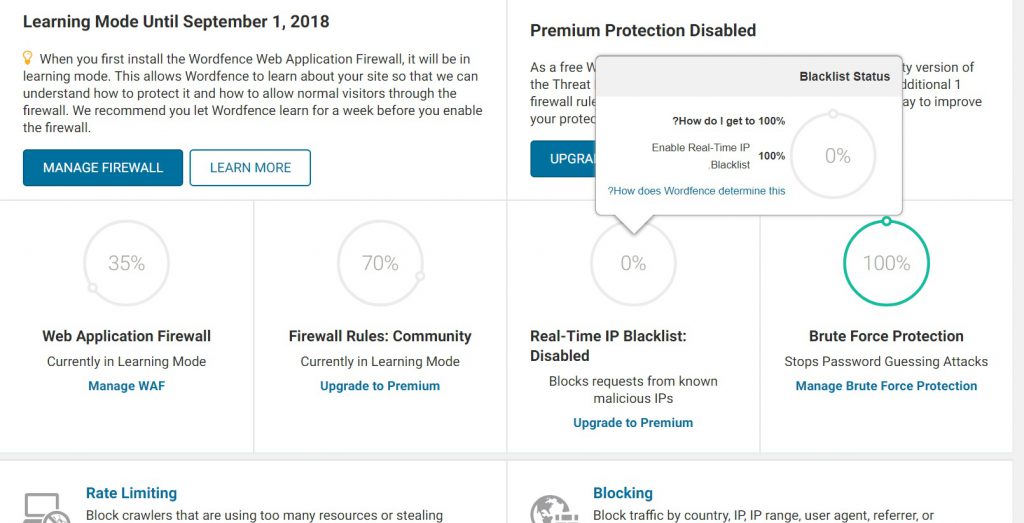
فایروال با دیوار آتش در این افزونه همانند تصویر بالاست. شامل ۴ بخش می باشد. Web application firewall یا دیوار آتش برای سیستم سایت، Firewall rules یا قوانین مربوط به دیوار آتش، Real time blacklist یا همان لیست سیاهی که آیپیهای بلاک شده در آن موجودند و Brute force protection یا محافظت از حملات brute force.
Blocking
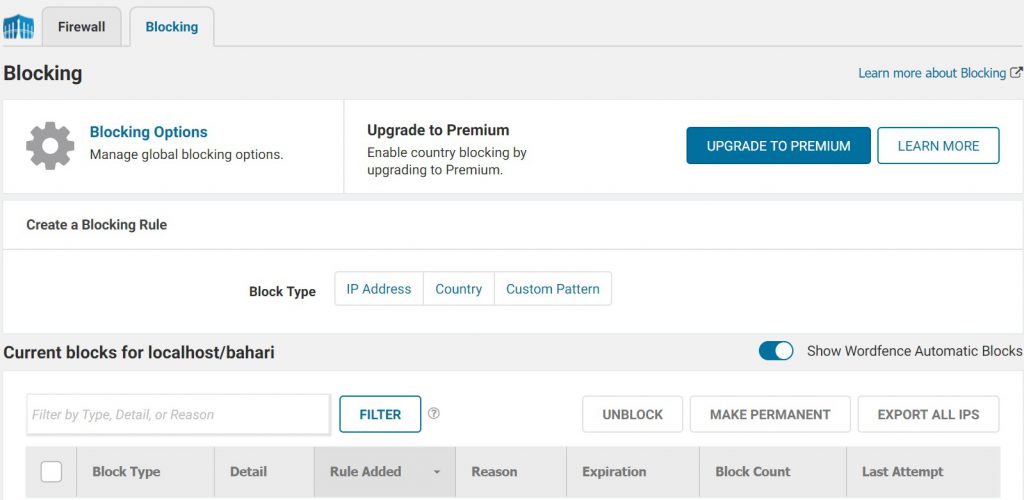
در این قسمت میتوانید IPهای بلاک شده را مشاهده کنید. این عملیات در افزونه برای برقراری امنیت در وردپرس بخشی ضروری است و برخی مواقع احتمال دارد به اشتباه شناسه شما یا همکارانتان را بلاک کند پس میتوانید از این بخش آن را غیرفعال نمایید.
Scan
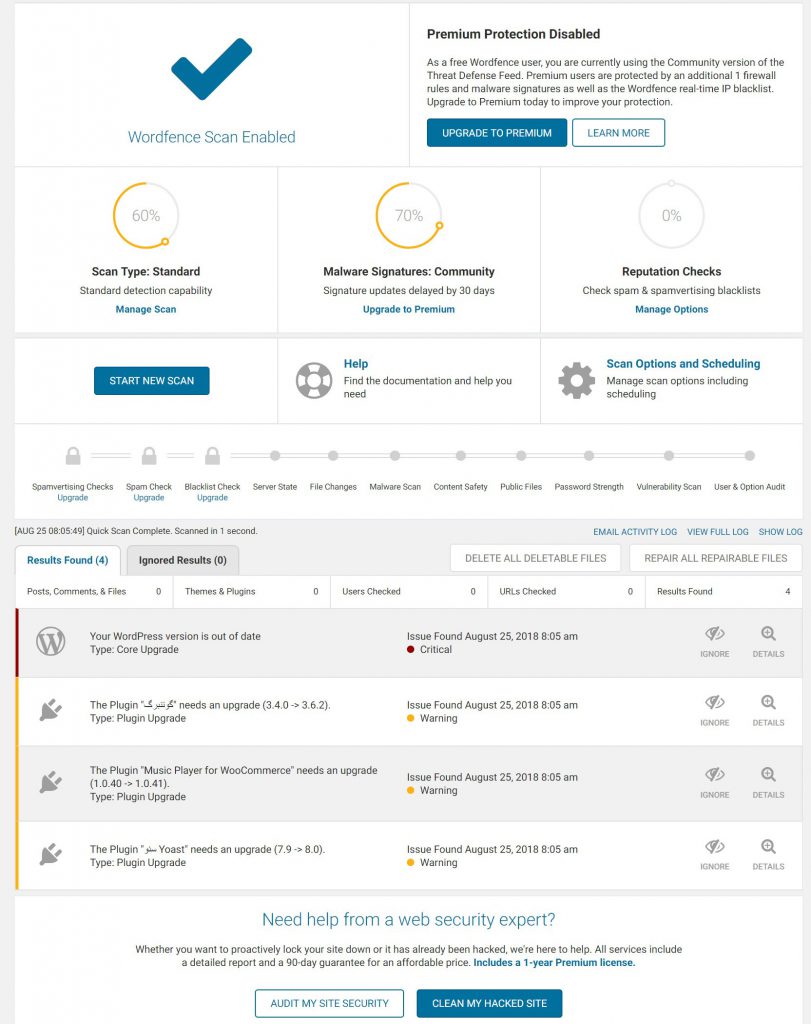
با استفاده از این بخش میتوانید اسکن امنیتی را برای برقراری امنیت در وردپرس انجام دهید. این افزونه به صورت خودکار این کار را انجام میدهد. اول در صورتی که میخواهید به صورت دستی این نوع بررسی را انجام دهید، میتوانید بر روی گزینه “Start New Scan” کلیک کنید، تا مجدد کل وبسایت تحت بررسی قرار گیرد. نتایج اسکن در کادر پایینی نشان داده میشود.
دو دکمه Audit my site security که برای بررسی سطح امنیتی وبسایت است و Clean my hacked site که برای پاک کردن مشکلات امنیتی سایت در نظر گرفته شده است.
Tools
این قسمت مربوط به ابزارهای در دسترس برای برقراری امنیت در وردپرس است. دارای قسمتهای متفاوتی است، که در ادامه بررسی می کنیم.
Two Factor Authentication
این قسمت فقط برای نسخه پرمیوم قابل دسترسی می باشد و باعث احراز هویت دو مرحلهای میشود.
Live Traffic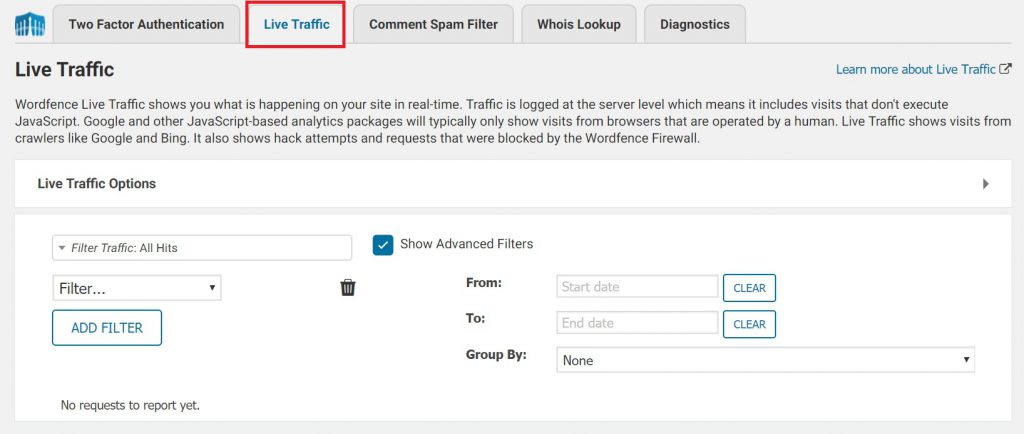
این بخش ترافیک سایت را برای شما تعیین میکند. با تیک زدن گزینه “Show Advanced Filter” میتوانید بازهها را مشخص کنید.
Comment Spam Filter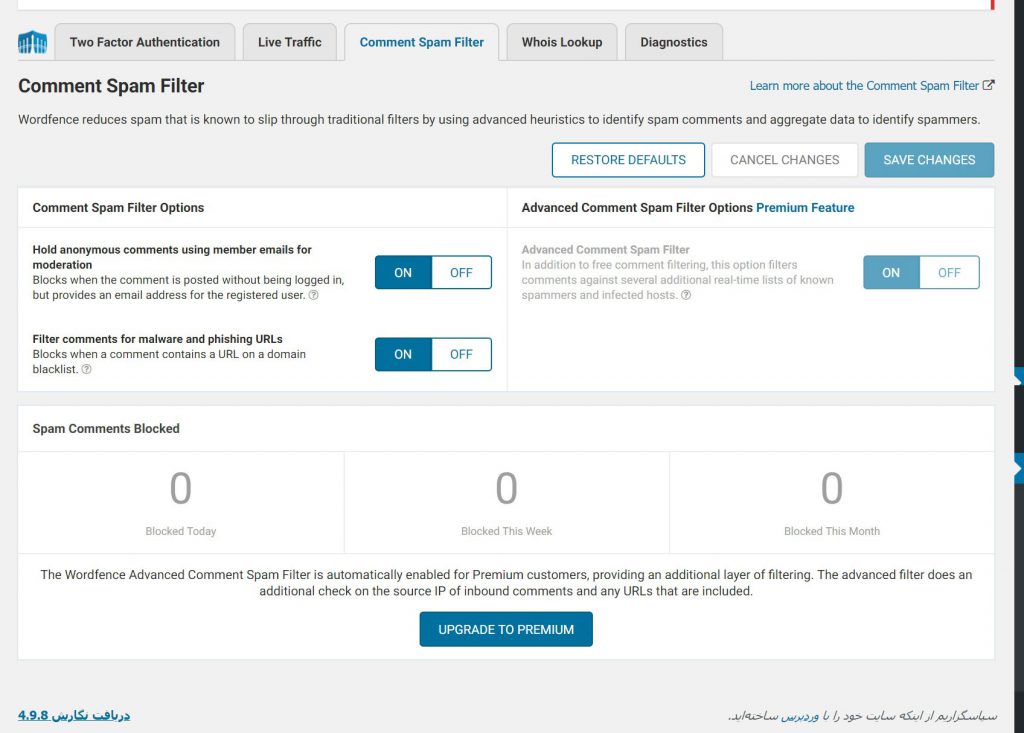
این قسمت برای بلاک کردن دیدگاههای اسپم در وبسایتهای وردپرسی میباشد. همه دیدگاههای بلاک شده در روز، این هفته و ماه گذشته را نشان میدهد.
whois lookup
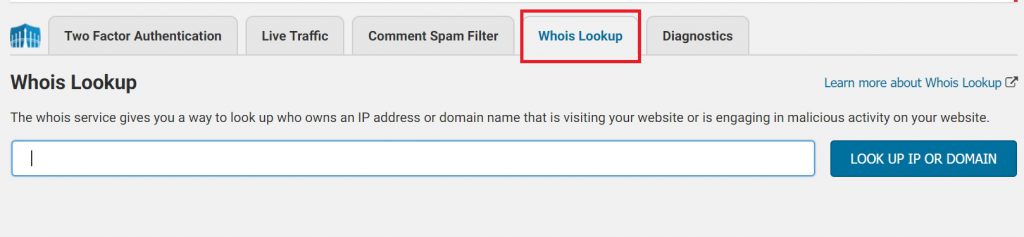
در این قسمت میتوانید شناسه یا دامنه مورد نظر را جهت بررسی جستجو نمایید.
Diagnostics
این بخش همه امکانات افزونه را با حالت فعال یا غیرفعال نشان میدهد.
All options
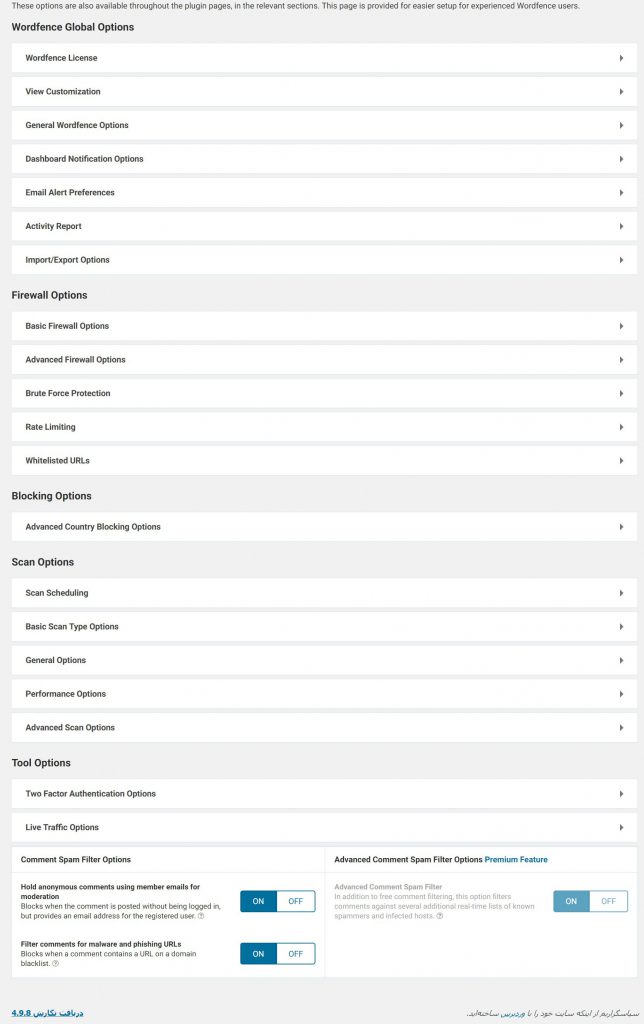
همه بخش هایی که برای برقراری امنیت در وردپرس در این افزونه وجود دارد را میتوانید از این بخش تنظیم نمایید. این تنظیمات شامل بخشهای Wordfence Global Options، Firewall Options، Blocking Options، Scan Options، Tool Options می باشد.
امیدوارم این مطلب برایتان مفید بوده باشد. منتظر پیشنهادات و انتقاداتتون هستیم 🙂

مطالب زیر را حتما بخوانید

افزونه و کد حذف فیلد آدرس از بخش نظرات وردپرس
2.1k بازدید

ایجاد پاپ آپ در وردپرس – افزونه Popup Builder
1.85k بازدید

نمایش رویدادها در وردپرس به صورت تایم لاین با افزونه Timeline Express
1.15k بازدید

ایجاد پروفایل کاربری در وردپرس با افزونه Profile Builder
1.3k بازدید

افزودن عکس پروفایل در وردپرس با افزونه User Profile Picture
1.09k بازدید
دیدگاهتان را بنویسید