
شروع کار با وردپرس
سلام دوباره خدمت دوستان عزیز
برای اینکه آموزش امروز رو به راحتی با هم پیش ببریم بهتره قبل از هر کاری نگاهی به وردپرس چیست (مطلب قبلیم) داشته باشید.
امروز در کنار هم نصب وردپرس بر روی لوکال هاست رو یاد می گیریم.
لوکال هاست (Localhost) چیست؟
لوکال هاست یک میزبان محلی هست، بخوام ساده تر بگم هارد دیسک شما میشه همون فضای هاست اینترنتی شما و دامین localhost برابر همان دامنه اینترنتی شماست با این فرق که فقط سایت رو کامپیوتر شما دیده میشه.
لوکال هاست راهی برای بازکردن و اجرای همه ی فایل های php ، ASP است.همچنین با داشتن پایگاه داده یا همون database توسط برنامه mysql همانند یک هاست و دامین اینترنتی روی کامپیوتر خودتان برای طراحی و تست سایت به کار می رود.
آشنایی با Wampserver
نرم افزاری که به شما امکان استفاده از سیستم مدیریت محتوا های مختلف رو می ده. اگه یادتون باشه وردپرس یک سیستم مدیریت محتوا است. ما این نرم افزار رو نصب می کنیم تا بتونیم از وردپرس استفاده کنیم.
لینک دانلود نرم افزار Wampserver
نصب نرم افزار Wampserver:
همانند خیلی از نرم افزار ها با چند بار زدن دکمه next در سیستممون نصب می شه.
دانلود وردپرس:
برای اینکه آخرین نسخه وردپرس را دانلود کنید روی این لینک کلیک بفرمایید.
پوشه بندی فایل نصبی Wampserver:
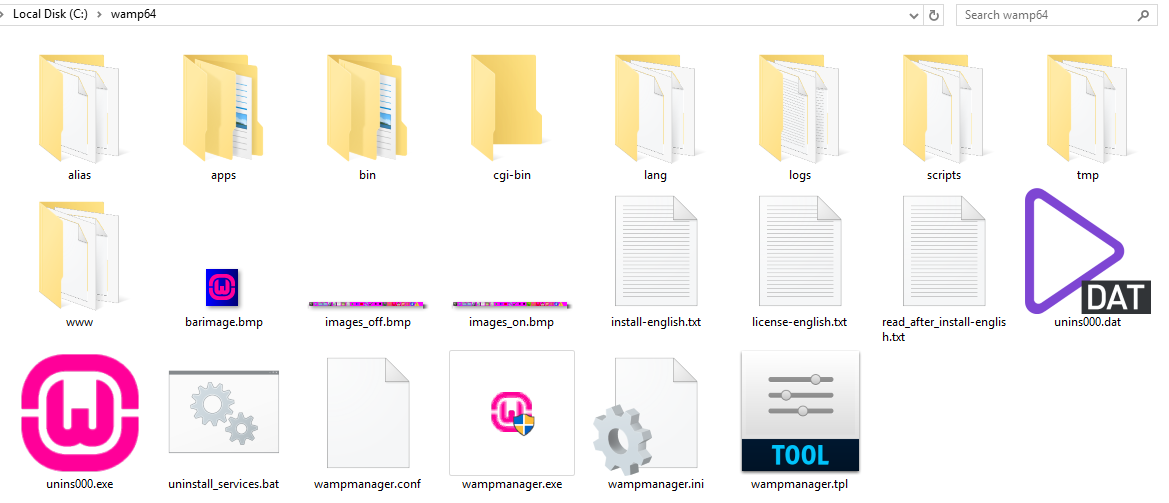
گام اول : به درایویی که Wampserver که نصب کردید برید. (معمولا درایو C نصب می کنیم)
گام دوم : بایستی بر اساس 32 بیتی یا 64 بیتی بودن نرم افزار همچین پوشه رو مشاهده کنید.

وقتی وارد این پوشه شوید با پوشه های مختلفی همچون شکل زیر رو به رو می شوید:
سوال : فایل دانلودی وردپرس را در کدوم فایل باید قرار بدهم؟
اولا یادتون باشه که فایل وردپرسیتون رو استخراج کنید. (تنها پوشه فایل استخراج شده وردپرس اجرا می شه)
داخل این پوشه بندی بایستی یک پوشه با نام www وجود داشته باشید. تمامی سایت هایی که می خواهید طراحی کنید را در این پوشه قرار می دهید.
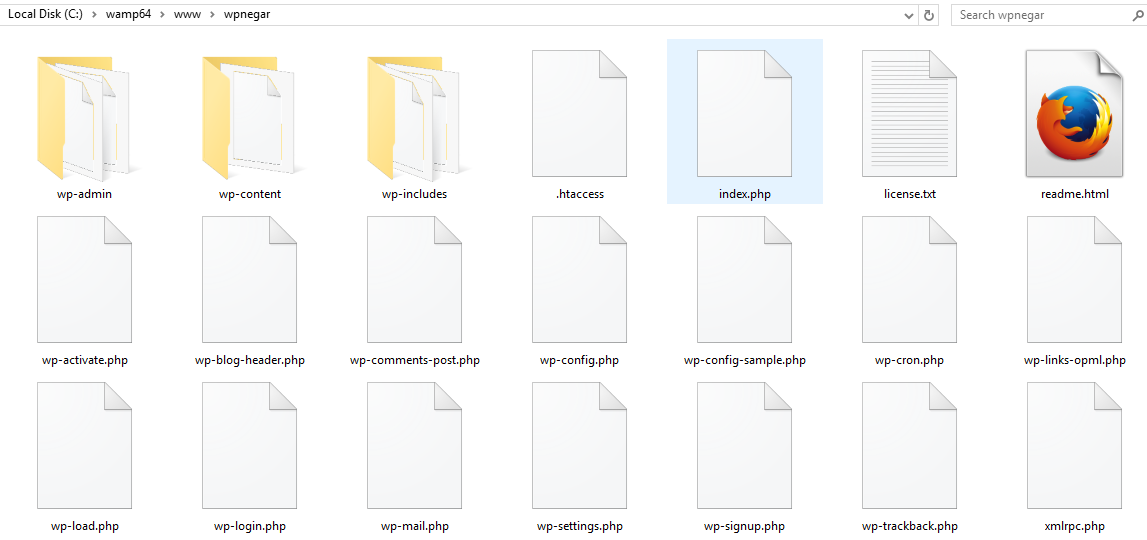
اگر دوست دارین نام دلخواهی مثل wpnegar انتخاب کنین مشکلی وجود نداره اما باید یادتون باشه که تمامی فایل های موجود در وردپرس رو در پوشه دلخواهتون کپی کنید.( به عکس زیر توجه کنید)
عالی تا به این جا امیدوارم که مطالب خسته کننده نبوده باشه. تماما سعی کردم خلاصه و مفید کارهای اصلی رو شرح بدم که همه با هم از یادگیری وردپرس لذت ببریم.
اگر شما هم همراه من عمل کرده باشید وقتی آدرس «http://localhost/wpnegar» را در مرورگر خودتون تایپ کنید با این صفحه رو به رو می شید.
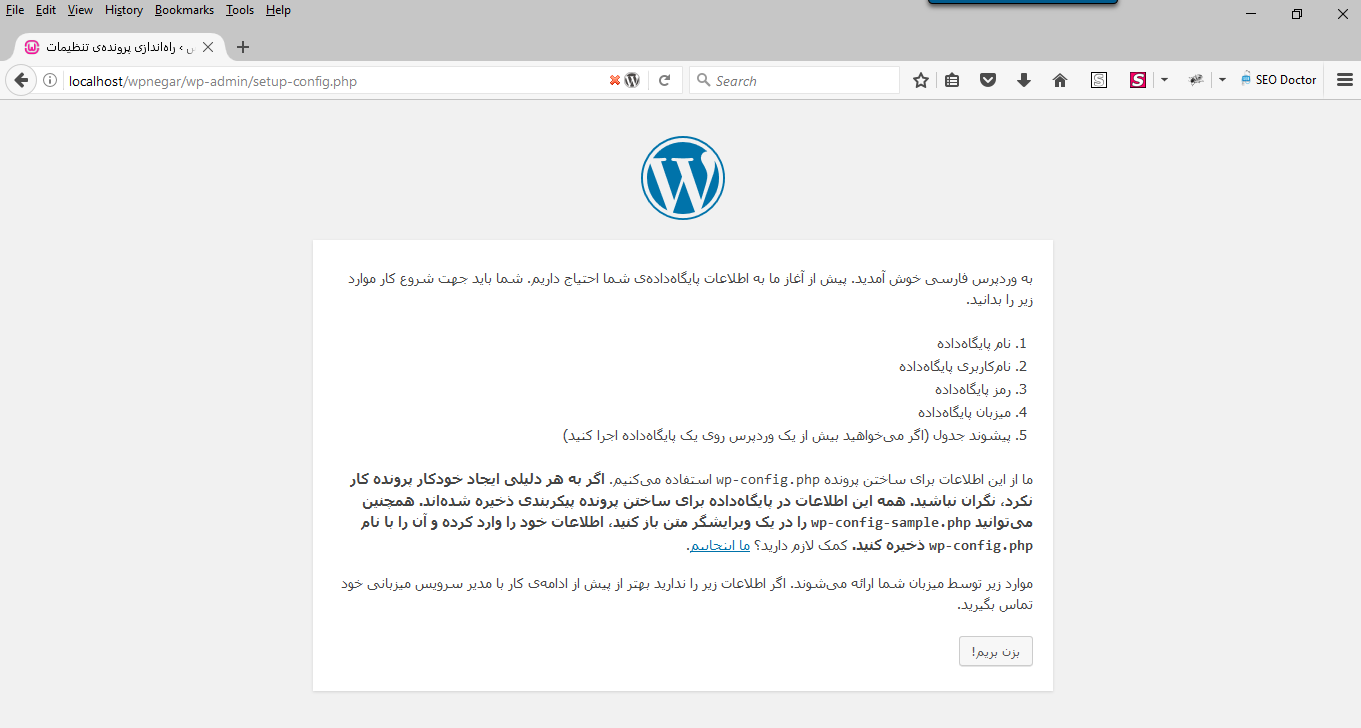
توضیحات تصویر کامل مشخص هست و نیاز به توضیح نداره. بزن بریم ! رو می زنیم.
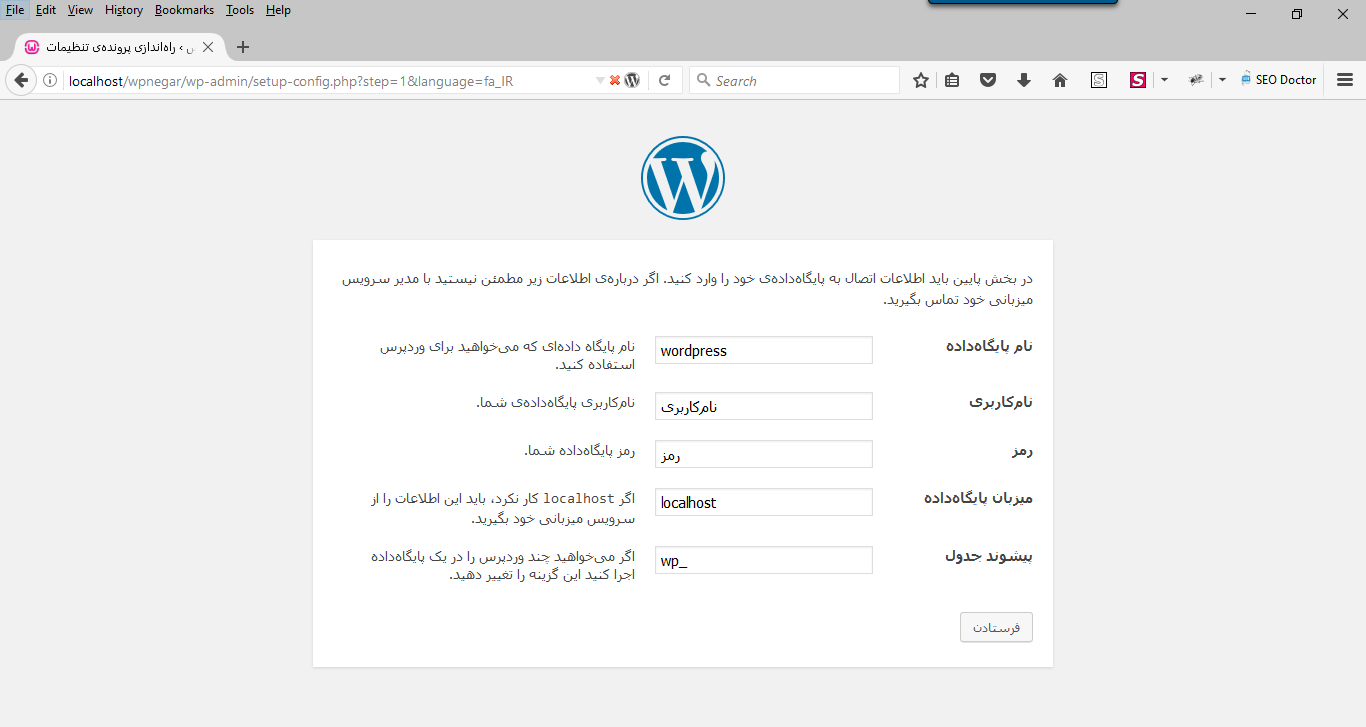
تو این مرحله ما زودی باید بریم به آدرس« http://localhost/phpmyadmin/» و اطلاعاتی که تو عکس قبلی از ما خواسته را بسازیم. با عکس زیر مواجه می شوید
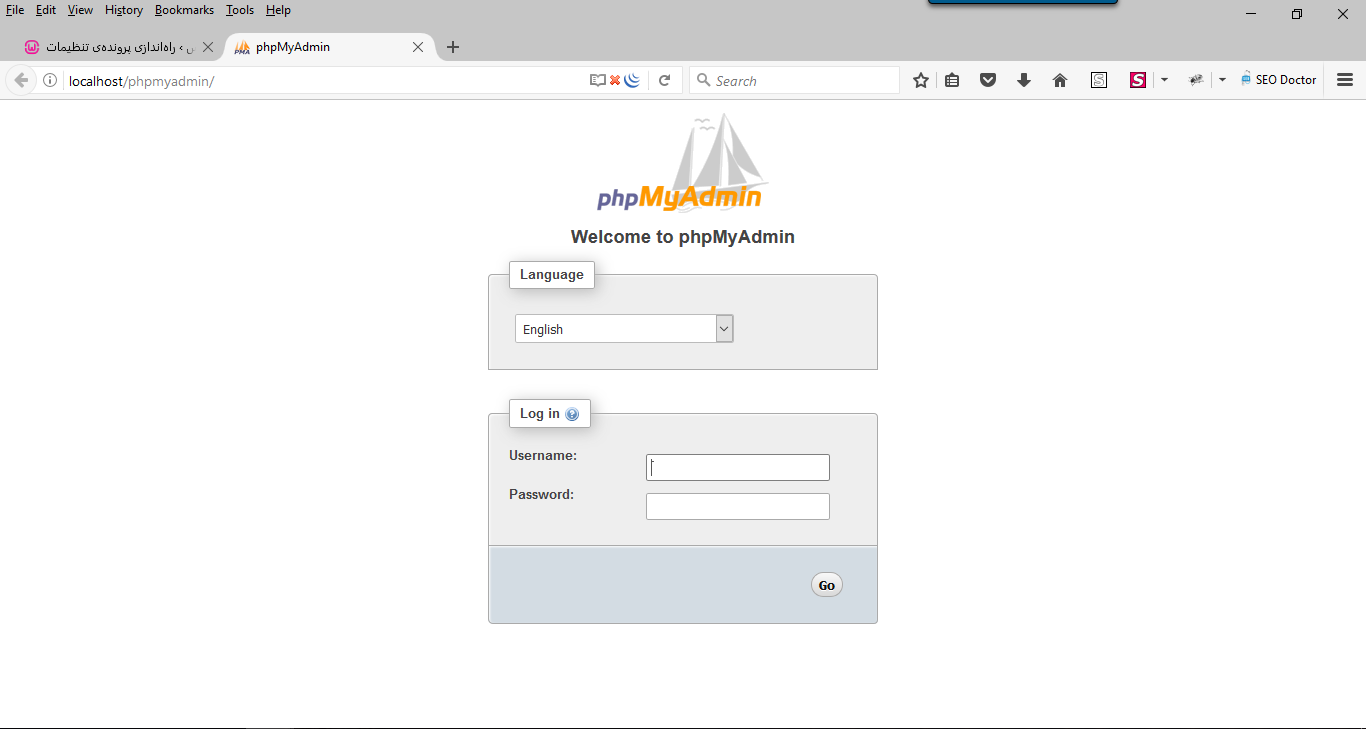
نکته: نام کاربری root و رمز عبور هم خالی است. وقتی وارد بشویم با عکس زیر مواجه خواهیم شد:
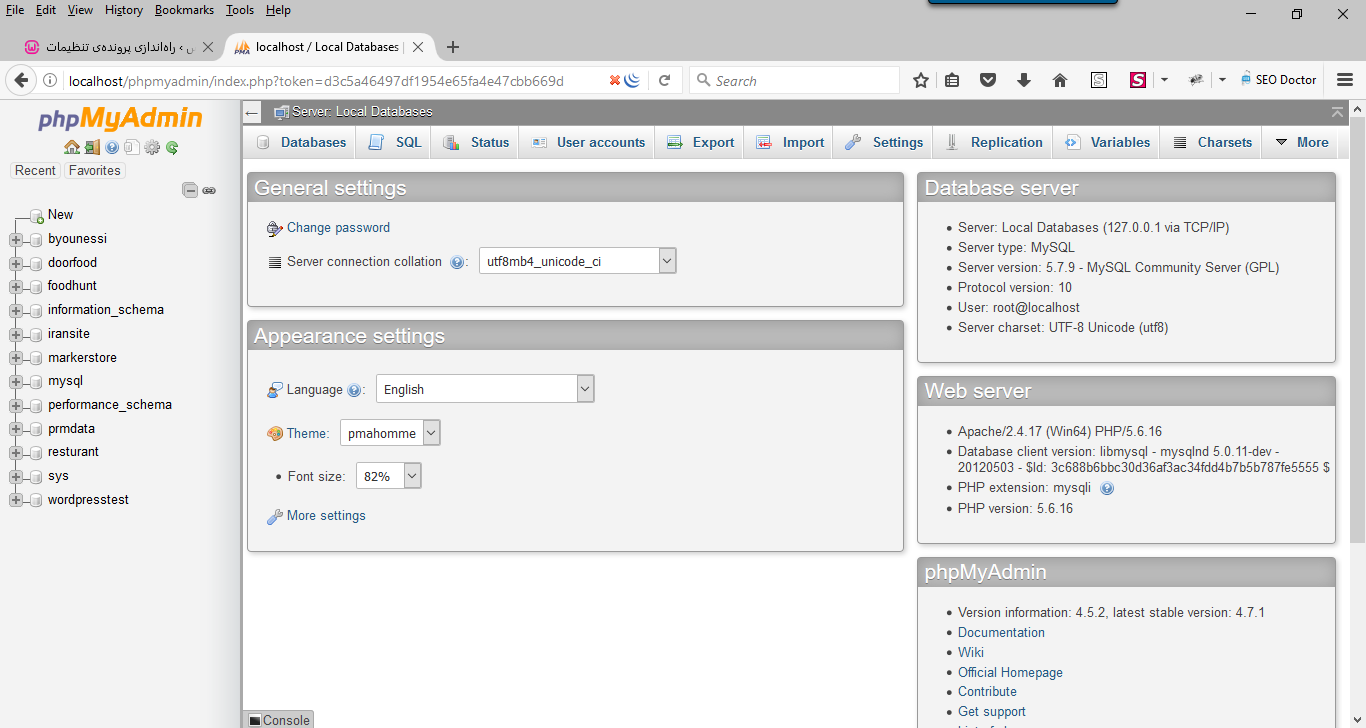
برای ساخت یک پایگاه داده جدید راه بسیار زیاد هست اما من یک راه رو پیشنهاد می کنم.
گزینه database رو انتخاب می کنید . با عکس زیر رو به رو می شوید . در اینجا قرار هست که نامی به صورت حروف کوچک انتخاب کنید. من wpnegar انتخاب می کنم. برای Collation هم utf8_persian_ci را باید انتخاب کنیم.
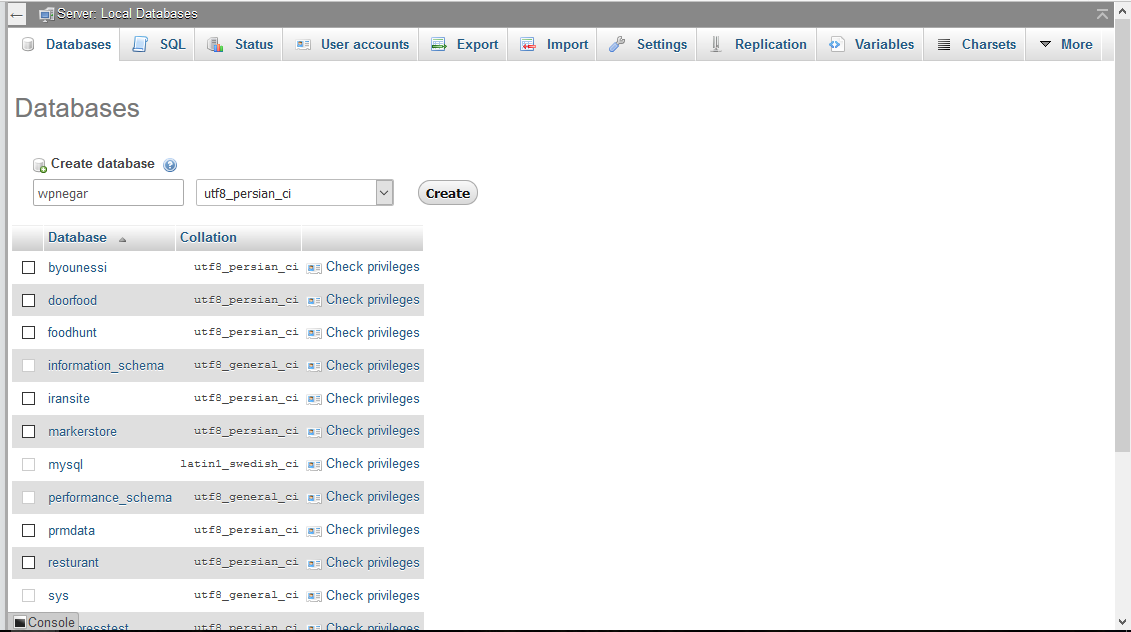
در این قسمت ما پایگاه داده را ساختیم. حال یک کاربر مدیر برای این پایگاه داده با انتخاب privileges می سازیم.
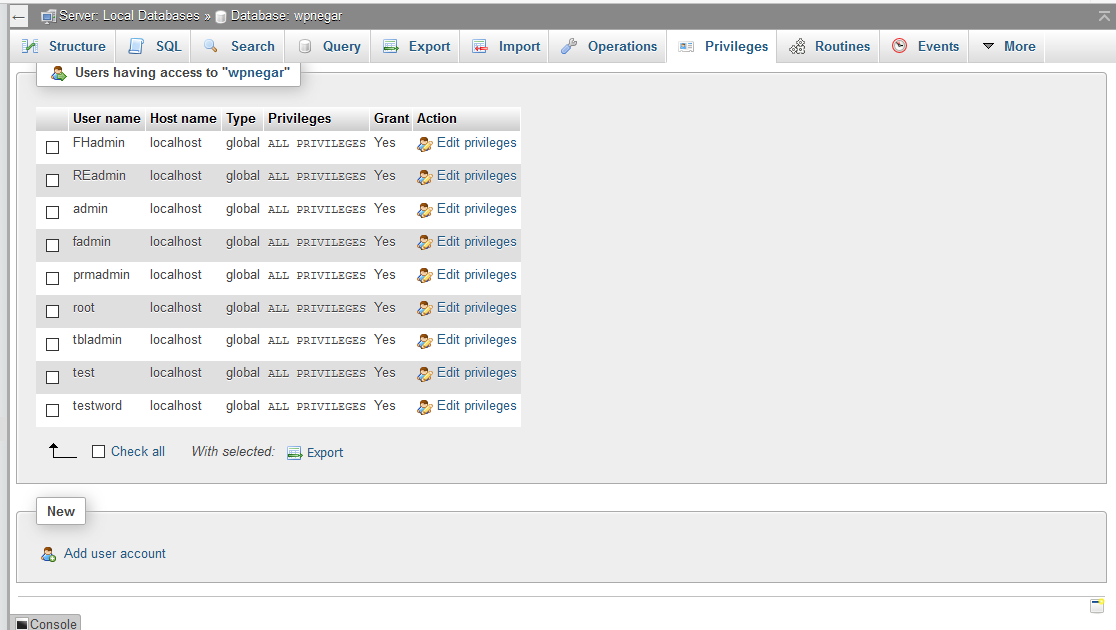
در این جا عکس قسمت های مهم را قرار می دهم.
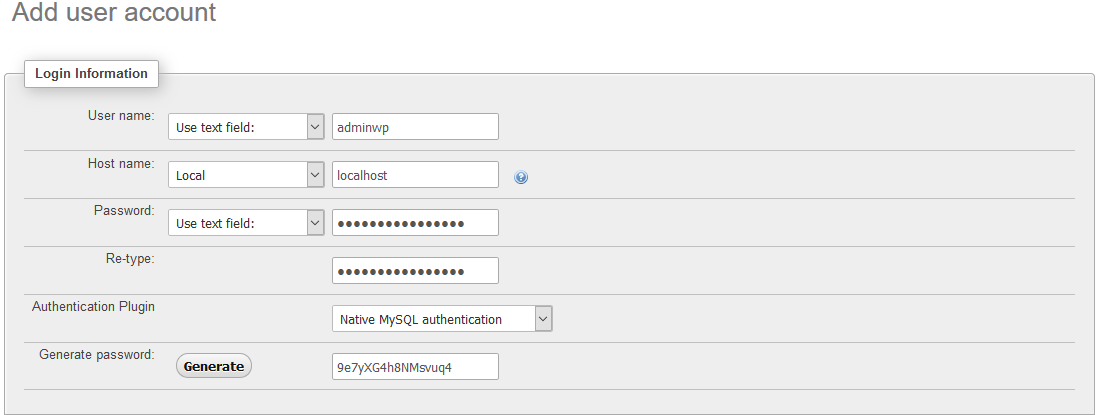
حواستون به قسمت های پایانی همین زبانه ساخت کاربر جدید باشه.
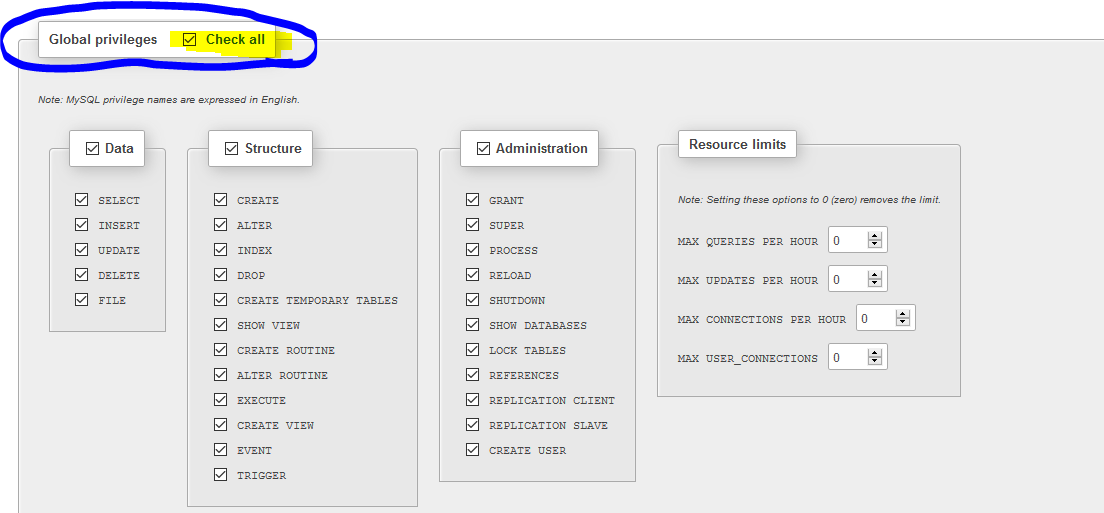
با زدن دکمه go در اخر صفحه کار ما با phpmyadmin تموم میشه.
حال به روند نصب وردپرس بر می گردیم و اطلاعات درخواست را وارد می کنیم.
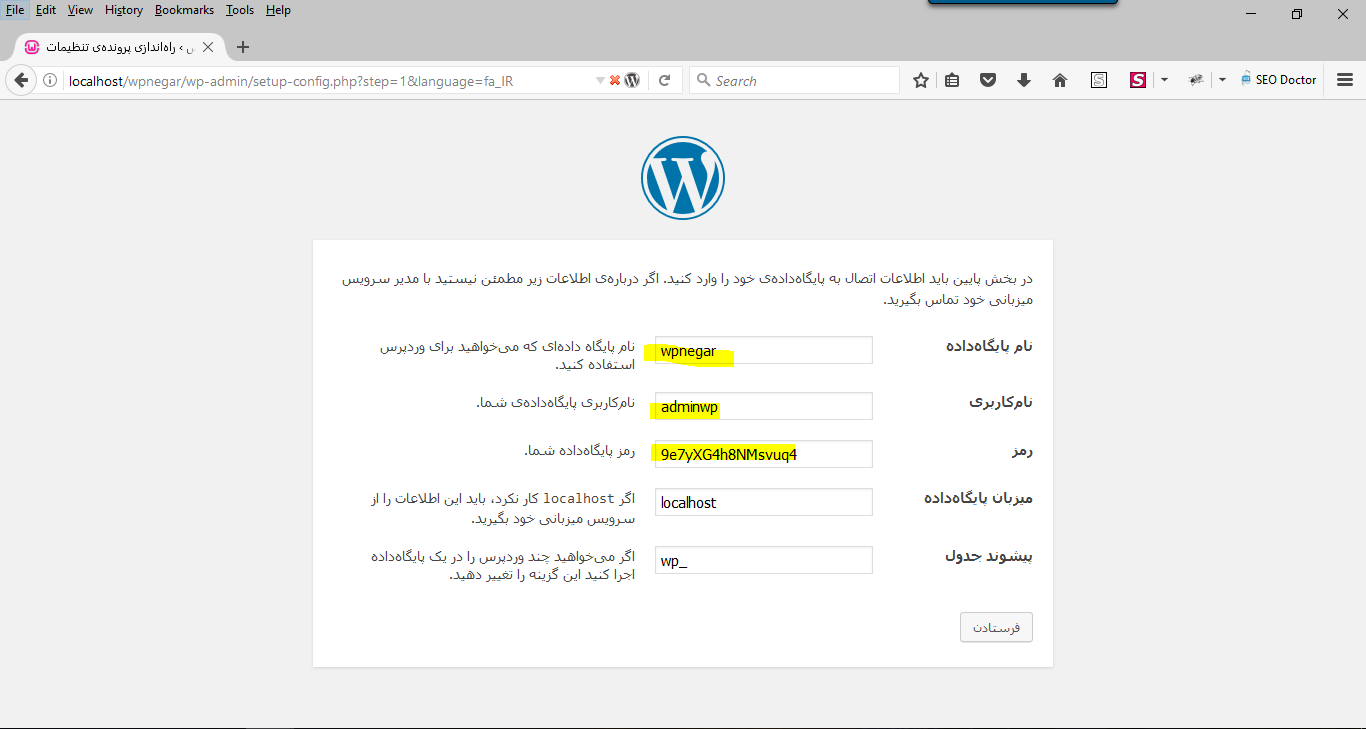
با زدن گزینه فرستادن به صفحه زیر می رسیم بعد که این صفحه رو دیدید اجرای نصب رو انتخاب کنید تا عکس بعدی ظاهر بشه.(البته در کامپیوتر شما مرحله بعدی ظاهر میشه :D)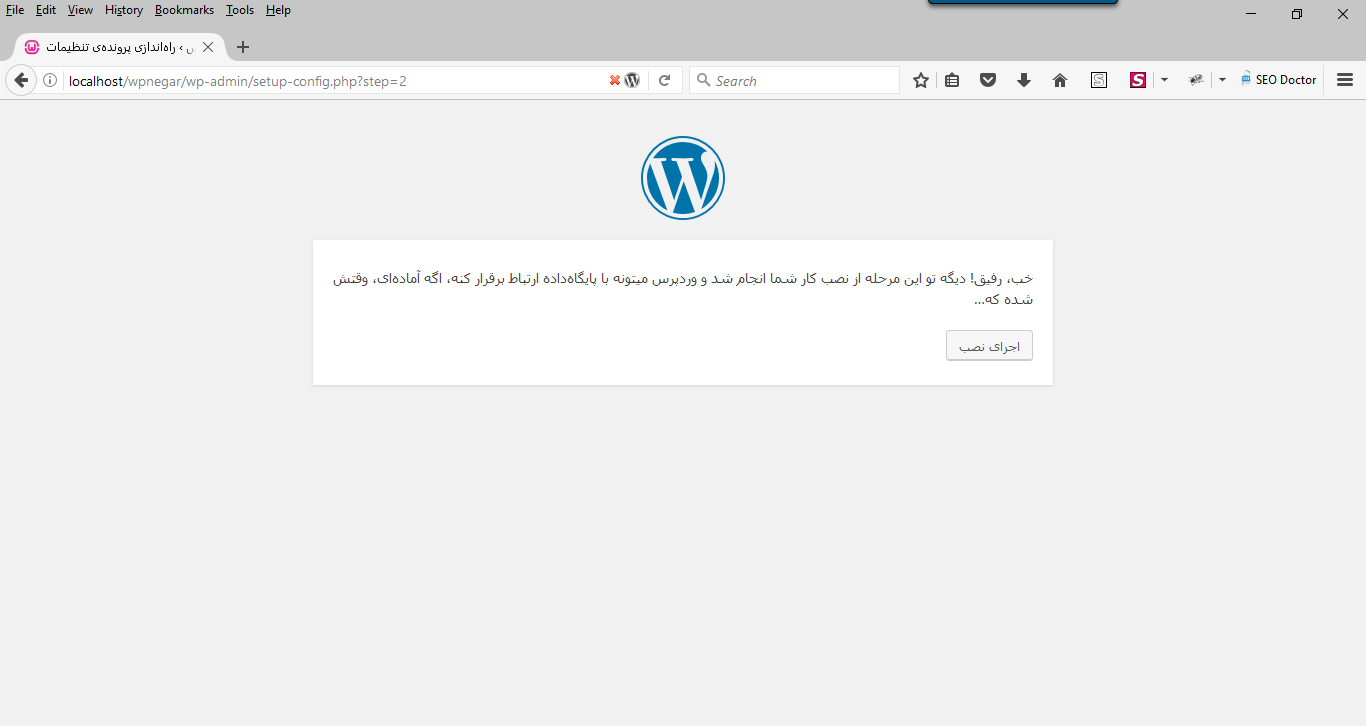
حال من در این مرحله اطلاعات رو پر کردم. .
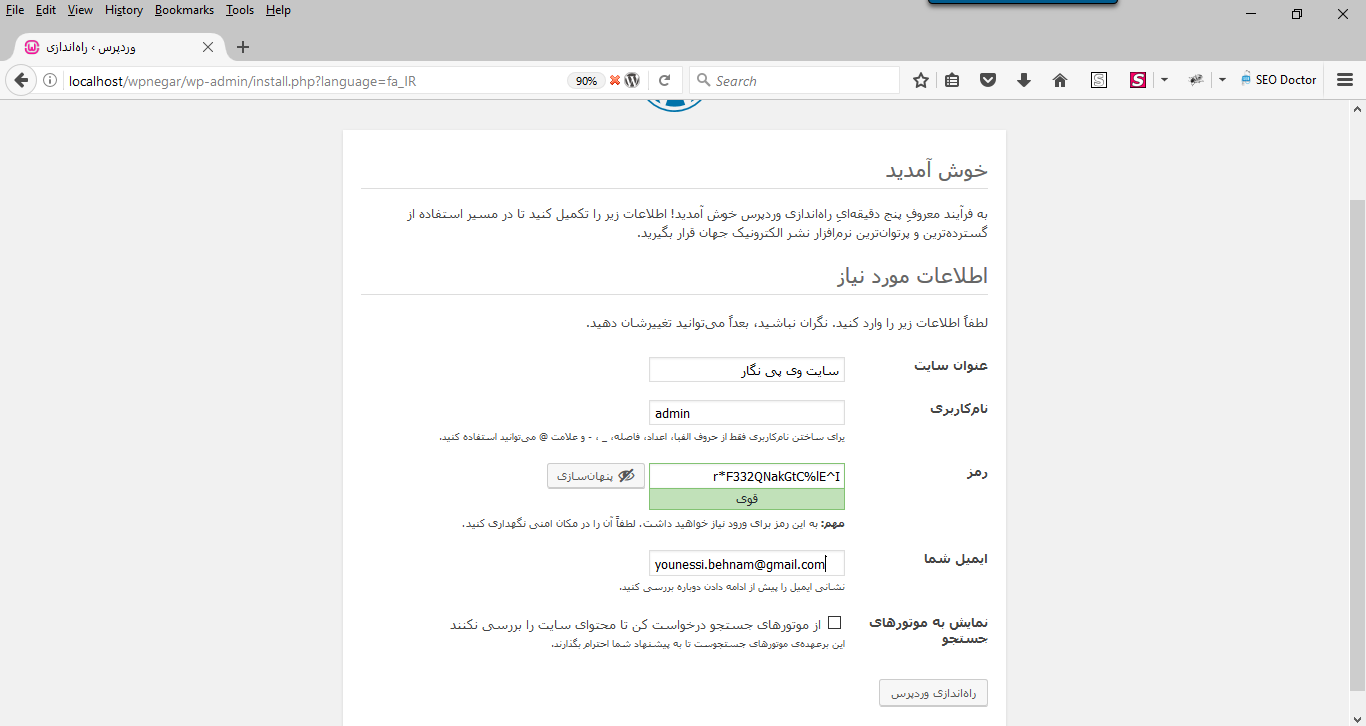
با زدن راه اندازی وردپرس کار تمام میشه و ما وارد محیط دوست داشتنی وردپرس می شویم.
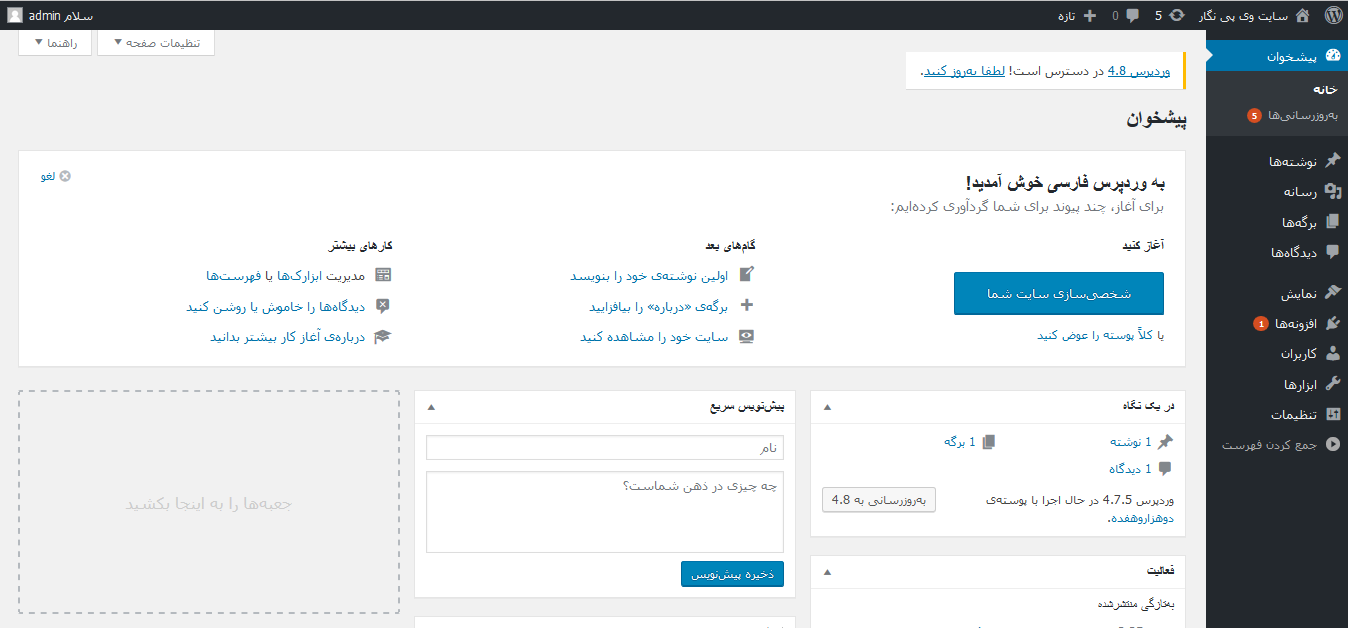
یاد بگیریم و به دیگران هم یاد بدهیم تا پیشرفت را همه با هم احساس کنیم.


دیدگاهتان را بنویسید