
افزونه ای برای ایجاد پانوشت در انتهای وبسایت وردپرسی

با سلام به همراهان همیشگی وی پی نگار. در این مطلب می خواهیم افزونه ای را به شما معرفی کنیم که با استفاده از آن بتوانید در انتهای وبسایت وردپرسی خود پانوشت ایجاد کنید. برخی مواقع در ویکی پدیا مشاهده کرده اید که روی تعدادی از کلمات آیکن های خاصی هستند که با کلیک بر روی آن به محتوای آن صفحه ارجاع داده می شود. حتما در وبسایت بزرگ ویکی پدیا مشاهده کرده اید که به صورت پانوشت تعدادی از مطالب را یادآوری می کند یا اصولا توضیحات اضافی می دهد.
در صورتی که وبسایتی خبری یا وبلاگی دارید و می خواهید مقالاتی تخصصی در آن بنویسید بهتر است که از چنین امکانی برای توضیحات اضافی و پانوشت در وردپرس استفاده کنید.
افزودن پانوشت در انتهای وبسایت در وردپرس با footnotes
این افزونه وردپرسی در مخزن بزرگ وردپرس به ثبت رسیده است و تا کنون بیش از ۴۰۰۰ نصب و فعال سازی موفق داشته است و در دسته افزونه
کاربردی وردپرس قرار گرفته است.

آموزش کار با افزونه کاربردی وردپرس Footnotes
اولین کار باید افزونه را از لینک دانلود موجود در پایین مطالب دانلود کنید و بعد در وردپرس سایت خودتان نصب و فعال نمایید.
تنظیمات افزونه
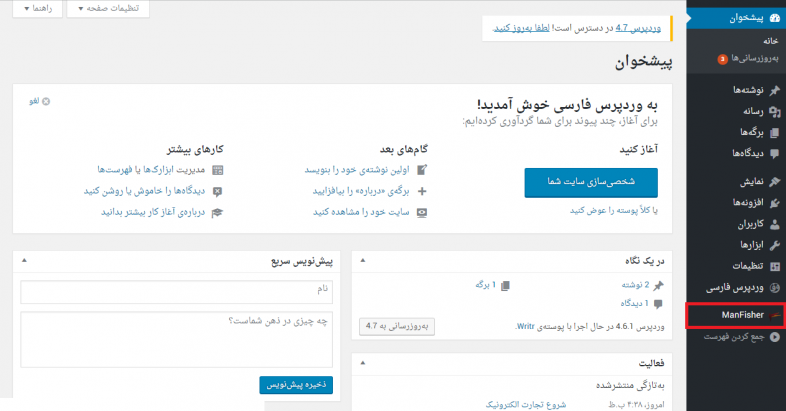
پس از نصب و فعال سازی گزینه ای تحت عنوان “ManFisher” به منوی وردپرس افزوده می شود که با استفاده از آن می توانید پانوشت در وردپرس ایجاد کنید.
از زیر منو های این گزینه روی گزینه FootNotes کلیک کنید تا به صفحه تنظیمات این افزونه هدایت شوید.
در این بخش ما می بایستی تنظیمات اصلی افزونه را مشخص کنیم.
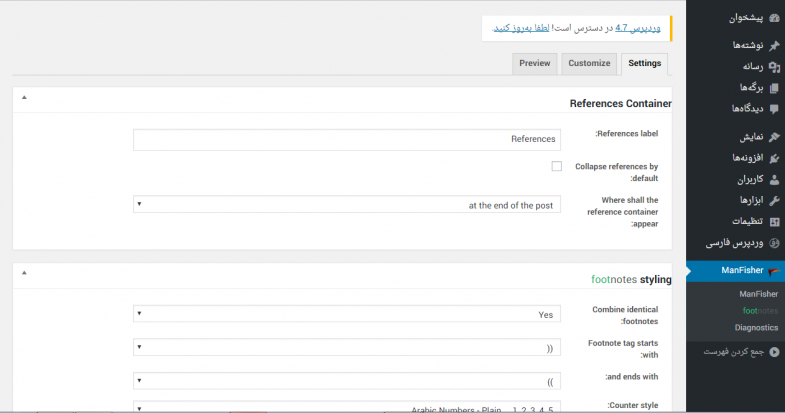
در این بخش چندین باکس وجود دارد. باکس های این صفحه به شرح زیر می باشد.
References Container
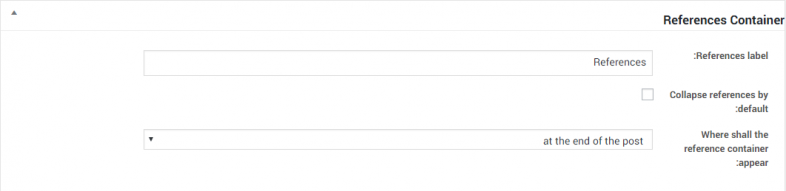
در این بخش چندین گزینه وجود دارد. این گزینه ها به شرح زیر می باشند:
Container : بخش ارجاع ها
References Label : برچسب بخش ارجاع ها
Collapse References by Default : آیا ارجاع ها به طور پیش فرض به جمع شده باشند.
Where Shall the reference Container Appear : در این گزینه تعیین کنید که ارجاع ها در کجا نمایش داده شوند.
In the Footer : در فوتر
At the end of The post : در پایان نوشته
FootNotes Styling
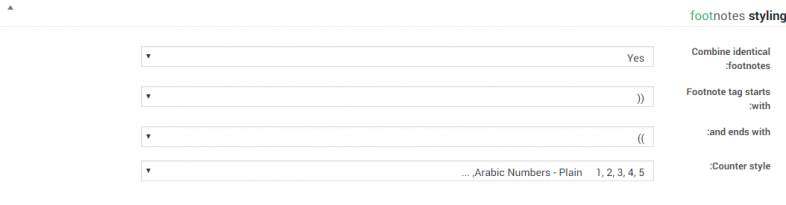
در این بخش چندین گزینه برای تنظیم پانوشت در وردپرس وجود دارد. این گزینه ها به شرح زیر می باشند:
Combine identical Footnotes: با این گزینه میتوانید ارجاع ها را مرتب و ترکیب نمایید.
Footnote Tag Starts With: در بین نوشته ها، زمانی که میخواهید برای یک کلمه ارجاع قرار دهید، باید علامتی را به عنوان ابتدا و علامتی را به عنوان انتهای کلمه بکار ببرید. این علامت را در اینجا مشخص کنید.
And Ends With: علامتی که با آن پایان کلمه انتخاب شده برای ارجاع را انتخاب میکنید، را اینجا مشخص کنید.
Counter Style: استایل و شکل و شمایل شمارنده را در این گزینه انتخاب کنید.
FootNotes
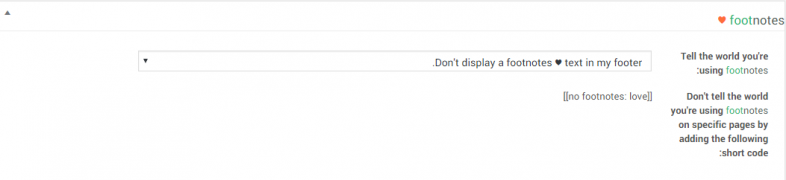
در این بخش چندین گزینه وجود دارد. این گزینه ها به شرح زیر هستند:
Tell the world your Using Footnotes : با گزینه هایی که در این قسمت وجود دارد، میتوانید کپی رایت کوچکی برای پانوشت در وردپرس برای توسعه دهنده در کنار ارجاع ها قرار دهید.
Don’t tell the world youre using Footnotes on specific pages by adding follow short code: در صورتی که میخواهید متن کپی رایت افزونه را حذف کنید، میتوانید کد کوتاه مقابل را در برگه ها بکار ببرید.
Other

در این بخش چندین گزینه وجود دارد. این گزینه ها به شرح زیر هستند:
Allow Footnotes on summarized Posts : آیا میخواهید پانوشت در وردپرس در نوشته های خلاصه نیز نمایش داده شود.
Enable the Expert Mode : با این گزینه میتوانید حالت خلاصه را نیز فعال کنید.
زبانه بعدی زبانه Customize می باشد که در واقع تنظیمات ظاهری شمرده می شود.
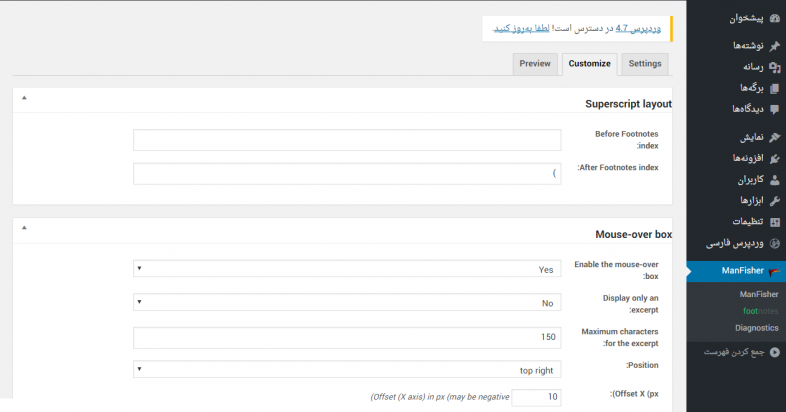
این زبانه نیز از چند قسمت تشکیل شده است که به شرح زیر می باشد:
SuperScript Layout

در این بخش چندین گزینه وجود دارد. این گزینه ها به شرح زیر هستند:
Before Footnotes Index : علامتی که با آن انتخاب عبارت شروع میشود.
After Footnotes index : علامتی که انتخاب عبارت با آن تمام می شود.
Mouse-over box
افزودن پانوشت در انتهای وبسایت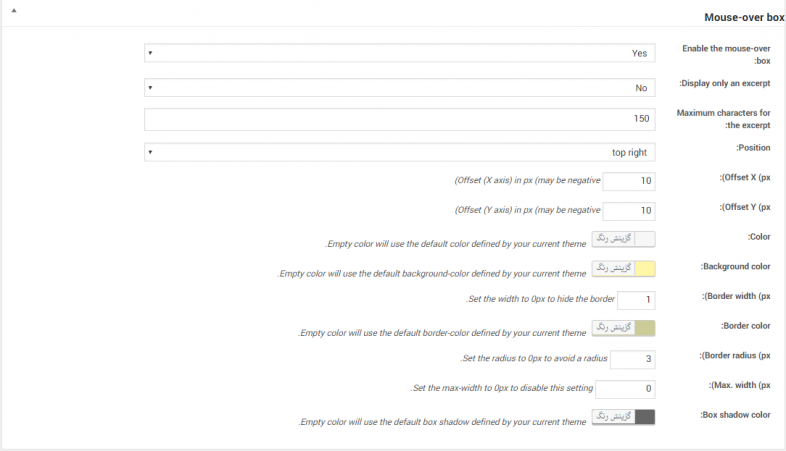
در این بخش چندین گزینه وجود دارد. این گزینه ها به شرح زیر می باشند:
Enable the mouse-over box: با این گزینه میتوانید یک کادر دور عبارت نشان دهید زمانی که نشانگر ماوس است.
Display only an excerpt: با این گزینه میتوانید خلاصه را برای عبارت ارجاع داده شده فعال کنید.
: Maximum characters for the excerptمیتوانید تعداد حروف خلاصه ارجاع را با این گزینه مشخص کنید.
Position:موقعیت پانوشت ها را مشخص کنید.
Offset X : این گزینه را برای تراز بندی افقی پانوشت بکار ببرید.
Offset Y: این گزینه را برای تراز بندی عمودی پانوشت بکار ببرید.
Color :رنگ بندی را مشخص کنید.
سایر تنظیمات پانوشت در وردپرس
: Empty color will use the default color defined by your current theme در صورتی که رنگی تعیین نکنید از یک رنگ بندی متناسب با خود قالب استفاده میشود.
:Background colorرنگ پس زمینه
:Empty color will use the default background-color defined by your current themeدر صورتی که برای پانوشت یا ارجاع ها رنگ پس زمینه مشخص نکنید، از رنگی که توسط قالب فعال وردپرس شما تعریف شده استفاده می شود.
:Border width (px) عرض حاشیه یا خط جداکننده ارجاع ها را تعیین کنید، اگر از ۰ استفاده کنید، خطی نمایش داده نمیشود.
Border color :در صورتی که از حاشیه استفاده میکنید، رنگ بندی آن را مشخص کنید.
:Empty color will use the default border-color defined by your current themeدر صورتی که رنگ بندی را خالی بگذارید از رنگ بندی تعریف شده توسط قالب استفاده میشود.
Border radius (px) :میتوانید نرمی گوشه های حاشیه را مشخص کنید.
:Max. width (px) حداکثر عرض خط جدا کننده را مشخص کنید.
:Box shadow colorبا این گزینه میتوانید یک سایه برای خط جداکننده نمایش دهید.
:Empty color will use the default box shadow defined by your current themeاگر رنگ بندی را خالی بگذارید از رنگ بندی تعریف شده توسط قالب استفاده میشود.
Hyperlink symbol in the Reference Container

در این بخش چندین گزینه وجود دارد. این گزینه ها به شرح زیر هستند:
Hyperlink symbol:علامتی که برای تعیین کردن عبارت دارای ارجاع استفاده میشود را در اینجا تعیین کنید.
or enter a user defined symbol:یا اینکه میتوانید یک علامت از صفحه کلید انتخاب کنید.
if set it overrides the hyperlink symbol above: در صورتی که از علامت سفارشی استفاده کنید، علامت های بالا نادیده گرفته میشود.
Add Custom CSS to the Public Page
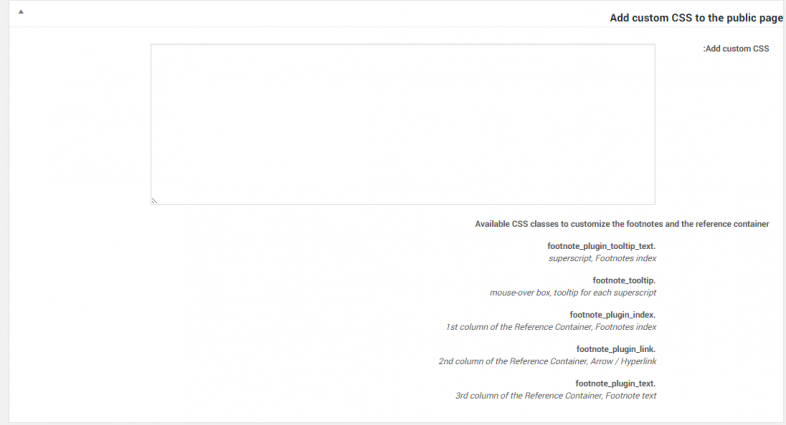
در این بخش چندین گزینه وجود دارد. این گزینه ها به شرح زیر می باشند:
:Add custom CSS با این گزینه از CSS سفارشی استفاده کنید.
از استایل های زیر برای چند ستونه کردن ارجاع ها و دیگر استایل ها استفاده کنید.
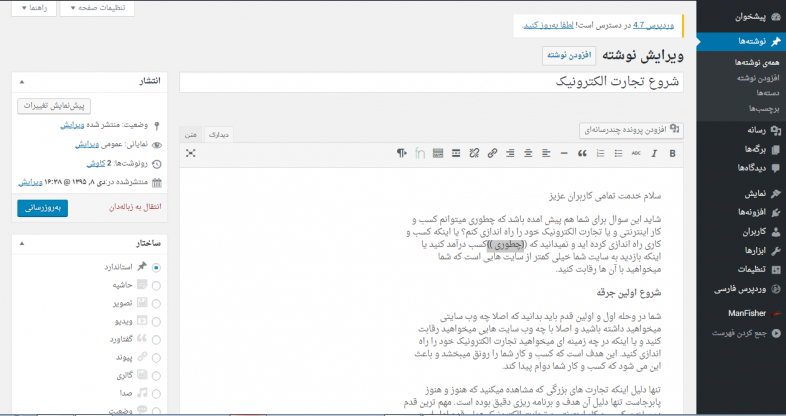
تنظیمات تمام شده است و حال زمان آن رسیده است که به سراغ نوشته ها برویم و آن کلمه ای که میخواهیم ارجاع دهیم را تعیین کنیم. مثل تصویر زیر:
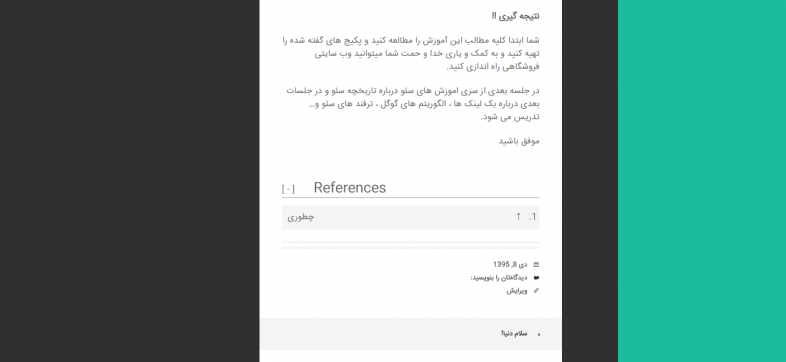
و اما زمان آن رسیده است که خروجی کار خویش را ببینیم.
امیدوارم این مطلب برایتان مفید بوده باشد.


دیدگاهتان را بنویسید