
آموزش افزونه طراحی دکمه های زیبا در وردپرس
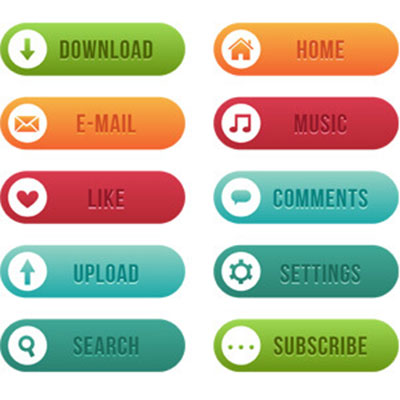
آموزش افزونه طراحی دکمه های زیبا در وردپرس
با سلام به دوستان وردپرسی. افزونه ای که در این مطلب به شما معرفی می شود به شما کمک می کند انواع دکمه ها را با طرح های زیبا و شیک به تمام نقاط سایت خود بیافزایید. پس از نصب و فعالسازی افزونه در قسمت نوشته ها یا برگه ها آیکونی افزوده میشود. با کلیک روی آن صفحه ای در حالت پاپ آپ باز می شود که در آن می توانید ویژگی های دکمه های مورد نظرتان را انتخاب و ویرایش کنید.

تنظیمات افزونه Buttons Shortcode and Widget شامل گزینه های زیر می باشد:
Title: این قسمت شامل عنوان و متنی است که می خواهید بر روی دکمه نوشته شود.
Link: این قسمت شامل آدرس لینکی است که با کلیک بر روی دکمه، کاربر به آن لینک هدایت می شود.
Open in new window: در این قسمت می توانید مشخص کنید لینکی را که در بالا وارد کردید، در یک پنجره ی جدید باز شود یا نه.
size: در این قسمت می توانید اندازه ی دکمه را از بین گزینه های موجود انتخاب کنید که شامل :
Tiny: بسیار کوچک
Small: کوچک
Medium: متوسط
Large: بزرگ
Icon Type: در این قسمت می توانید نوع آیکونی را که در کنار متن دکمه نوشته خواهد شد، از بین گزینه های مختلف موجود انتخاب کنید.
Icon Position: موقعیت قرار گیری آیکون که می تواند در سمت چپ یا راست عنوان دکمه قرار بگیرد.
Shape: انتخاب شکل دکمه از بین گزینه های موجود که شامل موارد زیر است:
Square: مربعی
Radius: گوشه های مدور
Round: دایره ای
Color: در این قسمت می توانید رنگ پیش فرض دکمه را از بین گزینه های موجود انتخاب کنید.
پس از انجام تنظیمات بر روی Insert کلیک کنید.
قرار دادن دکمه در محیط ابزارک ها
برای این کار از منوی نمایش> ابزارک ها وارد قسمت ابزارک ها می شویم و ابزارک با عنوان OTW Shortcode Widget را در سایدبار یا فوتر مد نظرمان قرار می دهیم.
در پنجره ابزارک button را انتخاب کرده و روی add کلیک کنید تا پاپ آپ تنظیمات آن باز شود. در این قسمت گزینه های زیر افزوده می شود :
Custom Options
Background Color: تعیین رنگ پس زمینه ی دکمه، توجه کنید که درصورت انجام تغییر در این قسمت، این رنگ جایگزین رنگ پیش فرضی خواهد شد که در قسمت بالا تعیین کرده بودید.
Border Color: مشخص کردن رنگ مرز های دکمه ها در وردپرس
Title Color: مشخص کردن رنگ عنوان دکمه
Icon URL: اگر می خواهید از آیکونی به غیر از آیکون های موجود در افزونه برای دکمه ی خود استفاده کنید، می توانید نشانی URL مربوط به آیکون مورد نظرتان را در این قسمت وارد کنید.
CSS Class: در صورتی که با CSS آشنایی دارید و مایل هستید تا این المان را به صورت جداگانه استایل دهی کنید، می توانید نامی را در این قسمت وارد کنید. کلاس CSSS ای با این نام، برای استایل دهی در دسترس شما خواهد بود.
در انتها بر روی Save کلیک کنید تا تغییرات ذخیره شده و کادر پاپ آپ بسته شود. در انتها بر روی ذخیره کلیک کنید.
امیدوارم این آموزش برایتان مفید بوده باشد.

مطالب زیر را حتما بخوانید

افزونه و کد حذف فیلد آدرس از بخش نظرات وردپرس
2.04k بازدید

ایجاد پاپ آپ در وردپرس – افزونه Popup Builder
1.84k بازدید

نمایش رویدادها در وردپرس به صورت تایم لاین با افزونه Timeline Express
1.14k بازدید

ایجاد پروفایل کاربری در وردپرس با افزونه Profile Builder
1.29k بازدید

افزودن عکس پروفایل در وردپرس با افزونه User Profile Picture
1.07k بازدید
دیدگاهتان را بنویسید