
آموزش افزونه اتصال وردپرس به smtp برای ارسال ایمیل

آموزش افزونه اتصال وردپرس به smtp برای ارسال ایمیل
یکی از نکات مهمی که باید به آن توجه کنید این است که بعد از نصب وردپرس در وردپرس برای اطلاع دادن و یا ارسال ایمیل تایید برای کسانی که در سایت ثبت نام کرده اند یا هر مورد دیگر وردپرس در ابتدا خاصیت PHP maill() را بکار می برند که احتمال اسپم حساب شدن این گونه ایمیل ها به وسیله ی گوگل زیاد است و احتمال دارد در برخی مواقع ایمیل ارسال نشود ولی ما در مقاله افزونه اتصال وردپرس به smtp برای ارسال ایمیل در وردپرس افزونه ای مفید را معرفی میکنیم تا به سادگی بتوانید وردپرس خود را توسط SMTPP به یک ایمیل متصل کنید.
مشکل ارسال ایمیل در وردپرس
بعضی افراد ایمیل هایشان در وردپرس ارسال نمی شود که برای از بین بردن این مشکل میتوانند افزونه wp mail smtp را بکار ببرند که یکی از بهترین افزونه ها برای از بین بردن این مشکل است.
آموزش تنظیم افزونه ارسال ایمیل WP-Mail-SMTP
شما دوستان می توانید این افزونه را از لینک دانلود موجود در پایان مطلب دانلود و نصب کنید و بعد از نصب برای تنظیم افزونه WP-Mail-SMTP طبق مسیر تنظیمات –> Emaill بروید و بقیه مراحل را مطابق تصویر زیر انجام دهید.
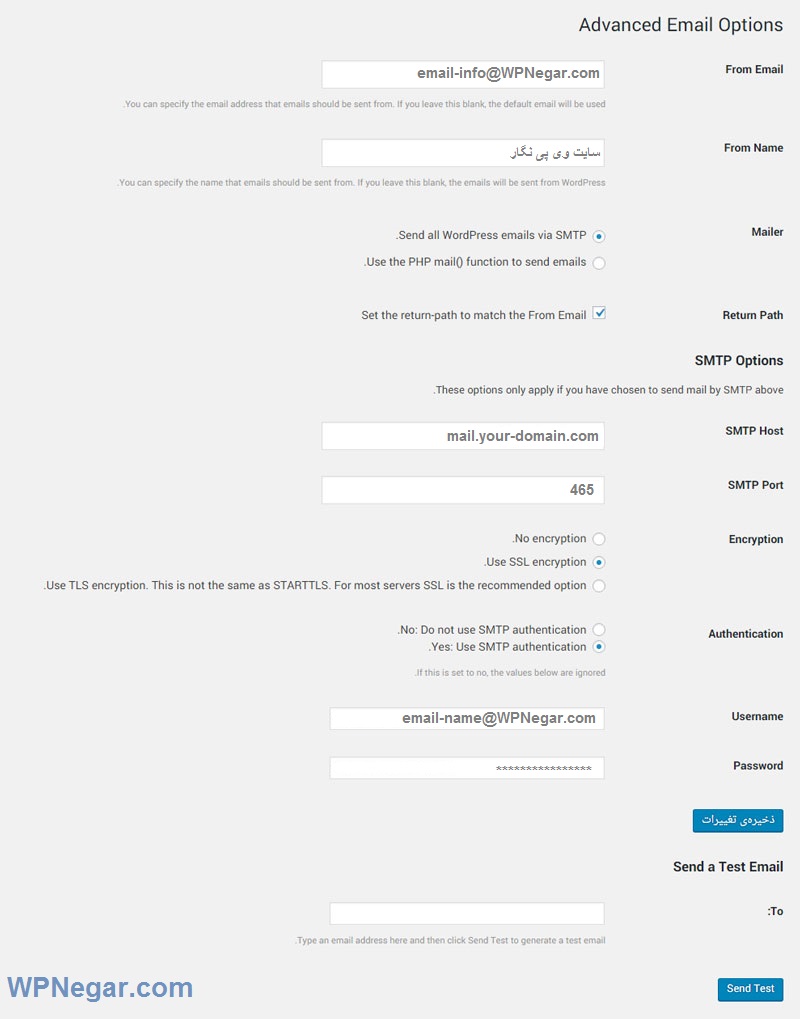
شما هر قسمت را مطابق خواست خودتان کامل کنید که یک توضیح کوتاه در مورد هر قسمت میدهم.
From Email : شما باید ایمیلی که میخواهید وردپرس را به آن متصل کنید و آن را به کار ببرید وارد کنید.
From Name : در این بخش نام نمایشی برای ایمیل های ارسال شده توسط سایتتان را تعیین می کنید که در ایمیل ها نشان داده خواهد شد برای مثال در سایت ما “وی پی نگار” است.
Mailer : در این قسمت باید گزینه Send all WordPress emails via SMTP را انتخاب کنید تا بتوانید ایمیل های ارسالی سایتتان را به وسیله SMTP ارسال کنید.
Return Path : اگر می خواهید راه بازگشتی یا جواب دادن برای ایمیل های شما وجود داشته باشد باید این گزینه فعال کنید.
SMTP Host : در بیشتر هاست ها شما میتوانید با افزودن mail به به صورت mail,your-domain.com این بخش را پر کنید ولی برای پر کردن این قسمت و قسمت های بعدی به اطلاعات هاستی که خریداری کردید مراجعه کنید و این اطلاعات را با توجه به آن اطلاعات کامل کنید.
SMTP Port : در این قسمت لازم است تا شما پورت SMTP برای ارسال ایمیل را با توجه به اطلاعات هاستتان کامل کنید.
Encryption : وقتی هاستی خریداری میکنید و به قسمت اطلاعات ارسال ایمیل هاست میروید معمولا به شما دو پورت متفاوت با توجه به استفاده یا استفاده نکردن از SSL میدهد که ربطی به وجود رمز گذاری SSL بر روی سایت شما ندارد و پیشنهاد می کنیم که پورت مربوط به SSL را بکار ببرید و در این بخش گزینه Use SSL encryption را انتخاب کنید در غیر این صورت گزینه No encryption را انتخاب کنید.
Authentication : در این بخش گزینه Yes: Use SMTP authentication را انتخاب کنید تا ایمیل های شما توسط Sر ببریدMTP ارسال شوند.
Username : ایمیل مورد نظرتان را که همان ایمیل بخش From Email ایمیل هست در این بخش قرار دهید.
Password : رمز عبور ایمیلی را که ایجاد کرده اید در این بخش وارد کنید.
بعد از اتمام بر روی ذخیره کلیک کنید.
امتحان درستی اطلاعات و کار کردن آن ها
در بخش Send a Test Email شما می توانید یک ایمیل وارد کنید و با زدن دکمه send test ببینید که آیا افزونه کار خواهد کرد یا نه که اگر کار نکرد شما باید یک بازنگری در اطلاعاتی که وارد کردید بکنید .
تذکر : در برخی مواقع در ایمیل هایی که در آنها حرف های Y و Z و X بکار برده شده است این افزونه کار نمیکند.


دیدگاهتان را بنویسید