
آموزش تصویری ایجاد رمز عبور برای پوشه wp-admin وردپرس

هکر ها با بکار بردن روش ها و حفره های مختلفی میتوانند به سایت شما دسترسی داشته باشند و وارد پیشخوان وردپرس شما شوند و اقدام به هک سیستم وردپرس شما یا بارگذاری فایل های مخرب مانند شل ( Shell ) رو سایت شما میکنند. جهت مقاومت در برابر هک شدن حتما پیشنهاد میشود که پوشه wp-adminn خود را از طریق هاست رمز گذاری کنید و ما در آموزش تصویری قراردادن رمز عبور بر روی پوشه wp-admin وردپرس این کار را به شما آموزش میدهیم.
آموزش نحوه ی قفل کردن پوشه wp-admin وردپرس
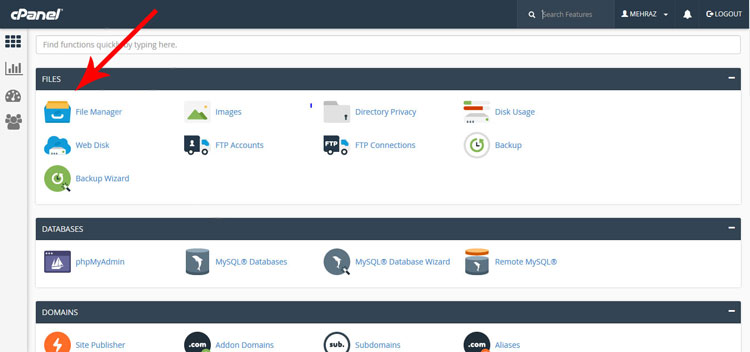
برای ایجاد رمز برای بیشتر کردن امنیت هاست خود اول وارد هاست سی پنل خود شوید, و بعد طبق تصویر زیر, به قسمت مدیریت فایلهای خود در فایل منیجر( File Manager ) وارد شوید.
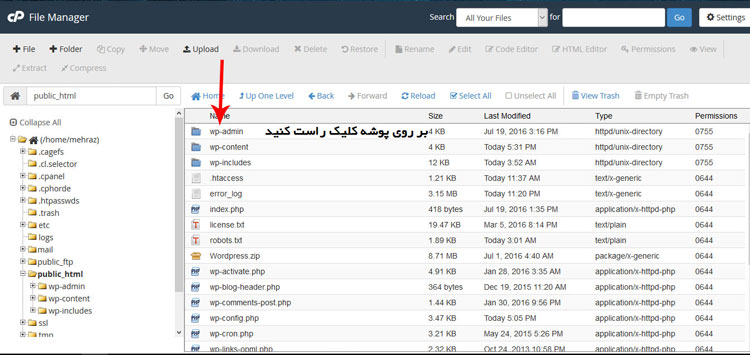
بعد از اینکه قسمت مدیریت فایلها باز شد روی فایل wp-admin که همان پیشخوان وردپرس است راست کلیک کنید. مثل تصویر زیر:
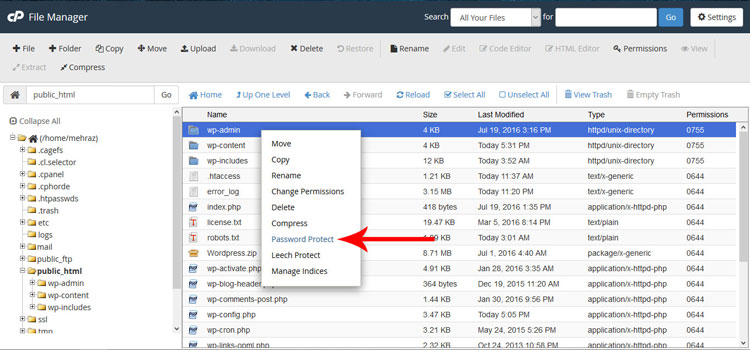
پس از کلیک راست کردن روی پوشه پیشخوان وردپرس یا پوشه مدیریت سایت ( wp-admin ) تعدادی گزینه برای شما ظاهر می شود. که شما باید روز گزینه Password Protectt کلیک کنید. مثل تصویر زیر:
و بعد در صفحه ای که باز شده باید اطلاعات مورد نظر خود را مثل نام کاربری و رمز عبور وارد کنید. مثل تصویر زیر:
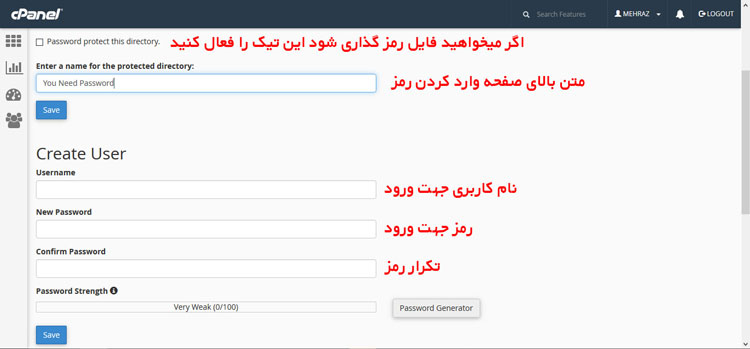
نکته مهم: در تصویر بالا برای وارد کردن نام کاربری و رمزعبور حتما نیازی نیست نام کاربری پیشخوان وردپرس خود را وارد کنید بلکه میتوانید هر نام کاربری و رمز عبوری که میخواهید را بکار ببرید.
اگر میخواهید فایل موردنظر رمز گذاری شود باید گزینه password protect this directory را حتما فعال کنید.
و بعد گزینه save را بزنید.
آموزش تصویری نحوه ی قراردادن رمز عبور بر روی پوشه wp-admin وردپرس
نکته خیلی مهم: اگر پس از انجام عملیات بالا صفحه مدیریت وردپرس یا پیشخوان شما بارگذاری نشد, وارد هاست خود شوید و گزینه file manager را انتخاب کنید تا صفحه مدیریت فایل های شما برایتان باز شود. و گزینه public_html را انتخاب کنید. و بعد فایل .htaccess انتخاب کنید. سپس روی فایل ..htaccess راست کلیک کرده و گزینه edit را انتخاب کنید. در صفحه باز شده کد زیر را در انتهای کد های فایل .htaccess قرار دهید. و بعد گزینه save را بزنید تا مشکل شما از بین برود.
ErrorDocument 401 “Denied”
ErrorDocument 403 “Denied”

# Allow plugin access to admin-ajax.php around password protection
<Files admin-ajax.php>
Order allow,deny
Allow from all
Satisfy any
</Files>


دیدگاهتان را بنویسید