
افزونه ای برای ایجاد جدول پیشرفته در وردپرس

با سلام به همراهان همیشگی وی پی نگار. در این مطلب می خواهیم افزونه ای را به شما معرفی کنیم که با استفاده از آن بتوانید در سایت وردپرسیتان جدول پیشرفته ایجاد کنید. ایجاد جدول در وردپرس بدون بکار بردن افزونهها کار ساده ای نمیباشد. پیش از این مطلب، افزونه Tablepress را برای ساخت جدول به شما معرفی کردیم و در این مطلب قصد داریم افزونه دیگری برای این کار با نام wpDataTables را به شما معرفی کنیم.
ایجاد جدول در وردپرس با افزونه wpDataTables
افزونه wpDataTables افزونهای حرفهای و کاربردی در وردپرس می باشد که به شما کاربران وردپرسی امکان ایجاد جدول در وردپرس و نمودار را میدهد. این افزونه توانسته است از میان +۱۰,۰۰۰ نصب خود امتیاز ۴/۵ از ۵ را به خود اختصاص دهد.
تعدادی از قابلیت های افزونه
- امکان ایجاد انواع جدول در وردپرس
- امکان ایجاد انواع نمودار در وردپرس
- امکان فراخوانی اطلاعات از فایل هایی نظیر XML و CVS
- امکان نمایش به صورت کاملا ریسپانسیو و واکنش گرا
- و…
نصب و راه اندازی افزونه
برای استفاده از این افزونه، اول باید آن را از لینک دانلود پایین دانلود کنید و بعد آن را نصب و فعال نمایید. بعد از نصب، قسمتی به نام WPdatatables در وردپرس نمایش داده میشود که از طریق منوی پیشخوان در دسترس است.
wpDataTables
در قسمت اول این افزونه میتوانید همه ی جدولهایی که در افزونه ایجاد کردهاید را ببینید. اگر قبلا جدولی را ایجاد نکردهاید، میتوانید با کلیک بر روی گزینه Add New جدول جدیدی ایجاد کنید. بعد از کلیک بر روی آن، صفحه جدیدی مشاهده میشود که باید اطلاعات مربوط به جدول خود را در آن وارد نمایید. در ابتدا باید شما جدول مورد نیاز خود را با بکار بردن نرم افزار اکسل ایجاد و در این صفحه آن را درون ریزی کنید.
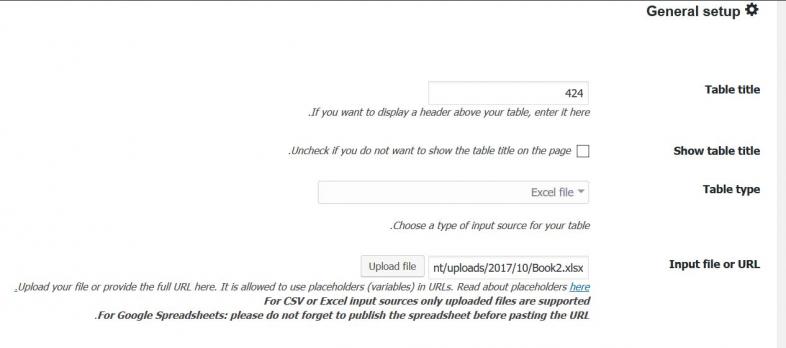
Table title: عنوانی را برای نمایش جدول در این بخش وارد نمایید.
Show table title: در صورتی که قصد دارید جدول شما با عنوان درج شده نمایش داده شود این قسمت را انتخاب کنید.
Table type: نوع جدول موردنظر خود را انتخاب کنید.
Input file or URL: در این قسمت، فایل موردنظر را از طریق لینک یا به صورت مستقیم در سایت خود آپلود نمایید.
Additional settings
با بکار بردن این قسمت می توانید تنظیمات اضافی را بر روی جدول انجام دهید.
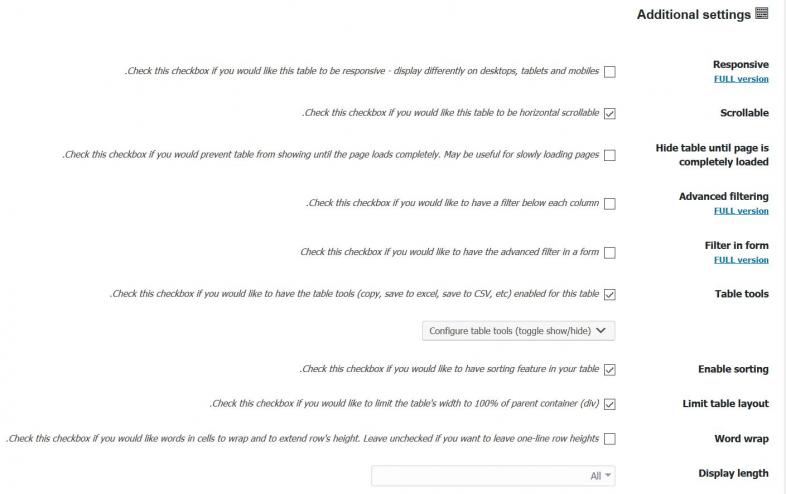
Scrollable: با تعیین این گزینه، امکان اسکرول بار بر روی سایت شما فعال میشود.
Hide table until page is completely loaded: با بکار بردن این گزینه، تا وقتی که صفحه سایت به صورت کامل لود نشده باشد، جدول نمایش داده نخواهد شد.
Table tools: با فعال سازی این گزینه تعدادی از ابزارها را به جدول خود بیافزایید.
Configure table tools: با بکار بردن این قسمت میتوانید تعدادی از ابزارها مانند قابلیت پنهان سازی ستون ها، دکمه پرینت، قابلیت افزودن دکمه کپی، قابلیت خروجی گرفتن از جدول و… را فعال نمایید.
Limit table layout: این قسمت به شما کمک میکند تعداد لایه های موجود در جدول را محدود کرده تا سرعت لود و ظاهر جداول شما بهبود پیدا کند.
Display length: با بکار بردن این قسمت میتوانید طول جدول و عناصر موجود در آن را محدود کنید.
wpDataTables settings
با استفاده از این قسمت میتوانید تنظیمات مربوط به افزونه را شخصی سازی نمایید.
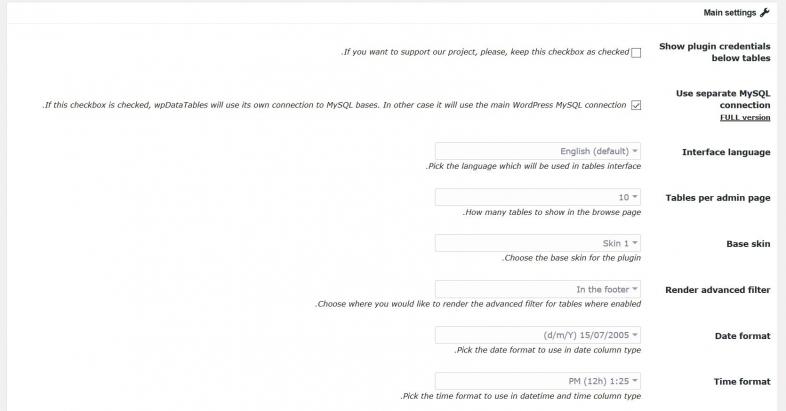
Show plugin credentials below tables: با انتخاب این گزینه، لینکی از توسعه دهنده افزونه در کنار جدول شما نمایش داده میشود؛ در صورتی که قصد دارید از طراح افزونه حمایت کنید، می توانید با فعال سازی این گزینه لینک سایت آن را در سایت خود بیافزایید.
Use separate MySQL connection: با استفاده از این گزینه افزونه از نقطه اتصال متفاوت برای نمایش جدول ها و فراخوانی اطلاعات از دیتابیس استفاده میکند.
Interface language: با استفاده از این گزینه زبان اصلی مربوط به نمایش جدول های مورد استفاده در سایت وردپرسی خود را تعیین کنید.
Tables per admin page: با بکار بردن این گزینه میتوانید تعداد نمایش هر جدول در بخش مدیریت جداول موجود در پیشخوان وردپرس را محدود نمایید.
Base skin: پوستهای را برای نمایش جدول ها در سایت وردپرسی خود تعیین کنید.
Date format: فرمت تاریخ را برای نمایش در جداول سایت تعیین کنید.
Time format: فرمت زمان را برای نمایش در سایت وردپرسی خود تعیین کنید.
Number format: فرمت اعداد را تعیین کنید.
Tablet width: با کمک این گزینه حداکثر سایز مورد استفاده در تبلت ها را شخصی سازی نمایید.
Mobile width: با بکار بردن این گزینه حداکثر سایز مورد استفاده در انواع موبایل ها را شخصی سازی نمایید.
Color and font settings
با استفاده از این قسمت می توانید رنگ ها و فونت های مورد استفاده برای ساخت جدول در وردپرس را شخصی سازی کنید؛ البته اغلب موارد موجود در این قسمت فقط در نسخه تجاری افزونه فعال هستند.

Table font: با بکار بردن این گزینه میتوانید فونت متن و اعداد موجود در جدول ها را تعیین کنید. در صورت عدم انتخاب آن، افزونه با فونت اصلی سایت نمایش داده میشود.
Custom JS and CSS
با بکار بردن این قسمت می توانید کدهای سی اس اس و جاوا اسکریپت مورد استفاده در نمایش جدول ها را شخصی سازی نمایید.
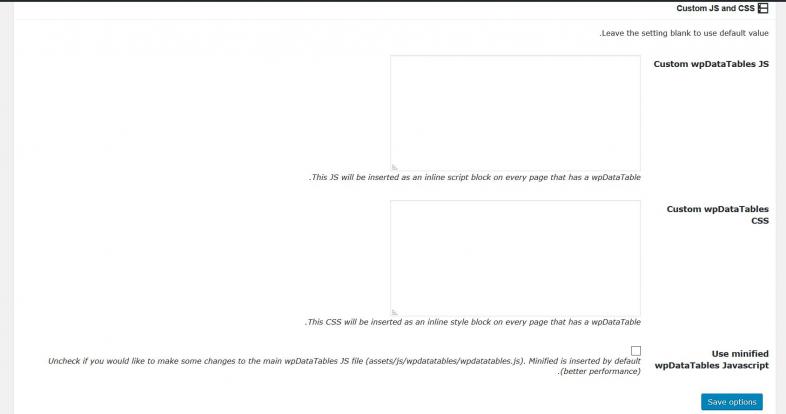
Custom wpDataTables JS: در صورتی که می خواهید از کدهای جاوا اسکریپت اختصاصی برای ساخت جدول در وردپرس استفاده کنید، در این قسمت باید کدهای جاوا اسکریپت مورد نظر خود را وارد نمایید.
Custom wpDataTables CSS: در صورتی که می خواهید از کدهای CSS اختصاصی در نمایش جدول استفاده کنید، در این قسمت باید کدهای سی اس اس مورد نظر خود را وارد کنید.
Use minified wpDataTables Javascript: با انتخاب این گزینه میتوانید کدهای CSS و جاوا اسکریپت سایت خود را فشرده سازی نمایید.
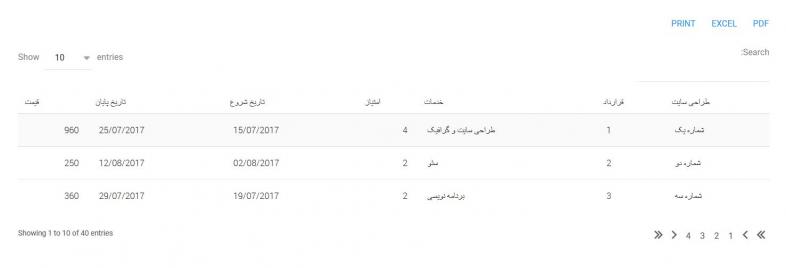
در حالت کلی می توان گفت جدول و نمودارها در سایت های مختلف کاربردهای متفاوت و گسترده ای دارند. ساخت جدول در وردپرس با استفاده از کدنویسی، نیازمند تخصص و همچنین زمان زیادی است. در این مطلب اقدام به معرفی افزونهی حرفهای برای وردپرس کردیم که با استفاده از آن میتوانید انواع جدول را در سایت وردپرسی خود با استفاده از فایل هایی CSV ایجاد کنید.
امیدورم این مطلب برایتان مفید بوده باشد.


دیدگاهتان را بنویسید