
افزونه ی Fusion برای ایجاد صفحات دلخواه در وردپرس
با سلام به همراهان همیشگی وی پی نگار. در این مطلب می خواهیم افزونه ای را به شما معرفی کنیم که با استفاده از آن می توانید صفحات دلخواه در وردپرس ایجاد کنید. وردپرس را می توان بهترین سیستم مدیریت محتوا یا سایت ساز شمرد که کاربران بسیار زیادی را به سمت خود جذب کرده است و این مورد بخاطر قدرتمندی آن و امکانات زیاد آن است. همین مورد باعث شده است تا کاربران بتوانند هر نوع سایتی را به وسیله ی آن راه اندازی کنند. ایجاد صفحات دلخواه در وردپرس در گذشته کار سختی بود و در صورت نیاز به شخصی سازی آن باید جدای از سیستم مدیریت محتوا صفحاتی را ایجاد می کردیم که در این صورت دردسرهای زیادی هم داشت.
ایجاد صفحات دلخواه در وردپرس
امروزه بکار بردن صفحه ساز های وردپرس باعث شده است تا بتوانید ایجاد صفحات دلخواه در وردپرس را به سبک و چیدمان مورد نیاز خود در کمترین زمان و با بهترین کیفیت ممکن ایجاد کنید و نیاز کاربران زیادی را که حتی با کدنویسی آشنا نیستند برطرف کرده است. با بکار بردن صفحه ساز های وردپرس می توانید المان های متفاوت را در کنار هم قرار دهید و صفحه مورد نیاز خود را ایجاد کنید. در این مطلب می خواهیم افزونه ای ساده ولی پر کاربرد برای ایجاد صفحات دلخواه در وردپرس را معرفی کنیم.
افزونه Fusion Page Builder
افزونه Fusion یکی از افزونه های کاربردی وردپرس است که با امکانات و قابلیت هایی که دارد به شما این امکان را می دهد صفحات دلخواه در وردپرس را در کمترین زمان ممکن ایجاد کنید و با اینکار می توانید بدون نیاز به کدنویسی صفحات متفاوتی را در وردپرس ایجاد کنید. این افزونه توانسته است از میان +۲,۰۰۰ نصب خود امتیاز کامل ۵ از ۵ را به خود اختصاص دهد که نشانه ی رضایت کامل کاربران افزونه و کاربردی بودن افزونه است.

تعدادی از قابلیت های افزونه
- امکان ایجاد صفحات دلخواه در وردپرس
- امکان درج عناصر مختلف وب
- امکان ویرایش زنده صفحات
- امکان صفحات کاملا ریسپانسیو و واکنش گرا
- وجود بیش از ۴۰ المان متفاوت
- وجود طرح های آماده برای استفاده و ویرایش
- سازگاری کامل با افزونه های دیگر
- امکان سفارشی سازی
- امکان بکار بردن CSS سفارشی
- امکان ایجاد انواع سطر و ستون
- امکان جابجایی و ایجاد صفحات با Drag and Drop
- پشتیبانی از پست تایپ های متفاوت در وردپرس
- امکان بکار بردن گالری تصاویر
- امکان درج آیکن شبکه های اجتماعی
- امکان ایجاد و بکار بردن اسلایدر در صفحات
- و…
نصب و راه اندازی افزونه
جهت بکار بردن این افزونه اول باید افزونه را نصب و فعال کنید. بعد از نصب و فعال سازی آن، در پیشخوان وردپرس شما دو قسمت به نام های Templates و Components دیده می شود که حالت اول آن مربوط به قالب های ایجاد شده برای استفاده از برگه می باشد و حالت دوم آن عناصر ایجاد شده برای استفاده قالب درونی برگه می باشد. برای ایجاد تمپلیت یا قالب مربوط به صفحات خود وارد قسمت Templates شوید و بعد بر روی گزینه Add New کلیک کنید تا بتوانید قالب مورد نظر خود را ایجاد کنید.
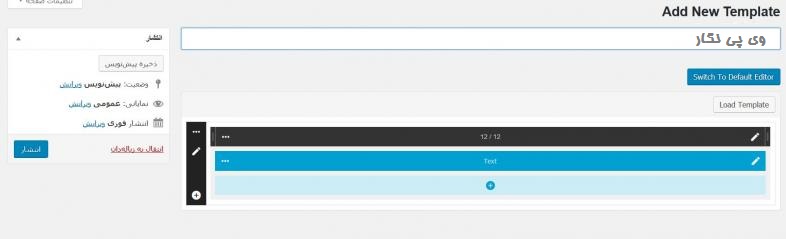
عنوان: در این قسمت باید عنوانی را برای قالب صفحه خود ایجاد کنید؛ این عنوان همان نامی می باشد که در زمان ایجاد صفحه جدید و استفاده از قالب ها باید آن را انتخاب کنید تا صفحه مورد نظر با قالب ایجاد شده نشان داده شود.
Switch To Default Editor: با انتخاب این گزینه ویرایشگر اصلی وردپرس برای شما نشان داده می شود که می توانید از قسمت کدنویسی یا قسمت نمایشی آن استفاده کنید.
Switch To Fusion Editor: با انتخاب این گزینه قسمت ویرایشگر مربوط به افزونه صفحه ساز برای شما نشان داده می شود که می توانید عناصر و المان های متفاوت را توسط آن در صفحه قرار دهید.
در قسمت بعدی این افزونه، چندین فیلد را می بینید که خود افزونه به صورت پیشفرض برای شما ایجاد کرده است که می توانید آنها را ویرایش یا حذف کنید.
Row options: قسمت اول سمت چپ این افزونه چند آیکن وجود دارد که اولین آن این گزینه است. با استفاده از این گزینه می توانید باکس مربوط به فیلد های خود را جابجا یا حذف کنید. همچنین با کلیک بر روی Edit می توانید پنجره زیر را مشاهده کنید که تنظیمات آن مشاهده می شود:
Width: در این قسمت باید عرض صفحه مورد نظر خود را تعیین کنید که می توانید آن را بر روی دو حالت زیر قرار دهید:
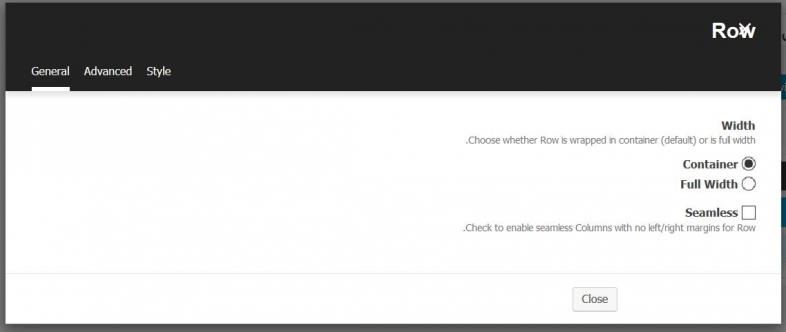
Container: این عرض متناسب با عناصر مورد استفاده در صفحه می باشد که از استایل قالب پیروی می کند.
Full Width: این عرض به صورت تمام صفحه می باشد که در صورت نیاز باید این گزینه را بکار برد.
Style: این قسمت مربوط به استایل صفحه مورد نظر شما می باشد که می توانید سایزها، آیکن ها، رنگ بندی، بک گراند و… را مشخص کنید تا متناسب با نیاز شما شخصی سازی شود.
Add Row: با کلیک بر روی این گزینه می توانید قسمت دیگری را به صفحه خود بیافزایید. بعد از کلیک بر روی این گزینه پنجره ای برای شما نمایش داده می شود که باید بر روی Add Element کلیک کنید تا بتوانید محتویات مورد نظر خود را وارد نمایید.

بعد از کلیک بر روی آن عناصری برای شما نشان داده می شود که باید یکی از آنها را انتخاب کنید:
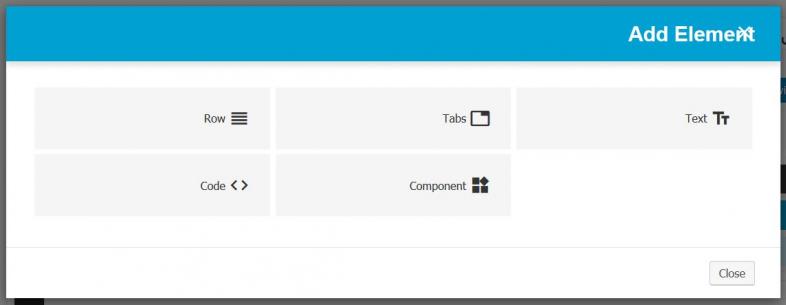
در این صفحه می خواهیم تب هایی را ایجاد کنیم تا اطلاعات مربوطه را در آن قرار دهیم. برای اینکار بر روی Tabs کلیک می کنیم تا اطلاعات مربوط به آن را وارد نماییم؛ جهت وارد کردن اطلاعات بر روی edit کلیک می کنیم تا بتوانیم عناوین تب های ایجاد شده را وارد کنیم:
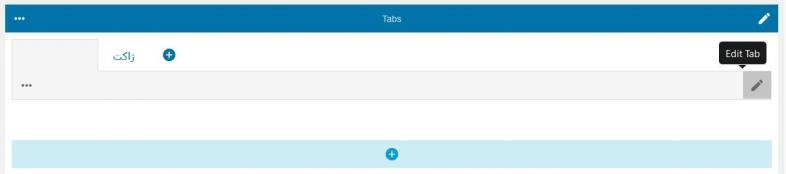
در صورتی که نیاز به عناصر دیگر نیز دارید باید آنها را هم به همین صورت بیافزایید و بعد در برگه آن را فراخوانی کنید. برای اینکار اول قالب ایجاد شده را با کلیک بر روی انتشار ذخیره می کنیم. بعد به بخش ایجاد برگه رفته و برگه مورد نظر را فراخوانی می کنیم. برای فراخوانی برگه باید در قسمت ایجاد برگه بر روی Load Template کلیک کنید تا قالب ایجاد شده را فراخوانی کنیم و در این بخش نام قالب ایجاد شده را انتخاب می کنیم.
البته در نظر داشته باشید به صورت مستقیم نیز از طریق برگه می توان قالبی را ایجاد کرد و پس از اعمال تنظیمات آن را ذخیره کرد تا بعدها نیز بتوان آن را بکار برد.
در پایان با انتشار برگه ایجاد شده می توانید صفحه ایجاد شده توسط افزونه را ببینید.
امیدوارم این مطلب برایتان مفید بوده باشد.


دیدگاهتان را بنویسید