
افزونهی Maintenance برای ایجاد صفحه در دست تعمیر در وردپرس

با سلام به همراهان همیشگی وی پی نگار. در این مطلب می خواهیم افزونه ای را به شما معرفی کنیم که به شما امکان ایجاد صفحه در دست تعمیر در وردپرس را می دهد. اغلب وبمستران معمولا بعد از گذشت زمانی می خواهند که تغییراتی را در وبسایت خود اعمال نمایند. به دلیل اینکه سایت در دید کاربران قرار دارد، نمی توانند به آسانی تغییرات خود را انجام دهند. باید به دنبال روشی باشند تا پایان بروز رسانی، وبسایت از دسترس کاربران خارج باشد.
برای انجام چنین کاری باید از حالت نگهداری یا maintenance بهره بگیرید. در وردپرس در این زمینه افزونه های بسیاری موجود است. شما می توانید از این افزونه ها در زمان تعمیر و بروز رسانی وبسایت خود استفاده نمایید. تنها تفاوت این افزونه ها در امکاناتی است که در اختیار شما قرار می دهند.
در وی پی نگار افزونه های زیادی برای ایجاد صفحه به زودی و در دست تعمیر برای شما معرفی نمودیم. در این مطلب می خواهیم یکی دیگر از محبوب ترین افزونه های در درست تعمیر را به شما معرفی کنیم.
ایجاد صفحه در دست تعمیر در وردپرس با Maintenance
با بکار بردن افزونه Maintenance، می توانید وبسایت خود را به حالت تعمیر و نگه داری در بیاورید. Maintenance از افزونه های پرطرفدار در مخزن وردپرس است.
نصب و تنظیمات افزونه Maintenance
با نصب و فعالسازی افزونه، می توانید گزینه ی تنظیمات آن را در پنل وبسایت خود ببینید. تنظیمات صفحه در دست تعمیر با عنوان “حالت تعمیر” به پنل وردپرس افزوده می شود.
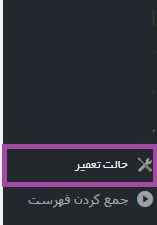
بعد از کلیک بر روی گزینه “حالت تعمیر”، به قسمت تنظیمات صفحه در دست تعمیر وارد می شوید. بعد به صورت زیر تنظیمات آن را انجام دهید.
General Settings
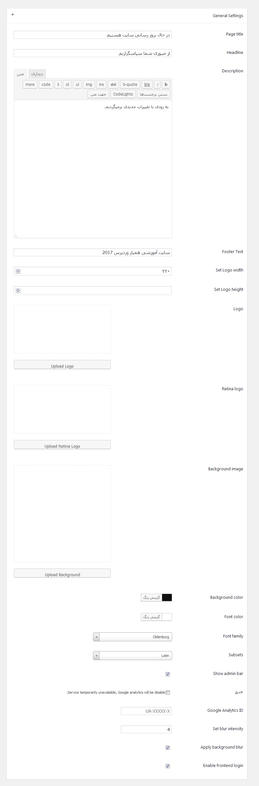
Page title: این گزینه برای تعیین عنوانی برای صفحه سایت می باشد.
Headline: در این گزینه می توانید عنوان مناسبی برای محتوای صفحه در دست تعمیر تعیین کنید.
Description: در این گزینه می توانید توضیحی برای صفحه در دست تعمیر وارد نمایید.
Footer Text: این گزینه برای انتخاب متنی برای فوتر صفحه در دست ساخت می باشد. به صورت پیش فرض در تنظیمات افزونه، نام سایت مشخص شده است.
Set Logo width: این گزینه برای تنظیم عرض لوگو می باشد.
Set Logo height: این گزینه برای تعیین ارتفاع لوگو می باشد.
Logo: این گزینه برای بارگذاری لوگوی سایت می باشد.
Retina logo: این گزینه برای آپلود لوگو برای نمایش در صفحه نمایش رتینا می باشد.
سایر موارد
Background image: این گزینه برای مشخص کردن تصویر برای بک گراند صفحه در دست تعمیر است.
Background color: این گزینه برای تعیین رنگ برای بک گراند است.
Font color: این گزینه برای تعیین رنگ فونت محتوای صفحه در دست تعمیر می باشد.
Font family: در این گزینه می توانید نوع فونت را تعیین کنید.
Google Analytics ID: در این قسمت می توانید آیدی مربوط به گوگل آنالیتیکس خود را وارد نمایید.
Set blur intensity: در این گزینه میوانید میزان محو کردن تصویر بک گراند را مشخص کنید.
Apply background blur: امکان محو سازی تصویر بک گراند
Enable frontend login: فعالسازی امکان ورود به پنل وردپرس در صفحه در دست تعمیر
نوبت به تنظیمات بخش بعدی یعنی کدهای css می رسد:
Custom CSS
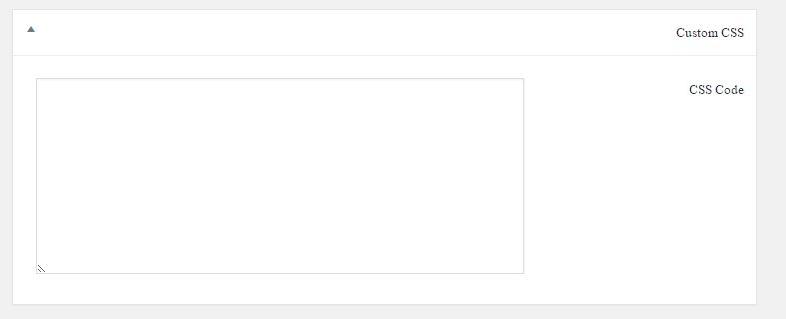
در این قسمت شما می توانید از کدهای css برای سفارشی سازی صفحه در دست تعمیر استفاده کنید.
Exclude pages from Maintenance mode

در صورتی که حالت Maintenance را برای وبسایت خود فعال نمودید، می توانید به کاربران خود امکان دسترسی به بعضی از مطالب وبسایت را بدهید. در این صورت مطالب خود را در این بخش انتخاب نمایید.
بعد تنظیمات این صفحه را ذخیره کنید.
مشاهده نتیجه تنظیمات
جهت دیدن صفحه در دست تعمیر، باید از قسمت مدیریت سایت خود خارج شوید. به صفحه اصلی بروید و صفحه سفارشی شده خود را مشاهده کنید.
دوستان برای شخصی سازی کامل این صفحه لازم است از کدهای css استفاده کنید، تا بتوانید صفحه ای زیبا و جذاب برای وبسایت خود بسازید.
امیدوارم این مطلب برایتان مفید بوده باشد.


دیدگاهتان را بنویسید