
افزونهی Elementor Page Builder برای ایجاد صفحه موردنظر در وردپرس
با سلام به همراهان همیشگی وی پی نگار. در این مطلب می خواهیم افزونه ای را به شما معرفی کنیم که به شما امکان ایجاد صفحه موردنظر در وردپرس را میدهد. همانطور که می دانید در هر سایتی با موضوع مشخص، قالبی متناسب با آن موضوع بکار برده می شود و چنین قالبی باید توانایی رفع نیازهای سایت را داشته باشد. در سایتهای گوناگون صفحات زیادی هم طراحی میشوند که هریک از آنها میتواند کارآیی متفاوتی داشته باشد. یکی از مواردی که احتمال دارد برای شما هم رخ داده باشد، بکار بردن قالبی جداگانه یا صفحات فرود (Landing Page) در وردپرس می باشد که ایجاد چنین صفحاتی با بکار بردن کدنویسی کار ساده ای نمی باشد و حتما باید به دانش کدنویسی مسلط باشید. افزونههای متفاوتی در زمینه ایجاد صفحه موردنظر در وردپرس وجود دارد که هریک از آنها دارای مزایا و معایبی می باشند. برای آموزش نحوه ی بکارگیری این افزونه در ادامه مطلب با ما همراه باشید.
صفحه موردنظر در وردپرس
افزونه Elementor Page Builder یک افزونه حرفهای و کاربردی در زمینه ایجاد انواع صفحه موردنظر در وردپرس یا همان صفحه ساز گرافیکی می باشد که با بکار بردن آن می توانید المانها و اجزای مختلف یک صفحه را در کنار هم قرار دهید.

تعدادی از قابلیت های افزونه
- امکان طراحی و ایجاد انواع صفحات در وردپرس
- امکان ایجاد صفحه موردنظر در وردپرس به صورت حرفهای
- بهینه بودن افزونه و سرعت بالای آن
- امکان طراحی به صورت زنده
- وجود چندین قالب آمادهی حرفهای
- امکان ایجاد انواع صفحات واکنشگرا و ریسپانسیو
- امکان تهیه نسخه پشتیبان از ویرایشهای قبلی
- امکان ایجاد صفحه در دست ساخت
- وجود ۲۸ آیتم مختلف جهت بکار بردن صفحات
- و…
نصب و راهاندازی افزونه
جهت بکار بردن این افزونه، اول باید افزونه را از انتهای مطالب دانلود کنید و بعد شروع به نصب و فعالسازی افزونه در سایت وردپرسی خود نمایید. بعد از نصب قسمتی به نام Elementor در وردپرس نمایش داده میشود که تنظیمات مربوط به این افزونه از طریق آن در دسترس می باشد.
General
این قسمت در مورد تنظیمات اصلی افزونه می باشد.

Post Types: در این قسمت میتوانید افزونه را برای نوشتهها، برگهها یا هردوی آنها فعال نمایید.
Exclude Roles: در این قسمت میتوانید تعدادی از نقشهای کاربری را از دسترسی به تنظیمات افزونه و صفحهسازی برگهها به وسیله ی افزونه منع نمایید.
Disable Global Colors: با بکار بردن این گزینه رنگبندیهای مورد استفاده در افزونه غیرفعال میشوند و رنگبندیها از قالب وردپرس شما فراخوانی میشوند.
Disable Global Fonts: با بکار بردن این گزینه فونتهای پیشفرض موجود در افزونه غیرفعال میشوند و فونتهای مورد استفاده از قالب وردپرس شما فراخوانی میشوند.
Improve Elementor
با بکار بردن این قسمت میتوانید به پیشرفت و بهبود افزونه کمک کنید.
Usage Data Tracking: در این قسمت تعدادی از اطلاعات مربوط به مصرف منابع سرور در دسترس است.
استایل
با بکار بردن این قسمت میتوانید تنظیمات مربوط به استایلدهی افزونه را انجام کنید.

Default Generic Fonts: در این گزینه می توانید نام فونت مورد استفاده خود برای ایجاد صفحه موردنظر در وردپرس را انتخاب کنید.
Content Width: در این گزینه میتوانید عرض محتویات خود در صفحات را تعیین کنید.
Space Between Widgets: در این گزینه میتوانید فاصله میان اجزا و ابزارکهای مورد استفاده در صفحات خود را مشخص کنید.
Stretched Section Fit To: در این گزینه میتوانید سایز صفحات خود را به اندازه بخش Body قالب خود تعیین کنید.
Page Title Selector: در این گزینه میتوانید استایلی را برای عنوان صفحه ایجاد شده خود بنویسید.
Image Lightbox: در این گزینه میتوانید برای تصاویر موجود در سایت وردپرسی خود Lightbox فعال نمایید.
پیشرفته
این قسمت در مورد تنظیمات پیشرفته و حرفهای افزونه می باشد.
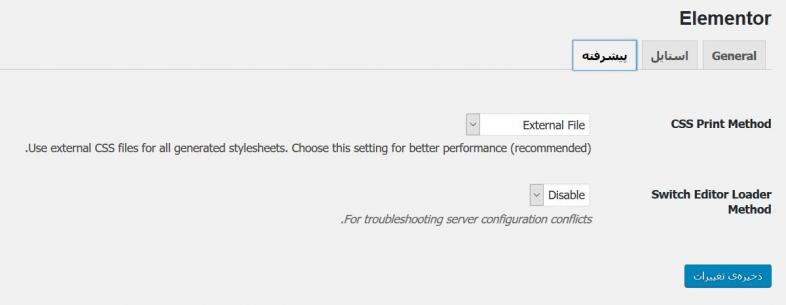
CSS Print Method: در این قسمت میتوانید نحوه فراخوانی CSS را تعیین کنید. در این قسمت می توانید از فایل استایل اصلی قالب یا فایل فرعی استفاده کنید.
Switch Editor Loader Method: در این گزینه میتوانید حالت لودشونده را برای بخش ویرایش صفحه موردنظر در وردپرس فعال کنید.
بعد از تنظیم موارد بالا بر روی Save کلیک کنید تا تنظیمات اعمال شده ذخیره شوند. حالا جهت ایجاد صفحه با المانهای موردنظر خود وارد قسمت ایجاد برگه در پیشخوان وردپرس شوید. در این صفحه قسمتی به نام ویرایش با المنتور نمایش داده میشود که با بکار بردن آن میتوانید صفحه موردنظر در وردپرس را به صورت زنده طراحی و ایجاد نمایید. بعد از کلیک بر روی این قسمت باید مدت زمانی را برای آمادهسازی ابزارهای افزونه صبر کنید و بعد از بارگذاری آنها وارد صفحه مربوطه خواهید شد.

با ورود به این قسمت، اول دو گزینه به نام افزودن بخش جدید و افزودن قالب نمایش داده میشود. جهت بکار بردن قالبهای آماده افزونه باید از میان قالبهای موجود یکی را انتخاب و اقدام به ویرایش آن نمایید.
همینطور با کلیک بر روی افزودن بخش جدید میتوانید ساختار موردنظر خود را انتخاب کنید.

با کلیک بر روی ساختار موردنظر خود گزینههایی برای اضافه کردن المان دلخواه خود به آن نمایش داده میشود که باید اجزای موردنیاز خود جهت استفاده در آن صفحه را از ابزارک سمت راست همین صفحه تعیین کنید.
مثلا در این قسمت ما ابزار سربرگ را به صورت Drag & Drop به یکی از بخشهای مربوط به ساختار صفحه میکشیم و اطلاعات آن را وارد میکنیم.

عنوان: در این گزینه باید متنی را که نیاز به نمایش آن در بخش ساختار دارید وارد نمایید.
پیوند: در صورتی که نیاز به لینک دادن متن خود به صفحهای دیگر دارید، لینک موردنظر خود را در این قسمت وارد نمایید. با اینکار در صورت کلیک کاربر بر روی متن مورد استفاده، به صفحهای که لینک آن در این بخش وارد شده باشد هدایت میشود.
اندازه: این گزینه در مورد سایز متن مورد استفاده شما می باشد. با بکار بردن آن میتوانید سایز متن خود را تعیین کنید و آن را در حالت کوچک، متوسط یا بزرگ قرار دهید.
تگ HTML: در صورتی که نیاز به نمایش محتویات متن خود در تگهای H دارید، باید نوع تگ H را از طریق این قسمت وارد نمایید.
ترازبندی: در این گزینه باید راستچین، چپچین، وسطچین یا حالت مساوی را برای متن خود فعال نمایید.
استایل
در این قسمت میتوانید استایل بخش ایجاد شده را شخصیسازی نمایید.
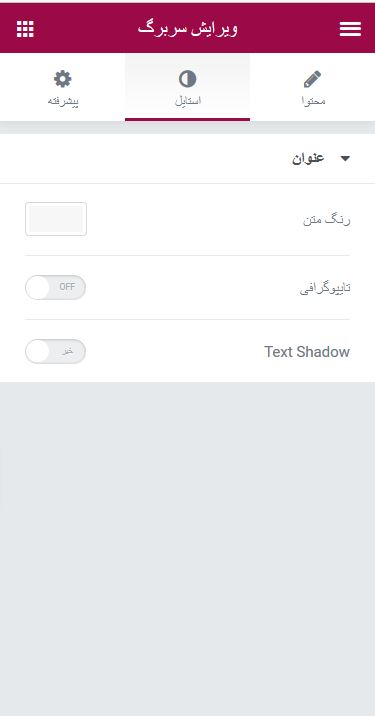
رنگ متن: این قسمت در مورد رنگ متن نوشته شده می باشد.
تایپوگرافی: در این قسمت میتوانید فونت، رنگ، سایز و… متن موردنظر خود را جهت نمایش در صفحه ایجاد شده تعیین کنید.
Text Shadow: با بکار بردن این گزینه میتوانید برای متن خود سایه ایجاد کنید.

در پایان باید بر روی ذخیره کلیک کنید تا صفحه موردنظر در وردپرس موردنظر شما نمایش داده شود.
امیدوارم این مطلب برایتان مفید بوده باشد.


دیدگاهتان را بنویسید