
روش هایی برای رفع تداخل افزونهها در وردپرس
با سلام به همراهان همیشگی وی پی نگار. در این مطلب می خواهیم روش هایی برای رفع تداخل افزونهها در وردپرس به شما دوستان وردپرسی معرفی کنیم. همانطور که می دانید نصب افزونهها امکانات اضافی و زیادی را در اختیار ما قرار میدهند، استفاده نامناسب و عدم رعایت اصول هم میتواند باعث ایجاد مشکلاتی شود. احتمالاً بروز مشکلات بالقوه را محدود به استفاده از افزونههایی با کدگذاری ضعیف و یا افزونههایی که مشکلات عملکردی و آسیبهای امنیتی دارند، میدانید.
ولی یکی دیگر از نگرانیهای مرتبط با افزونهها زمانی می باشد که افزونه جدیدی را نصب یا افزونههای موجود را بهروزرسانی میکنیم که در این صورت احتمال دارد با مشکل تداخل افزونهها در وردپرس رو به رو شویم.
تداخل افزونهها در وردپرس
به دلیل این که امروزه تعداد زیادی افزونهی وردپرس توسط توسعهدهندگان مختلف ایجادشده، امکان توسعه و اضافه کردن ویژگیهای جدید به وردپرس بسیار گستردهتر از قبل می باشد. ولی تشخیص ماهیت دقیق و سازگاری افزونهها نیازمند بررسی و تحلیل می باشد. این تداخل افزونهها در وردپرس عموماً به دلایلی رخ می دهد که در پایین به آن ها اشاره شده است:
- تداخل بین دو افزونه موجود (به علت عملکرد مشابه)
- تداخل بین قالب و افزونه ( بعد از نصب افزونه جدید یا بهروزرسانی افزونههای موجود)
- تداخل بین نسخه فعلی وردپرس و افزونه
تداخل افزونهها در وردپرس عموماً به دو حالت نمایش داده می شود…
وبسایت وردپرسی از حالت عادی خارجشده و با اختلال در عملکرد مواجه میشود. وجود یک افزونه باعث بههمریختگی و تداخل خواهد شد. صفحهای سفید که اصطلاحاً صفحه سفید مرگ وردپرس نام دارد را مشاهده می کنید. این مورد بعد از آخرین بهروزرسانی یا نصب آخرین افزونه، اتفاق می افتد.
آشنایی با دلایل تداخل افزونهها در وردپرس به این دلیل مهم است که در صورت بروز اینگونه مشکلات در وبسایت وردپرسی باید بهسرعت اقدام نمایید. در ادامه قصد بررسی کامل دلایل تداخل و نحوه رفع آن به همراه جلوگیری از بروز تداخل افزونهها در وردپرس را داریم.
نحوه عیبیابی و رفع تداخل افزونهها در وردپرس
مخزن وردپرس و سایر منابع ارائهدهنده افزونههای وردپرسی، موارد و نکات مربوط به افزونهها مانند جزئیات، مشخصات فنی، نظرات کاربران، تعداد نصب فعال، توسعهدهنده و سایر موارد را به کاربران نمایش میدهند. بررسی این اطلاعات در انتخاب افزونه موردنظر بسیار مهم می باشد همچنین باعث میشود تا حدی از سطح ایمنی و صحت افزونه اطمینان حاصل کنید.
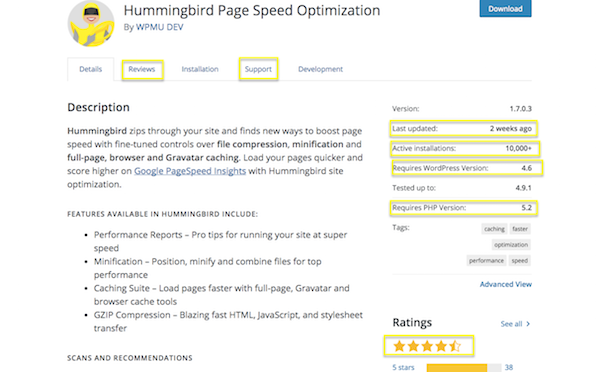
در مثال بالا به کادرهای زرد رنگ توجه نمایید. میتوانید موارد مهمی ازجمله توسعهدهنده افزونه، بهروزرسانیهای افزونه، نظرات کاربرانی که از افزونه استفاده کردهاند، امتیازهای افزونه، تعداد نصب فعال و … را بررسی نمایید. این موارد به شما در تشخیص استاندارد بودن افزونه کمک می کنند.
در صورت بروز اختلالات افزونهای یا زمانی که یک افزونه متوقف میشود، یک پیام خطا در سایت شما نشان داده میشود، یا صفحهنمایش سفید را مشاهده می کنید. در ادامه سه مورد رایج را بررسی می نماییم که عموماً برای کاربران وردپرس اتفاق می افتد.
۱- صحت وبسایت و عدم کارایی افزونه
در صورتی که یکی از افزونههای شما بهدرستی کار نمیکند ولی هنوز هم به وردپرس و سایت خود دسترسی دارید، بررسی کنید که آیا برای افزونه موردنظر بهروزرسانی جدیدی در دسترس می باشد یا نه. احتمال دارد مواردی مانند CSS یا جاوا اسکریپتهای افزونه باعث بروز مشکل شده باشند.
جهت بهروزرسانی افزونه، روند معمول خود را دنبال نمایید. بعد وبسایت خود را بررسی کنید. در صورتی که مشکل با این روش حل شود یعنی توسعهدهنده افزونه از مشکلات تداخل افزونه آگاه شده و آن را برطرف نموده است.
۲- بهروزرسانی افزونههای موجود یا نصب یک افزونه جدید و بروز تداخل
اگر افزونههای موجود را بهروزرسانی نمایید یا افزونه جدیدی را نصب نمایید احتمال دارد با مشکل تداخل افزونهها در وردپرس رو به رو شوید ولی این مورد نیاز به عیبیابی ندارد فقط باید افزونه مشکوک را غیرفعال نمایید و به سایت خود بازگردید. بررسی کنید که مشکل برطرف شده است یا نه.
در صورت لزوم، میتوانید مشکل را به توسعهدهنده افزونه گزارش نمایید تا در صدد رفع تداخل اقدام نماید. در بازه زمانی که توسعهدهنده در حال بررسی افزونه می باشد میتوانید از افزونههای جایگزین با عملکرد مشابه استفاده کنید.
۳- بهروزرسانی خودکار یا دستی و بروز تداخل
بهروزرسانی خودکار هسته وردپرس، قالب و یا افزونه در وردپرس یک حرکت تجاری هوشمندانه میباشد؛ چون سادهسازی و خودکار سازی عامل اصلی موفقیت می باشد. با اینحال، در صورتی که بهروزرسانی خود را بهصورت خودکار در وردپرس انجام دهید، باید آگاه باشید که در این صورت رفع تداخل افزونهها در وردپرس کمی پیچیدهتر خواهد بود.
همانطور که گفته شد وابسته به نوع خطایی که در وبسایت خود می بینید، سه مسیر متفاوت وجود دارد:
- مشاهده پیغام خطا در بالای وبسایت
- مشاهده صفحهنمایش سفید مرگ وردپرس
- مشاهده پیغام خطا در بالای وبسایت
زمانی که تداخلها بین افزونه با قالب یا هسته وردپرس اتفاق افتاده و پیغام خطایی را در بالای صفحه به شما نمایش می دهد، احتمالاً هنوز هم دسترسی کاملی به وبسایت وردپرسی و پیشخوان دارید. در چنین مواقعی برای حل مشکل تداخل افزونهها در وردپرس باید روش های زیر را دنبال نمود:
1. آخرین نسخه پشتیبان وبسایت خود را بررسی نمایید. در صورتی این نسخه قبل از بروز مشکل تداخل افزونهها در وردپرس ساختهشده است، آن را بازگردانید. بعد به شماره ۵ مراجعه نمایید.
2. اگر قبلاً نسخه پشتیبان تهیه نکردهاید، به پنل مدیریتی وردپرس مراجعه نمایید و همهی افزونههای نصبشده را غیرفعال نمایید.
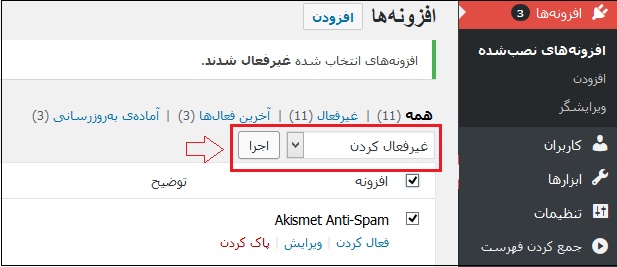
3. سایت خود را بررسی نمایید اگر غیرفعال کردن افزونهها مشکل به وجود آمده را برطرف کرده باشد، نشان میدهد که فعال بودن یکی از افزونهها باعث بروز مشکل شده است.
4. قالب وبسایت خود را به قالب پیشفرض وردپرس تغییر دهید.
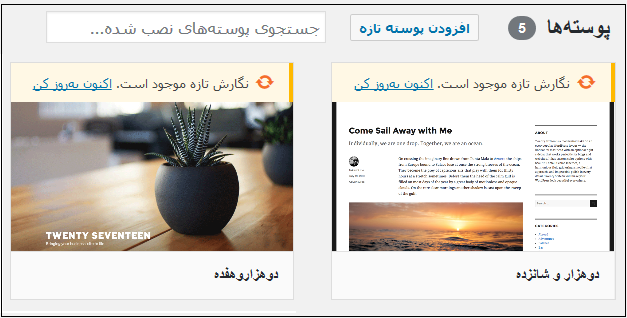
برخی مواقع احتمال دارد بهروزرسانی قالب با بروز خطا همراه شود. اگر توسعهدهنده امکان جدیدی را به توابع قالب بیافزاید که با یکی از افزونههای فعال عملکرد مشابهی داشته باشد، تداخل بین افزونه و قالب اتفاق می افتد. بنابراین باید آن را کنترل نمایید. بعد از تغییر قالب فعلی به قالب پیشفرض وردپرس، وبسایت خود را مجدداً بررسی نمایید. در صورتی که با تغییر قالب مشکل برطرف نشد، میتوان نتیجه گرفت که تداخلی بین قالب و یکی از افزونهها به وجود آمده است و باید با توسعهدهنده قالب در مورد مشکل صحبت نمایید و درعینحال یک قالب را بهعنوان جایگزین بیابید.
5. در صورتی که مشکل با تغییر قالب حل شد، باید همه ی افزونههای موجود را یکبهیک بررسی نمایید تا متوجه شوید کدام افزونه تداخل ایجاد کرده است.
6. حالا باید دوباره افزونههای نصبشده را فعال نمایید، ولی توجه کنید که این عمل باید بهصورت تکتک انجام شود تا افزونه مشکلساز را تشخیص دهید. از اصلی ترین افزونه خود آغاز نمایید، مثلا در صورتی که یک وبسایت تجاری، درمانی و… داشته باشید، بررسی کنید که وبسایت شما بدون هیچگونه مشکلی با این افزونه اصلی راهاندازی شده است.
7. پس از بررسی اصلی ترین افزونه، افزونهای را فعال نمایید که به آن مشکوک می باشید. در صورتی که سایت مجدداً پیام خطا را نشان داد یعنی این افزونه تداخل به وجود آورده است.
8. باید روند بررسی تکتک را برای همه ی افزونههای نصبشده انجام دهید تا بتوانید یکی از آنها که مشکل ایجاد کرده را پیدا کنید. افزونه بررسیشده را مجدداً غیرفعال نمایید و افزونه بعدی را فعال و آن را بررسی کنید به همین حالت همه ی افزونهها را بررسی نمایید.
9. زمانی که افزونه مشکلساز را یافتید، آن را غیرفعال نمایید و این مسئله را برای توسعهدهنده افزونه یا تیم پشتیبانی خود توضیح دهید تا اقدام به برطرف کردن آن کنند.
10. در پایان بعد از تشخیص افزونه مشکلساز میتوانید در مورد آن تصمیم بگیرید که آن را به نسخه قبلی بازگردانی کنید (توصیه نمیشود چون بهتر است افزونه، قالب یا هسته وردپرس با آخرین نسخه منتشرشده هماهنگ باشند.) و یا اینکه بهجای آن افزونه دیگری را جایگزین و استفاده کنید و یا منتظر انتشار نسخه بهروزرسانی آن باشید.
مشاهده صفحه سفید مرگ در وردپرس
مشاهده صفحه سفید مرگ یک مشکل رایج بین کاربران وردپرس می باشد. با اینحال، در صورتی که دلیل آن بهروزرسانیهای اخیر باشد، به سادگی میتوان آن را برطرف نمود.
1. در صورت مشاهده صفحه سفید و عدم دسترسی به پیشخوان وردپرس، باید افزونههای خود را یکبار غیرفعال نمایید. در صورت برطرف کردن مشکل میتوان نتیجه گرفت که تداخل افزونهها در وردپرس باعث بروز چنین مشکلی شده است.
همانطور که اشاره شد در چنین شرایطی به پیشخوان وردپرس دسترسی نخواهید داشت، در این مورد به کنترل پنل هاست خود مراجعه کرده یا از FTP برای دسترسی به فایلهای سایت خود استفاده کنید.
2. همه ی افزونههای خود را غیرفعال نمایید. میتوانید این کار را با تغییر نام پوشه “Plugins” به چیز دیگری انجام دهید.
3. در صورتی که می خواهید همه ی فایلها را حذف کنید (حذفکردن فایلها باعث غیرفعال شدن افزونهها میشود)، اول باید یک نسخه پشتیبان از آنها را در جایی دیگر ذخیره نمایید.
دقت کنید زمانی که همه افزونهها از پوشه حذف شدند، و بررسی آنها تمام شد میتوانید افزونههای های ذخیرهشده را دوباره در همان پوشه بارگذاری نمایید. دقت کنید این کار افزونهها را مجدداً فعال نخواهد کرد. بلکه باید بهصورت دستی فعال شوند.
4. با غیرفعال کردن افزونهها، باید بتوانید به وردپرس بازگردید و فرایند فوق را که قبلاً شرح دادهشده است دنبال نمایید، در صورتی که هنوز صفحهی سفید مرگ را می بینید و حافظه کش خود را پاککردهاید، احتمالاً مشکل از قالب شما می باشد.
5. روند غیرفعال کردن قالب نیز مانند روند غیرفعال کردن افزونهها می باشد. نام پوشه «Theme» را عوض کنید یا فایلهای قالب را بعد از تهیه بکاپ، از پوشه حذف نمایید. سایت را دوباره راهاندازی نمایید حالا باید قادر به دسترسی به پیشخوان وردپرس باشید و بعد میتوانید قالب خود را از طریق پنل وردپرس تغییر دهید.
جلوگیری از بروز تداخل افزونهها در وردپرس
مشاهده میکنید که، رفع تداخل افزونهها در وردپرس کار مشکلی نمی باشد ولی نیازمند صرف انرژی و زمان زیادی برای شناسایی منبع مشکلساز است. میتوانید با انجام اقدامات کاملاً ساده مانع از بروز چنین تداخلاتی شوید و این زمان را صرف ساخت وبسایت یا بهبود فرایندهای کسبوکار خود نمایید.
برای این منظور میتوانید اقدامات زیر را برای اجتناب از این مشکلات دنبال کنید:
- یکی از اقدامات اشتباه کاربران نصب بیش از اندازهی افزونههای وردپرس می باشد. هرچقدر تعداد افزونه هایی که استفاده می کنید کم باشد احتمال تداخل افزونهها در وردپرس کمتر خواهد بود. بنابراین، افزونههای خود را عاقلانه انتخاب کنید.
- همیشه پیش از نصب و فعالسازی یک افزونه جدید، زمانی را صرف خواندن بخش نظرات و پشتیبانی آن نمایید. در غیر اینصورت قبل از نصب میتوانید از توصیههای شخص ثالث کمک بگیرید.
- همیشه افزونههای خود را بهروز نگهدارید. بهروزرسانی همزمان چند افزونه ساده تر می باشد. ولی بهروزرسانی تکتک افزونهها میتواند در شناسایی افزونهای که باعث تداخل میشود کمک زیادی کند. در صورت بروز مشکل بهسرعت میتوان عامل را شناسایی کرد.
در صورتی که ابزارهای بهروزرسانی خودکار را بکار می برید، اول بررسی کنید که قبل از هر بهروزرسانی عمل تهیه نسخه پشتیبان از وبسایت انجام شود. - هرچند ماه یکبار تنظیمات افزونه خود را بررسی نمایید. در صورتی که زمان انتشار آخرین بهروزرسانی بیش از ۶ ماه بود بهتر است برای آن افزونه یک نسخه جایگزین بیابید.
پیش از انجام هرگونه بهروزرسانی یا نصب افزونه جدید یک نسخه پشتیبان از وبسایت خود تهیه کنید. - همیشه یک محیط تستی را برای نصب موارد جدید و بهروزرسانیها بکار ببرید. بنابراین، میتوانید نصب موفق افزونههای جدید یا بهروزرسانیهای خود را کاملاً بررسی نمایید و هرگونه تداخلاتی را قبل از انتشار بر روی وبسایت خود متوجه شوید.
- همیشه ساختار قالب یا افزونههای موردنظر خود را قبل از نصب چک و بررسی کنید. حتی در صورتی که توسعهدهنده نباشید و با کدگذاری آشنایی نداشته باشید میتوانید ساختار استاندارد یک افزونه یا قالب را تشخیص دهید.
- همچنین، زمانی را برای آشنا شدن با هوکهای وردپرس داشته باشید. برخی از تداخلهای بین افزونهها یا قالب هنگامی اتفاق می افتد که توسعهدهندگان نام مخصوصی را برای هوک تعیین نکنند. اگر این نام در یک قالب یا افزونه مشابه باشد باعث ایجاد مشکلاتی خواهد شد که به نوبه خود سرور را درگیر میکند و نهایتاً تداخل اتفاق می افتد.
- سطح مهارتهای HTML، PHP و JavaScript خود را بالا ببرید تا در صورت مشاهده تداخل افزونهها در وردپرس تا حدودی بتوانید از طریق کدنویسی مشکل به وجود آمده را مدیریت نمایید.
امیدوارم این مطلب برایتان مفید بوده باشد.


2 دیدگاه
به گفتگوی ما بپیوندید و دیدگاه خود را با ما در میان بگذارید.
خیلی ممنون از مطلب بسیار عالیتون
زمانی که اکثر قسمتها ارور دارن افزونه ای وجود داره که افزونه با قالب سازگار کنه؟
سپاسگزارم
نه متاسفانه تا بحال همچین افزونه ای رو توی مخازن وردپرس مشاهده نکردیم