
اندازهگیری عملکرد وبسایت با Goals در گوگل آنالیتیکس
با سلام به همراهان همیشگی وی پی نگار
اندازهگیری، قدم اول و راه حل برای کنترل و بهبود عملکرد وبسایت مباشد.
برای اندازه گیری و بهبود عملکرد وبسایت خود، باید از Goal در گوگل آنالیتیکس استفاده کنید.
Goal در گوگل آنالیتیکس
برای بررسی عملکرد کاربران از Goal استفاده میشود،برای مثال، هنگامیکه یک کالا یا خدماتی را خریدهاید، یک محتوا به سایت ارائه دادهاند (برای بازاریابی یا سایتهای تولید محتوا)، میتوانید عملکرد کاربران را مورد بررسی قرار دهید.
اگر قبلاً Goal در گوگل آنالیتیکس را نصب کرده اید و اطلاعات گرفتهاید؛ شاید برای شما جالب باشد که بررسی میزان ترافیکی که وبسایت شما دریافت کرده و اینکه این ترافیکها از کجا آمده است.
چگونگی کارکرد Goal در گوگل آنالیتیکس
Goal در گوگل آنالیتیکس، تبدیل وبسایت شما را نشان میدهد.این تبدیل شامل فروش، ثبتنام کاربران در لیست ایمیل، مشاهده ویدئو، دانلود فایل یا … باشد.
هنگامیکه میخواهید میزان موفقیت خود را سنجش کنید باید یک Goal در گوگل آنالیتیکس نصب کنید. و همچنین شما میتوانید از Goal برای اندازهگیری میزان موفقیت خود در بازاریابی آنلاین نیز استفاده کنید.
دسترسی به ارقام واقعی و دادهها در ارزیابی وبسایت شما دارای اهمیت است تا برای بهبود کسب و کارتان بتوانید برنامهریزی کنید.
شما بدون این دادهها ،سایت خود را نمیتوانید بهینه یا ارزیابی بهتر از بازاریابیتان داشته باشید صاحب کسب و کار برای اینکه بداند آیا کمپینهای خاصی که به کار برده ، کار کردهاند یا نه؟ صفحات فرود کار کرده اند یا نه؟ به Goal نیاز دارد برای اینکه کسب و کارشسریعتر از آنچه کهفکر میکرده، رشد دهد.احتمالا نگران کار و نصب با این ابزار، شده باشید، اما حتما این کار را انجام دهید.
راهنمای نصب Goal در گوگل آنالیتیکس
۱- ایجاد یک Goal جدید در ادمین
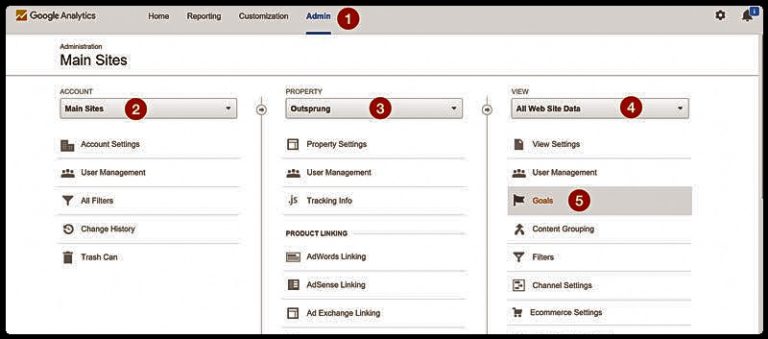
در قدم اول باید یک Goal بوجود بیاورید. برای ایجاد آن، وارد اکانت گوگل آنالیتیکس خود شوید و از منوی بالای صفحه، گزینه ادمین را انتخاب کنید. دقت کنید که اکانت شما درست است. چون با اکانت اشتباه یا بیشتر از یک اکانت در گوگل آنالیتیکس، نمیتوانید Goal را نصب کنید.
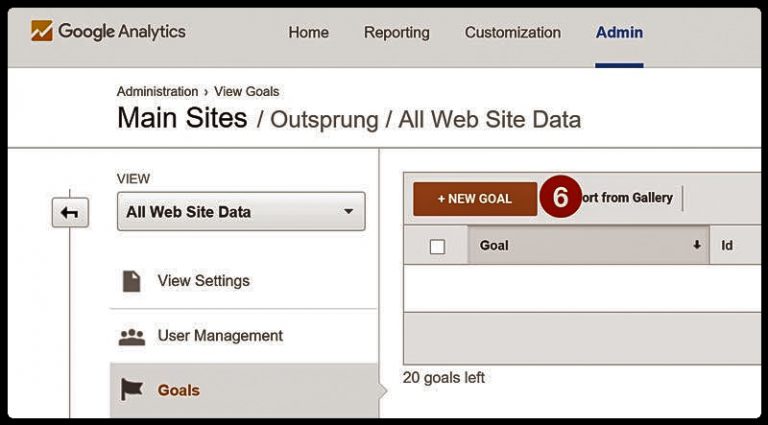
بعدا در قسمت view و در مقابل گزینه Goals، میتوانید تعداد Goalها را ببینید. روی دکمه قرمز NEW GOAL کلیک کنید تا یک Goal جدید ایجاد شود. دقت کنید تعدادشان محدود است!
بیشتر از ۲۰ تا Goal نمیتوانید بسازید، یا نمیتوانید Goal ایجاد شده را حذف کنید.
۲- انتخاب گزینه Template یا Custom
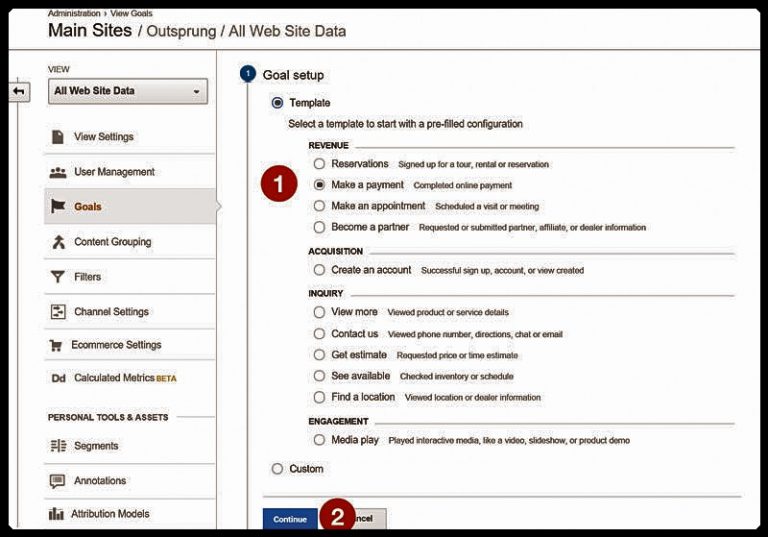
دکمه NEW GOALرا که زدید یک منوی جدید با لیستی از گزینهها باز میشود. بین دو گزینه Template یا Custom یکی را انتخاب کنید.هر دو گزینه درست است. ما Template و بعدا گزینه Make a payment را انتخاب کردیم.
Template: بیشتر این نوع Goal برای کسب و کارهای رایج ساخته میشود. مثل نوبتدهی پزشکی یا دندانپزشکی، رزرو هتل و.. و حتی برای وبسایتهای آموزش ویدئویی.
Custom: اگر Template را مناسب کسب و کار شما نیست، Customرا انتخاب کنید.برای مثال یک سایت تجارت الکترونیک شاید گزینه Template را انتخاب کند؛ در حالیکه یک کسب و کاری که ویدئو در سایت خود دارد، گزینه Custom را انتخاب کند.
۳- انتخاب نوع GOAL
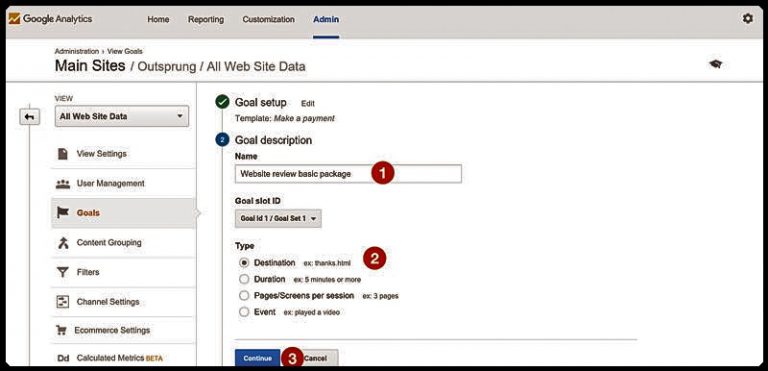
در مرحله بعد، نامی برای Goal خود انتخاب کنید. نامی که انتخاب میکنید باید به هدفی که بخاطر آن، Goal را ایجاد کرده اید ارتباط داشته باشد.
چهار نوع Goal گوناگون هست.
URL Destination Goal: در این قسمت شما میتوانید مشتریان را به یک صفحه با آدرس ثابت هدایت کنید، که این صفحه میتواند یک صفحه تایید یا تشکر باشد. پس، هرموقع که کاربر به این صفحه هدایت شود، یک تبدیل به حساب میآید.
Duration Goal: این گزینه حداقل مدت زمانی را که کاربران در وبسایت شما سپری میکنند، را در نظر میگیرد، که حداقل زمان را شما تنظیم میکنید.
Pages/Visit Goal: با این گزینه میتوانید، تعداد بازدیدکننده و بازدید تعداد صفحات وبسایت شما را بررسی کنید و همچنین تعداد صفحات را شما میتوانید تنظیم کنید.
Event Goal: با این گزینه میتوانید، ارزیابی کنید که آیا کاربران، ویدئو را اجرا کردهاند یا نه؟ آیا روی دکمههای شبکههای اجتماعی کلیک کردهاند یا نه؟ دانلود کردهاند یا نه؟ یا…
۴- اضافه کردن جزئیات Goal
بعد از انتخاب نوع Goal در گوگل آنالیتیکس باید جزئیات آن را هم تنظیم کنید. هر Goal جزئیات مربوط به خودش را دارد.
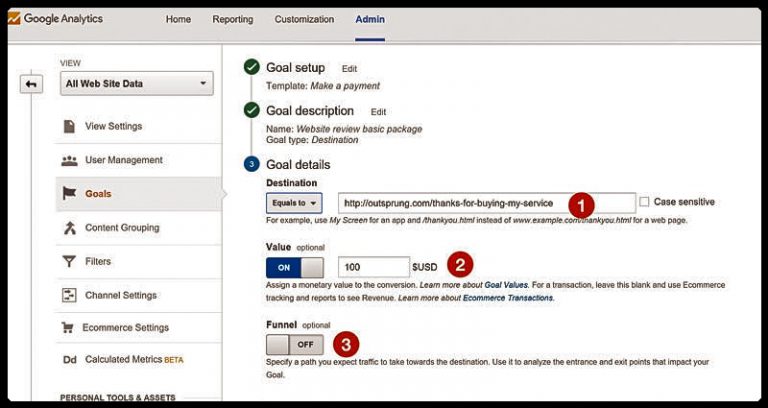
جزئیات مربوط به Destination Goal
شما باید یک آدرس مربوط به صفحه تشکر یا تایید ایجاد کنید. در مقابل گزینه Equals toقسمتی برای وارد کردن آدرس وجود دارد. برای مثال آدرسهای www.mywebsite.com/thankyou.html would become /thankyou.html.
به تعداد هر بار هدایت کردن کاربر به این سایت، یک تبدیل ثبت میشود.
سپس دو گزینه value و funnel وجود دارد. با فعال کردن value، به Goal شما به تعداد هر بار ثبت، یک ارزش پولی داده میشود. ارزشی که هر Goal در گوگل آنالیتیکس برای شما دارد را در کادر بنویسید. Funnel برای زمانی است که مسیر چند مرحلهای را باید کاربر طی کند، تا یک Goal ثبت شود. برای مثال مراحل خرید توسط کاربر که شامل مراحل انتخاب، پرداخت و … است.
جزئیات Duration Goal: در این نوع Goal شما باید مدت زمان را براساس ساعت، دقیقه و ثانیه تنظیم کنید. به ازای ماندن هر کاربر در سایت یک تبدیل ایجاد میشود.
جزئیات Pages/Visit Goal: باید تعداد صفحاتی که یک کاربر، باید بازدید کند تا یک تبدیل ایجاد شود را، وارد کنید.
جزئیات Event Goal: باید رویدادهایی را تنظیم کنید که قصد دارید به ازای هر یک از آنها، یک تبدیل ثبت شود. شکل زیر را ببینید:
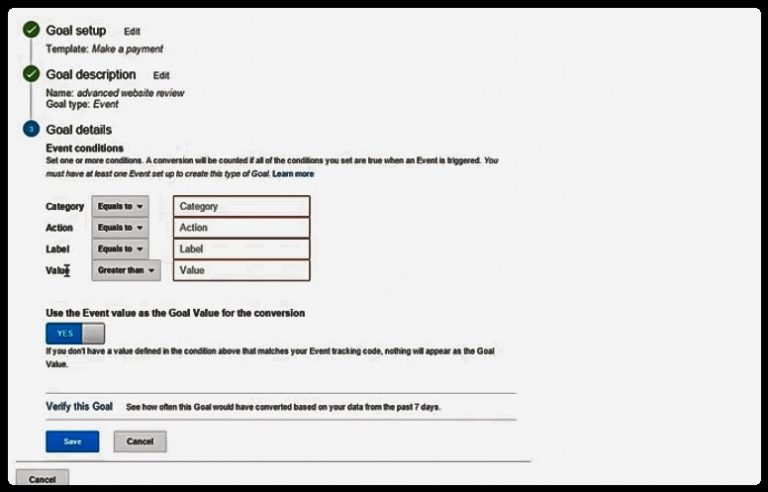
Category: دراین قسمت باید گروهی از رویدادهایی که درنظر دارید را تنظیم کنید؛ مانند تماشای ویدیو، …توسط کاربر.
Action:کاری که شما میخواهید، کاربران در وبسایتتان انجام دهند، مانند کلیک کردن روی دکمه اجرای یک ویدیو یا روی دکمه دانلود را مشخص کنید.
Label: جزئیات بیشتری را به Goal خود اضافه میکنید،مانند نام ویدئو اجرا شده یا نام فایل دانلودی.
Value: این قسمت ارزش پولی هر رویداد را نشان میدهد. اگر میخواهید تا ارزش آن یکسان با ارزش خود رویداد باشد، Yes را انتخاب کنید؛ اما اگر ارزشی گوناگون نظردارید، دکمه No را بزنید.
۵- اضافه کردن Value و Funnel
گزینههای دیگری هم وابسته به نوع Goal نصب شده شما وجود دارند. باید این گزینهها را نسبت به کسب و کار خود تنظیم کنید، تا برای شما مفید باشند.
Value: با این گزینه، تبدیلهای خود را ارزشگذاری پولی میکنید. برای مثال اگر شما کالایی را ۴۲ دلار در سایتتان میفروشید، این گزینه را ۴۲ دلار تنظیم کنید. با اضافه کردن Value، به راحتی میتوانید برگشت سرمایه خودتان از کانالهای مختلف مورد بررسی قراردهید.
Funnel: این قسمت برای سایتهای تجارت الکترونیک مناسب است، تا تعداد کاربرانی که کالاها را به سبد خرید خود اضافه کردهاند، یا افرادی که سایت را بدون نهایی کردن خرید، ترک کردهاند را بررسی کنید. میتوانید از این دادهها برای ایمیل مارکتینگ و بهینه سازی وبسایت کمک بگیرید.
Goal خود در گوگل آنالیتیکس کجا مشاهده کنید؟
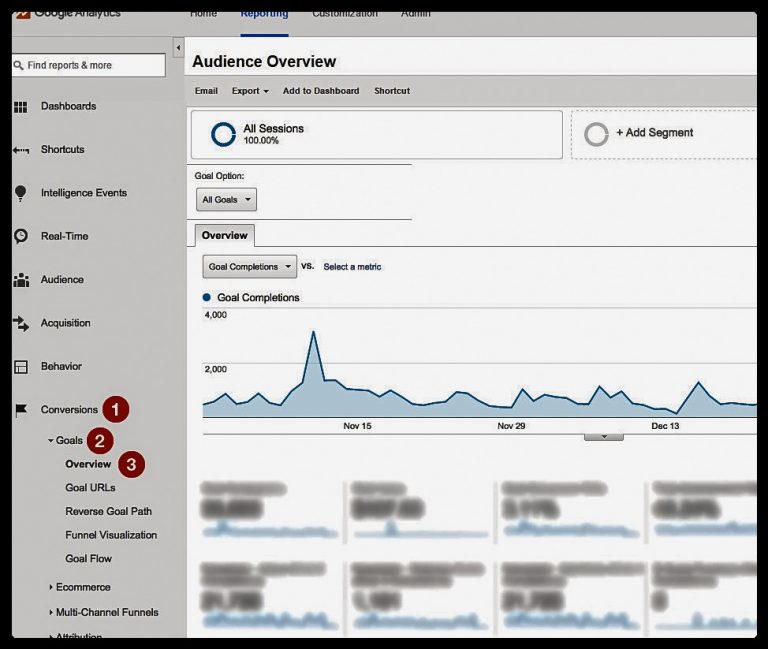
پس از نصب کردن Goal در گوگل آنالیتیکس باید بدانید،این دادههای مفید و جدید را کجا پیدا کنید. برای دیدن اطلاعات، وارد حساب کاربری گوگل آنالیتیکس خود شوید،از بالای صفحه گزینه reporting را انتخاب کنید. بعدا در سمت چپ، گزینه Conversions و سپس Goal در زیر آن را کلیک کنید. با انتخاب گزینه Overview یک صفحه در سمت راست باز میشود. در قسمت میتوانید تعداد Goal را در بازه های زمانی گوناگون، نرخ تبدیل و اینکه هر Goal از کجا آمده است را مشاهده کنید.
با نصب Goal تمام دادههای لازم را شما دارید تا صفحات فرود وبسایت خود را بهینه کنید و برای رسیدن به نرخ تبدیل بهتر و بازگشت سرمایه بیشتر، تلاشهای بازاریابی داشته باشید.
از گزینههای گوناگون این تنظیمات نگران نباشید،برای نصب آن وقت زیادی لازم ندارید و با صرف کردن زمان کم، به دادههای بسیار باارزشی دسترسی خواهید داشت.


دیدگاهتان را بنویسید