
افزونه ی Google Captcha برای ایجاد کد امنیتی گوگل در وردپرس

با سلام به همراهان همیشگی وی پی نگار. در این مطلب می خواهیم افزونه ای را برای ایجاد کد امنیتی گوگل در وردپرس به شما دوستان معرفی کنیم. همانطور که می دانید امنیت یک سایت یکی از اساسی ترین مواردی می باشد که مدیران سایت ها و وبمستران به آن بسیار اهمیت می دهند. این امنیت به شاخه های متفاوتی تقسیم می شود و شما باید همه ی این شاخه ها را در نظر بگیرید. ایمن سازی یک سایت به معنای جلوگیری از نفوذ هکران و نفوذگران و بستن روش های نفوذ احتمالی است تا از اطلاعات کاربران و سایت خود در برابر هکران و اسپمرها محافظت کنید. یکی از روش هایی که احتمال دارد امنیت سایت شما را به خطر بیندازد اسپم ها می باشند که در این مطلب افزونه ای برای مقابله با آنها با استفاده از کد امنیتی گوگل در وردپرس را به شما معرفی می کنیم.
کد امنیتی گوگل در وردپرس با افزونه Google Captcha
افزونه Google Captcha یک افزونه حرفه ای و کاربردی برای ایجاد کد امنیتی گوگل در وردپرس یا همان کپچا است. با اینکار می توانید مانع از ارسال نظرات اسپم یا عضویت کاربران اسپم در سایت وردپرسی خود شوید. این افزونه توانسته است از میان +۱۰۰,۰۰۰ نصب، امتیاز ۴/۲از ۵ را به خود اختصاص دهد که نشان از محبوبیت افزونه و رضایت کاربران از کارایی این افزونه است.

تعدادی از ویژگیهای افزونه
- قرار گرفتن کد امنیتی گوگل در وردپرس در قسمت عضویت
- قرار گرفتن کد امنیتی در قسمت ورود به سایت
- قرارگیری زمان ریست کردن پسورد
- قرارگیری در محل ایجاد دیدگاه ها
- قرار گیری در فرم های تماس موجود
- قرارگیری در فرم های سفارشی
- و…
نصب و راه اندازی افزونه
برای بکار بردن این افزونه اول اقدام به نصب و فعال سازی افزونه کنید. بعد از نصب و فعال سازی آن، در پیشخوان وردپرس، به قسمت Google Captcha وارد شوید تا تنظیمات افزونه را ببینید.
Settings
این قسمت مربوط به تنظیمات عمومی و اصلی افزونه است که باید آن را متناسب با سایت خود اعمال کنید.
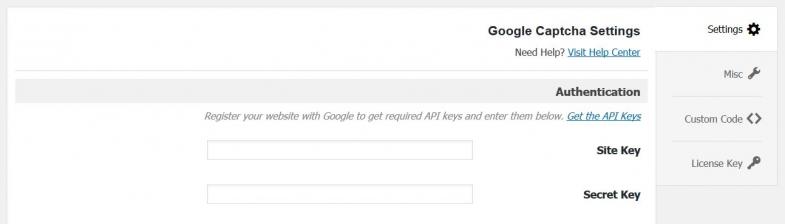
Authentication
برای بکار بردن این افزونه باید کلید API را سرویس دهنده کد امنیتی گوگل دریافت کنید. این قسمت مربوط به کد فعال سازی افزونه است که برای فعال سازی آن باید بر روی عبارت لینک شده Get the API Keys کلیک کنید. بعد از ورود به این صفحه قسمت هایی را باید کامل کنید.
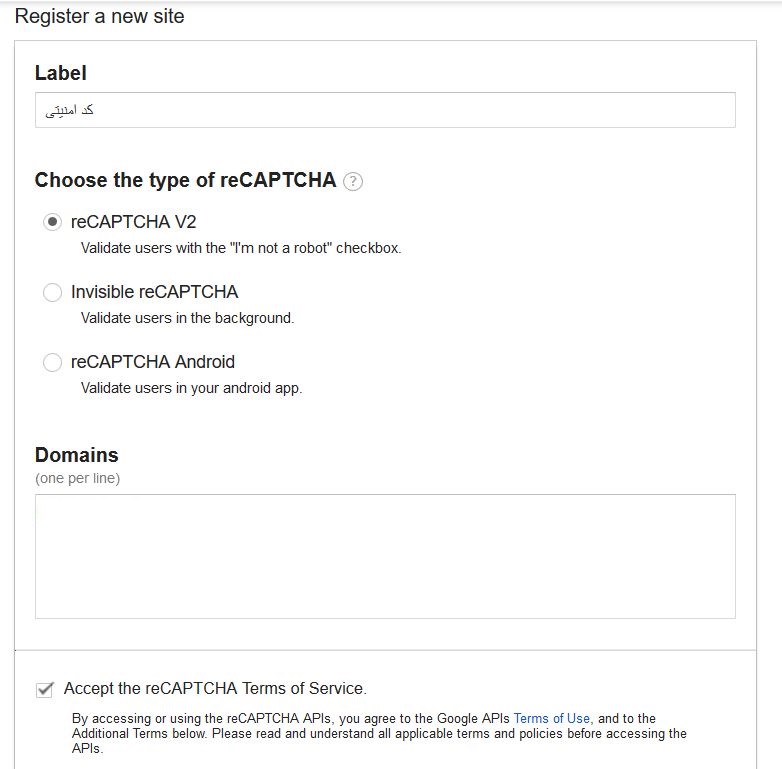
Register a new site: در این قسمت باید مجوز استفاده کد امنیتی گوگل در وردپرس برای سایت مورد نظر خود را دریافت کنید.
Label: عنوانی را برای کد امنیتی گوگل خود انتخاب کنید.
Choose the type of reCAPTCHA: گوگل کپچای شما از چه نوعی می باشد؟ نوع آن را تعیین کنید که برای استفاده در وردپرس باید گزینهreCAPTCHA V2 را انتخاب کنید.
Domains: آدرس دامین های خود را وارد نمایید. در صورتی که چند دامین را بکار می برید و قصد استفاده از افزونه در چند سایت را دارید، در هر خط نام یک دامین را وارد نمایید.
Accept the reCAPTCHA Terms of Service: این گزینه در مورد قوانین گوگل برای استفاده از این سرویس است که باید آن را تایید کنید.
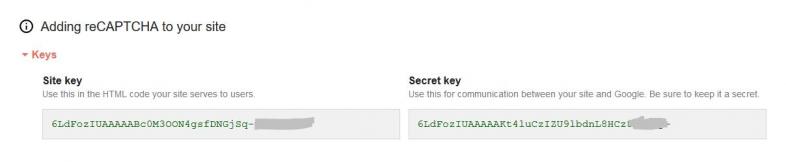
بعد با کلیک بر روی Register کد تاییدیه خود را دریافت کنید و در افزونه وارد کنید.
General
این قسمت در مورد تنظیمات اصلی افزونه است.
Enable ReCaptcha for
در این قسمت از شما می خواهد قسمت های مورد نیاز خود برای استفاده از کد امنیتی گوگل در وردپرس و نمایش آن را تعیین کنید.
Login form: در صورتی که نیاز به نمایش کد امنیتی گوگل در فرم ورود به سایت را دارید، این قسمت را تیک بزنید.
Registration form: در صورتی که نیاز به نمایش کد امنیتی گوگل در فرم عضویت در سایت را دارید، این قسمت را تیک بزنید.
Reset password form: در صورتی که نیاز به نمایش کد امنیتی گوگل در فرم فراموشی رمز عبور را دارید، این قسمت را تیک بزنید.
Comments form: در صورتی که نیاز به نمایش کد امنیتی گوگل در بخش نظرات وردپرس را دارید، این قسمت را تیک بزنید.
External Plugins: این قسمت در مورد افزونه های وردپرسی که در سایت شما نصب هستند می باشد که اگر قابلیت استفاده از کد امنیتی گوگل در وردپرس را داشته باشد می توانید کد امنیتی را در آنها هم فعال کنید.
Hide ReCaptcha in Comments Form for: با استفاده از این گزینه می توانید کد امنیتی را برای نقش کاربری مورد نظر خود غیرفعال کنید؛ برای مثال می توانید برای مدیران خود کد امنیتی را نمایش ندهید.
ReCaptcha Version: ورژن کد کپچای خود را تعیین کنید؛ البته این گزینه باید با توجه به ورژن انتخاب شده در سرویس گوگل زمان دریافت کد تاییدیه باشد که تنها ورژن ۲ آن فعال است و می توانید از ورژن ۲ استفاده کنید.
Theme: استایل نمایشی کد امنیتی گوگل در وردپرس را انتخاب کنید.
Whitelist Notification: لیست سفید یا Whitelist مربوط به کاربرانی است که برای آنها کد امنیتی نمایش داده نمی شود. برای مثال زمان انتخاب نقش کاربری برای عدم نمایش کد امنیتی به آنها می توانید پیامی را هم به آنها نمایش دهید. برای نمایش پیغام می توانید پیام این قسمت را شخصی سازی کنید و معادل فارسی آن را بنویسید.
Miscellaneous Settings: این قسمت هم در مورد تنظیمات اضافی افزونه است و می توانید از این بخش تنظیمات افزونه را به حالت اولیه بازگردانید.
Custom Code: در صورتی که می خواهید کد امنیتی خود را با استایل و CSS اختصاصی خود نمایش دهید، تنها باید کد CSS، PHP یا جاوا اسکریپت خود را در این قسمت وارد کنید و آن را فعال کنید.
License Key: این قسمت هم در مورد تنظیمات افزونه تجاری آن می باشد که در صورت بکار بردن آن باید لایسنس مربوط به آن را در این قسمت را وارد کنید تا افزونه فعال شود.
سایر تنظیمات
Google Captcha Shortcode: این گزینه در مورد نمایش کد امنیتی گوگل در مطالب یا برگه ها است که در صورتی که به آن نیاز داشته باشید باید این کد امنیتی را در صفحه مورد نظر خود وارد نمایید تا کد امنیتی فعال شود.
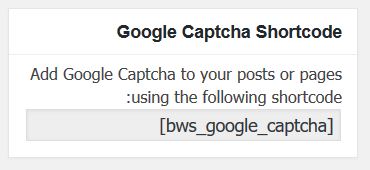
با ذخیره سازی تنظیمات مربوط به افزونه در هر بخشی که در تنظیمات آن فعال کرده باشید، کد امنیتی گوگل در وردپرس به صورت خودکار نشان داده می شود.

امروزه اسپم یا هرزنامه قسمتی از سیستم های الکترونیک را در برگرفته اند که سیستم مدیریت محتوای وردپرس هم از این مورد در امان نبوده است و هر روزه با تعدادی از نظرات یا کاربران اسپم در سایت وردپرسی خود رو به رو می شویم که احتمالا در آینده برای ما مشکل ساز شوند. بکار بردن کد امنیتی گوگل در وردپرس راه حلی بسیار مناسب برای رهایی از این اسپم ها است که در این مطلب در مورد آن بحث کردیم.
امیدوارم این مطلب برایتان مفید بوده باشد.


2 دیدگاه
به گفتگوی ما بپیوندید و دیدگاه خود را با ما در میان بگذارید.
سلام عزیز
کاش نحوه استفاده بدون افزونه ر هم توضیح داده بودید . هیچ جا بدون افزونه توضیح نداده . در هر صورت ممنون
سلام دوست عزیز اگر تمایل به یادگیری روش بدون پلاگین دارین این کار باید از طریق اکشن و فیلتر ها در کدنویسی این کار رو انجام بدین.
من لینک مقاله ی انگلیسی مربوط به این موضوع رو براتون میفرستم. بررسی کنید موردی بود بپرسین.
البته سعی میکنیم در فرصتی مناسب ترجمه این مقاله رو هم انجام داده و در سایت قرار بدیم.
https://perishablepress.com/integrating-google-no-captcha-recaptcha-wordpress-forms/