جستجو برای:
سبد خرید 0
  • صفحه اصلی
  • مقالات و آموزش ها
  • فروشگاه
  • درباره ما
  • پرسش و پاسخ
  • دانلود وردپرس
  • ارتباط با ما

ورود

رمز عبور را فراموش کرده اید؟

هنوز عضو نشده اید؟ عضویت در سایت
  • phone 04133252264
  • email info@wpnegar.ir
perm_identity
سبد خرید 0
  • قوانین و مقررات
  • ثبت تیکت
0
وردپرس نگار (وی‌پی نگار) - WP Negar
  • صفحه اصلی
  • مقالات و آموزش ها
  • فروشگاه
  • درباره ما
  • پرسش و پاسخ
  • دانلود وردپرس
  • ارتباط با ما
perm_identity ورود و ثبت نام

وبلاگ

وردپرس نگار (وی‌پی نگار) - WP Negar > مقالات و آموزش ها > آموزش وردپرس > صفر تا صد > آموزش نصب وردپرس

آموزش نصب وردپرس

access_time23 نوامبر 2015
perm_identity ارسال شده توسط شاهین ملاحسین
folder_open آموزش وردپرس, صفر تا صد
visibility 718 بازدید
آموزش تصویری نصب وردپرس

سلام به همگی، امروز برای کاربران محترم وی‌پی نگار، آموزش نصب وردپرس روی سی پنل رو به صورت تصویری قرار میدم .

برای مشاهده تصاویر در سایز بزرگتری روی آن کلیک کنید .

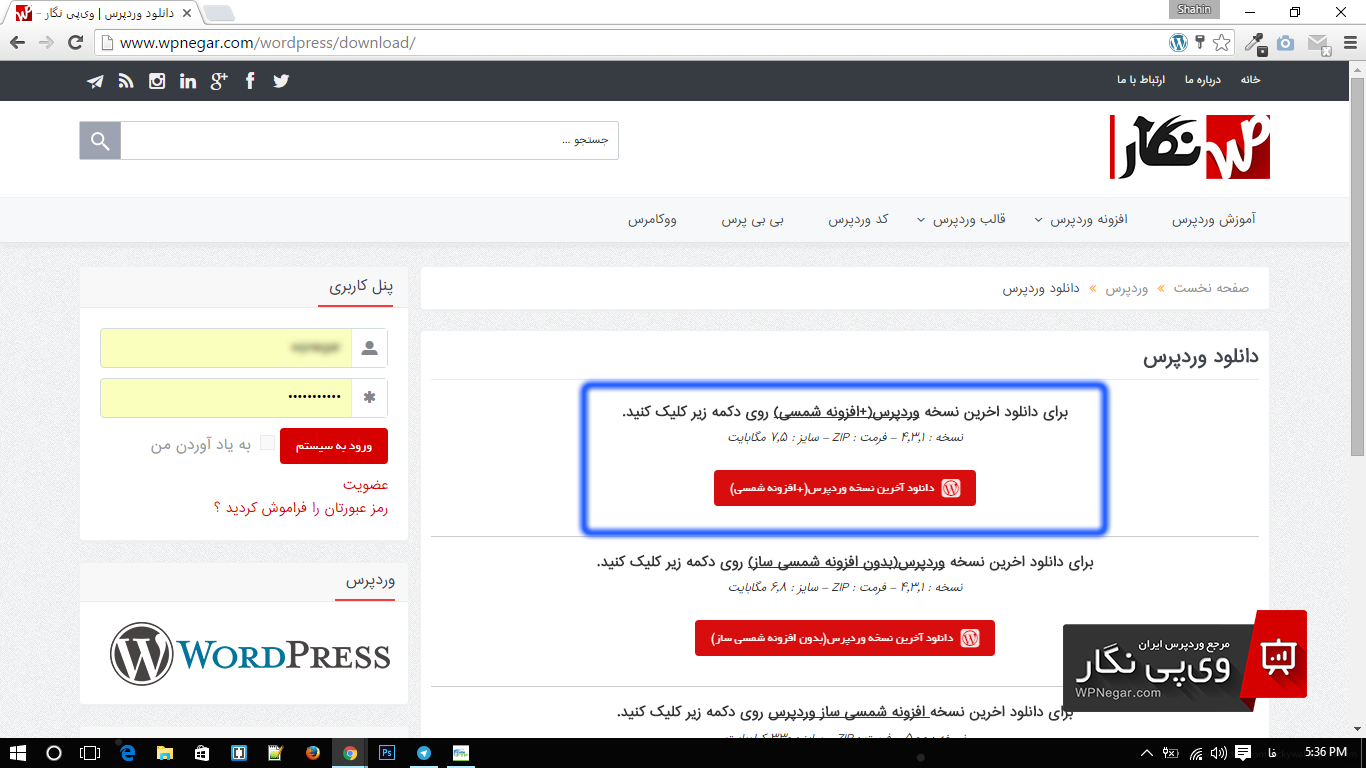
1- برای شروع کار ابتدا فایل نصبی وردپرس را از اینجا دانلود کنید .
how-to-install-wordpress


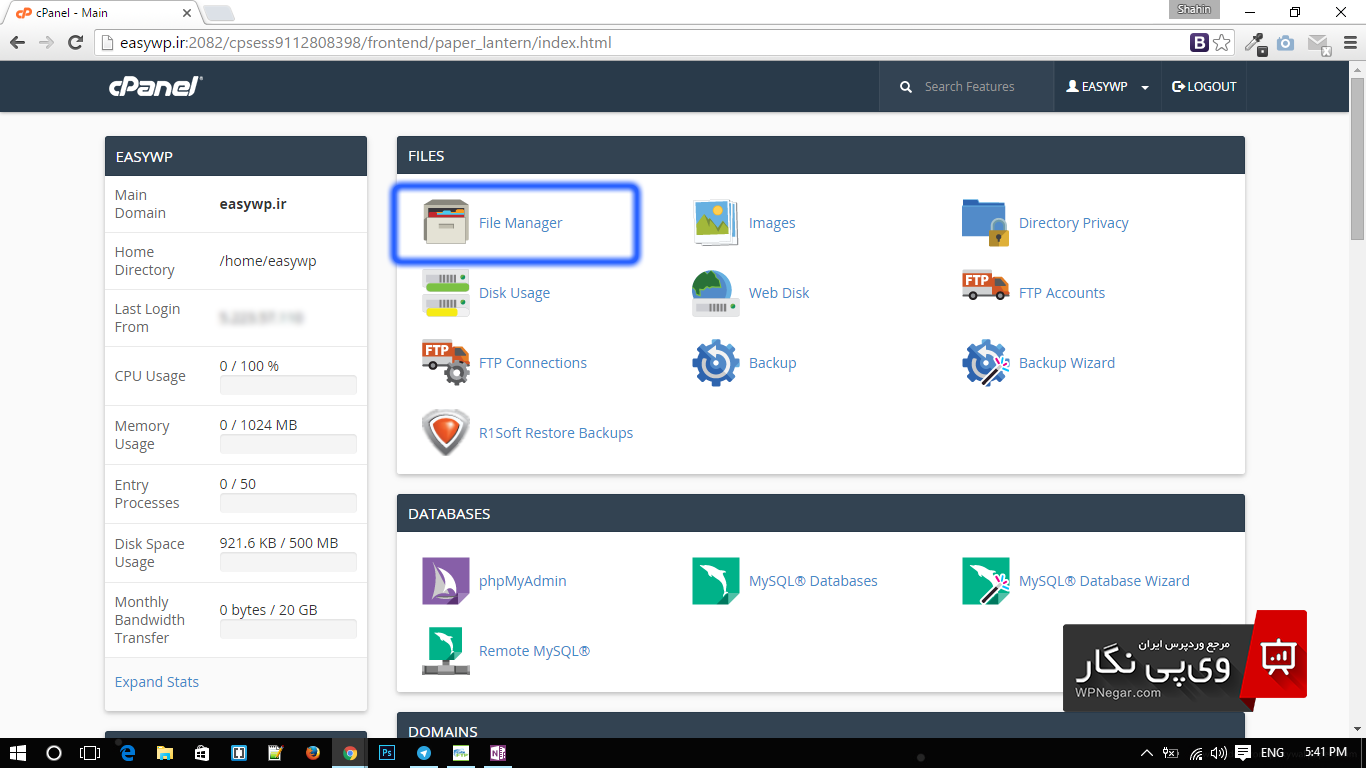
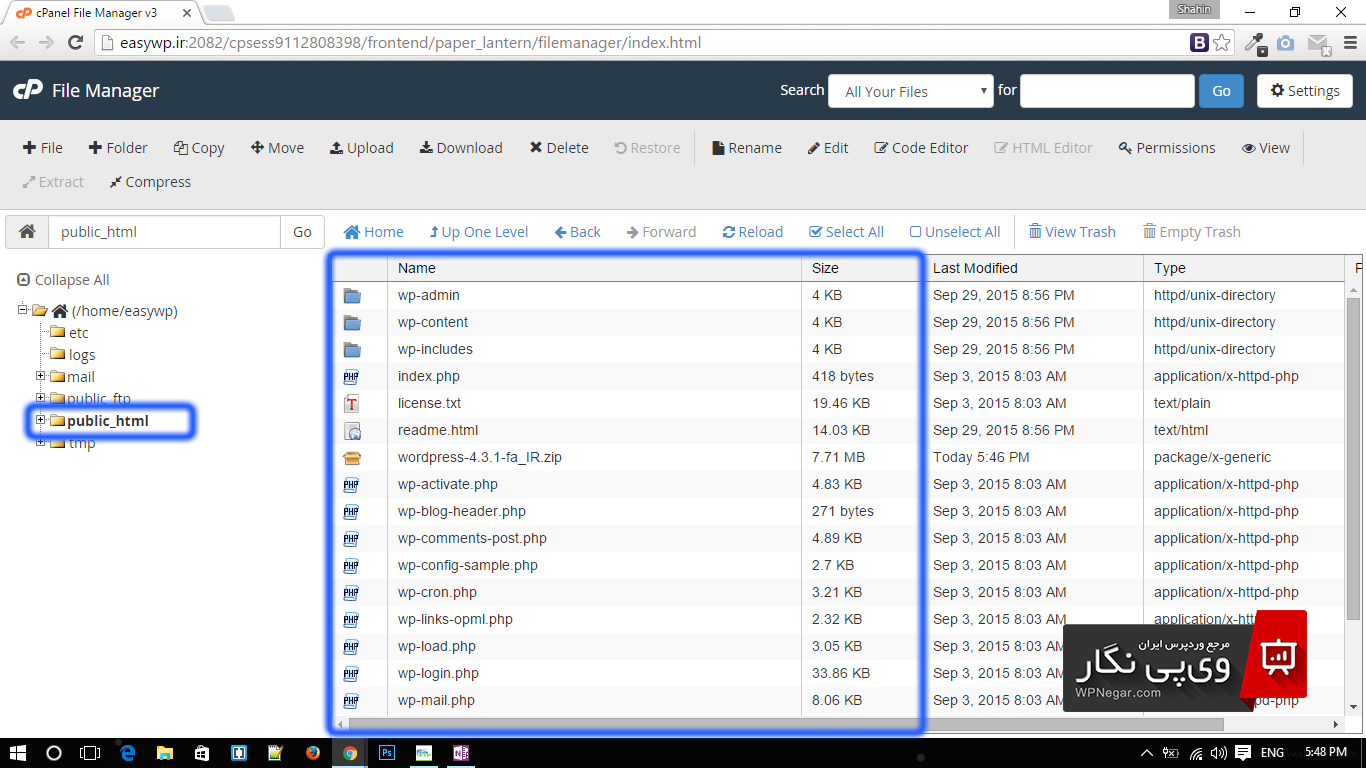
2- وارد سی پنلِ هاستی که آماده کرده اید بشوید . و فایل فشرده دانلود شده را از طریق فایل منیجر (File Manager) آپلود کرده و از حالت فشرده در بیارید (Extarct) .
how-to-install-wordpress (2)

how-to-install-wordpress (4)


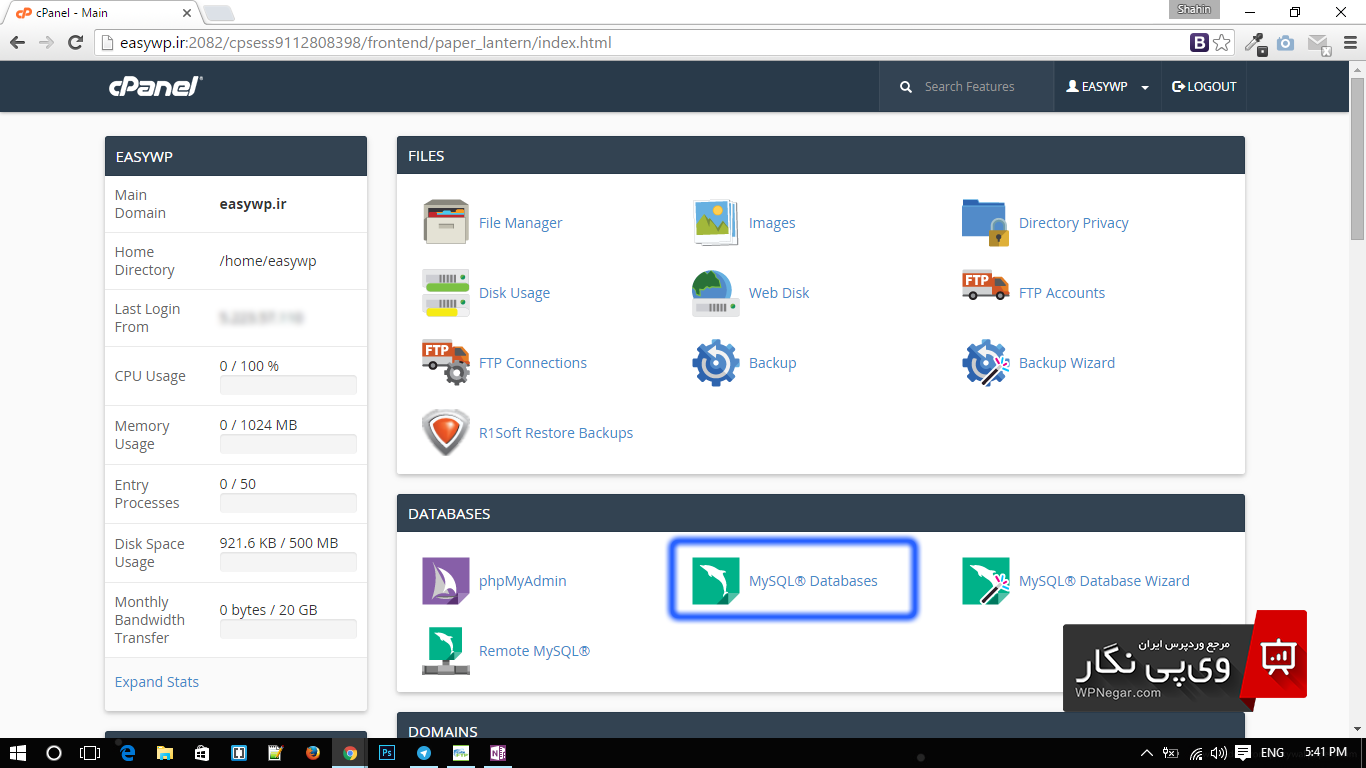
4- بعد از این که فایل ها در مطالبق تصویر بالا از حالت فشرده خارج کردید نوبت این میرسه که یک دیتابیس (پایگاه داده ) برای سایتمون ایجاد کنیم، برای این کار لازمه که دوباره وارد صفحه اصلی سی پنل شوید و در بلاک DataBases بر روی گزینه  MySQL® Databases کلیک کنید .
how-to-install-wordpress (3)


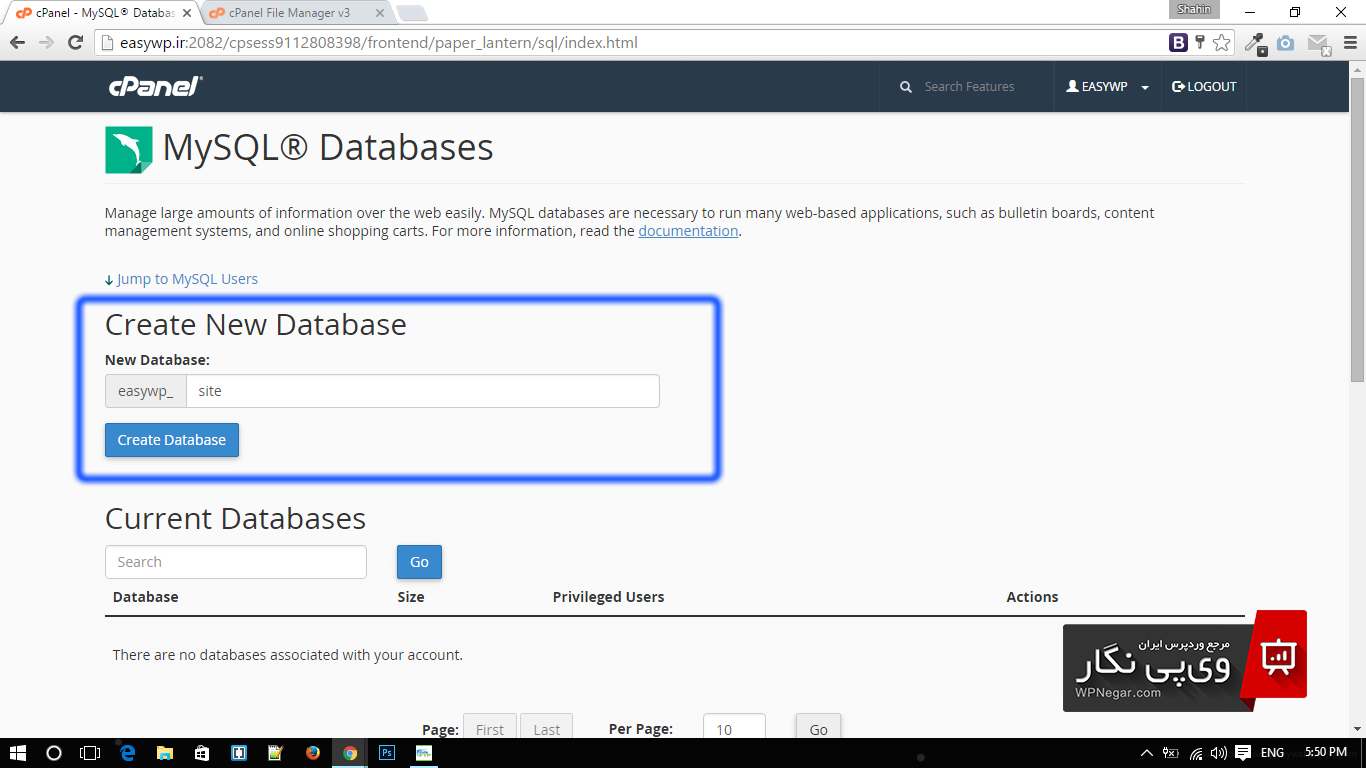
5- بعد از وارد شدن به بخش MySQL® Databases باید یک دیتابیس ایجاد کنیم. در قسمت Create New Database نام دلخواهی را برای دیتابیس وارد میکنیم و سپس بر روی گزینه  Create Database کلیک میکنیم ،که ما در اینجا نام دیتابیس را “site” انتخاب کرده ایم .

توجه داشته باشید که معمولا نام دیتابیس و نام کاربری که برای دیتابیس انتخاب میکنیم تشکیل شده از دو بخش هست که بخش اول، نام کاربری سی پنل هست و بخش دوم نام انتخابی ما که به وسیله  یک “_” به بخش اول الحاق میشود و رشته ای به شکل زیر ایجاد می کند :

مثلا در نمونه نمایش داده شده،  نام کاربری سی پنل : easywp  و نام انتخابی ما : site  است  که در نهایت نام دیتابیس ایجاد شده  “easywp_site” است . پس اینکه را در نظر داشته باشید که هرجایی برای معرفی دیتبابیس به هر سیستمی که از ما نام دیتابیس را میخواهد، باید نام دیتابیس را به این صورت وارد کنیم .
 

how-to-install-wordpress (5)

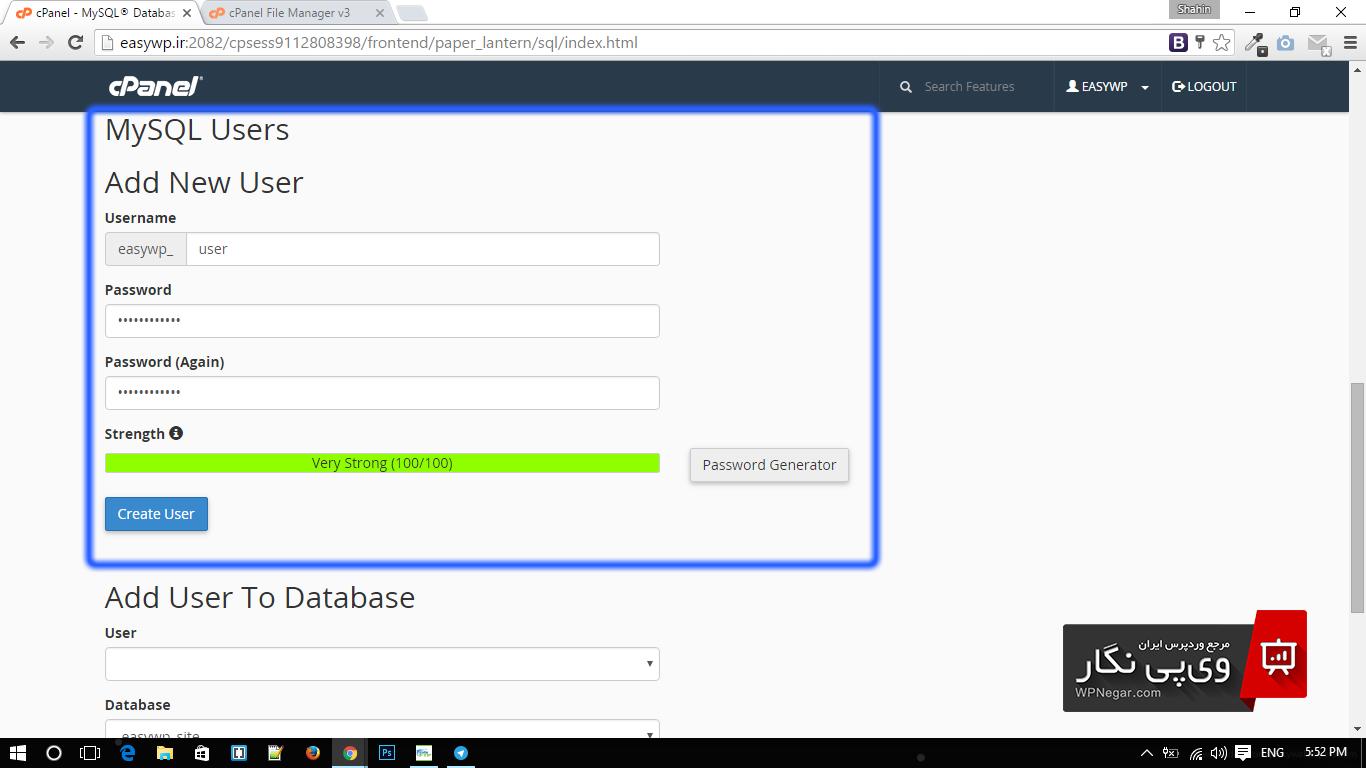
6- حالا نوبت به ایجاد یک کاربر برای استفاده از دیتابیسی که ایجاد کردیم میرسه. برای ایجاد کاربر دیتابیس در همان صفحه ( MySQL® Databases ) کمی پایین تر بخش دیگر به نام  MySQL User وجود دارد که در این بخش نام کاربری و پسورد کاربر دیتابیس را تعریف میکنیم . در انتخاب پسود مناسب و مطمئن دقت کنید  .

در اینجا ما نام کاربر را  user انتخاب کرده ایم، همانطور که مشاهده میکنید همانند نام دیتابیس نام کاربر دیتابیس نیز دو بخشی است که در نهایت نام کاربر ایجاد شده به این صورت است : “easywp_user” .

توسط داشته باشید برای اگر میخواهید پسورد انتخابی شما در امنیت کافی برخوردار باشد  میتوانید از گزینه Password Generator استفاده کنید .

با انتخاب این گزینه کادر کوچکی برای شما نمایش داده می شود که یک پسورد برای شما تولید کرده و نمایش می دهد که میتوانید آن را به عنوان پسورد کاربری که ایجاد کردید استفاده کنید.

برای تولید رمزهای دیگر میتوانید در کادر باز شده روی گزینه Generate Password کلیک کنید تا پسورد جدیدی را برای شما تولید کند .

در آخر نیز برای استفاده از پسورد تولید شده آن را در جایی مطمئن کپی و نگهداری کنید، سپس تیک گزینه  I have copied this password in a safe place را بزنید  و بر روی گزینه Use Password کلیک کنید .


ودر نهایت بر روی گزینه Create user  کلیک کنید .
how-to-install-wordpress (6)

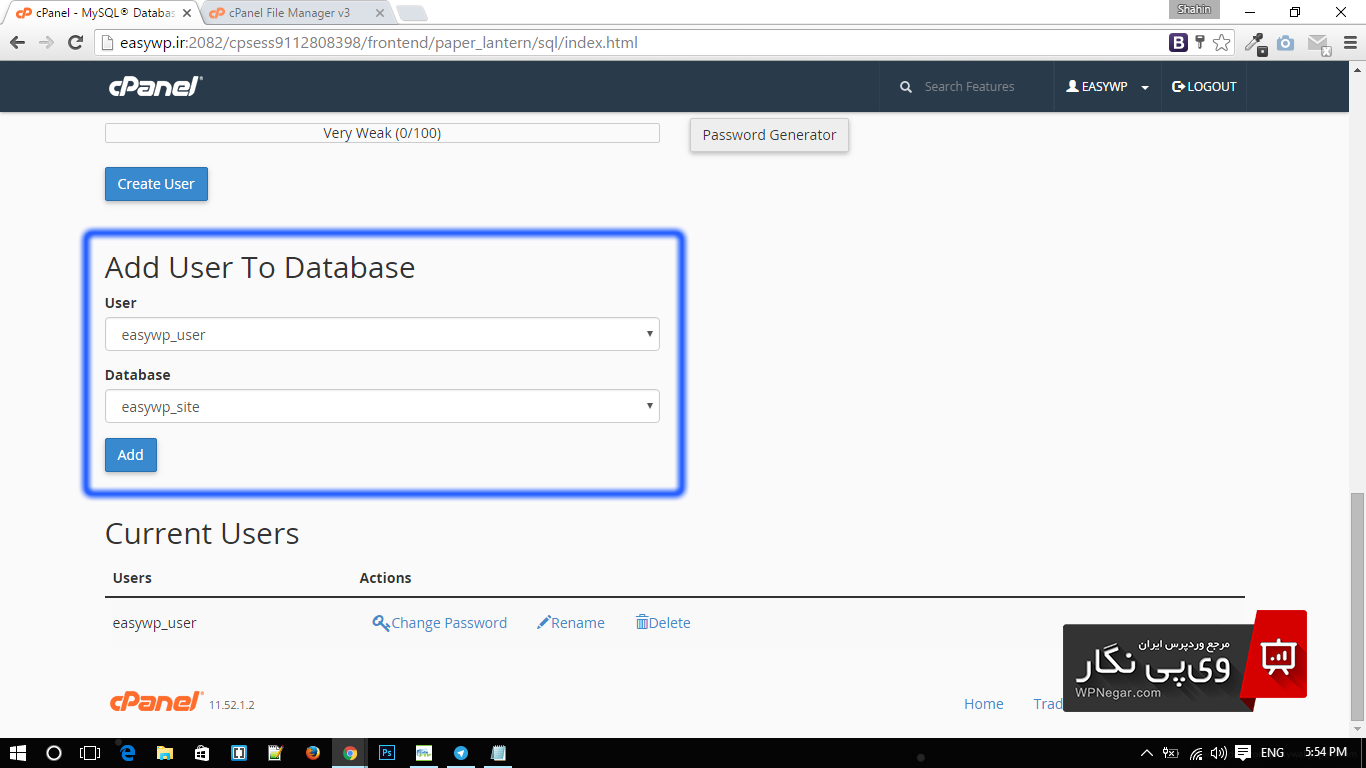
7- مرحله ی بعدی اتصال کاربر ایجاد شده به دیتابیس است . برای این کار در همان صفحه در پایین ترین نقطه صفحه  و در بخش Add User To Database ، کاربر و دیتابیس مورد نظر را از لیست ها انتخاب کنید  و بر روی گزینه  Add کلیک کنید .
how-to-install-wordpress (7)


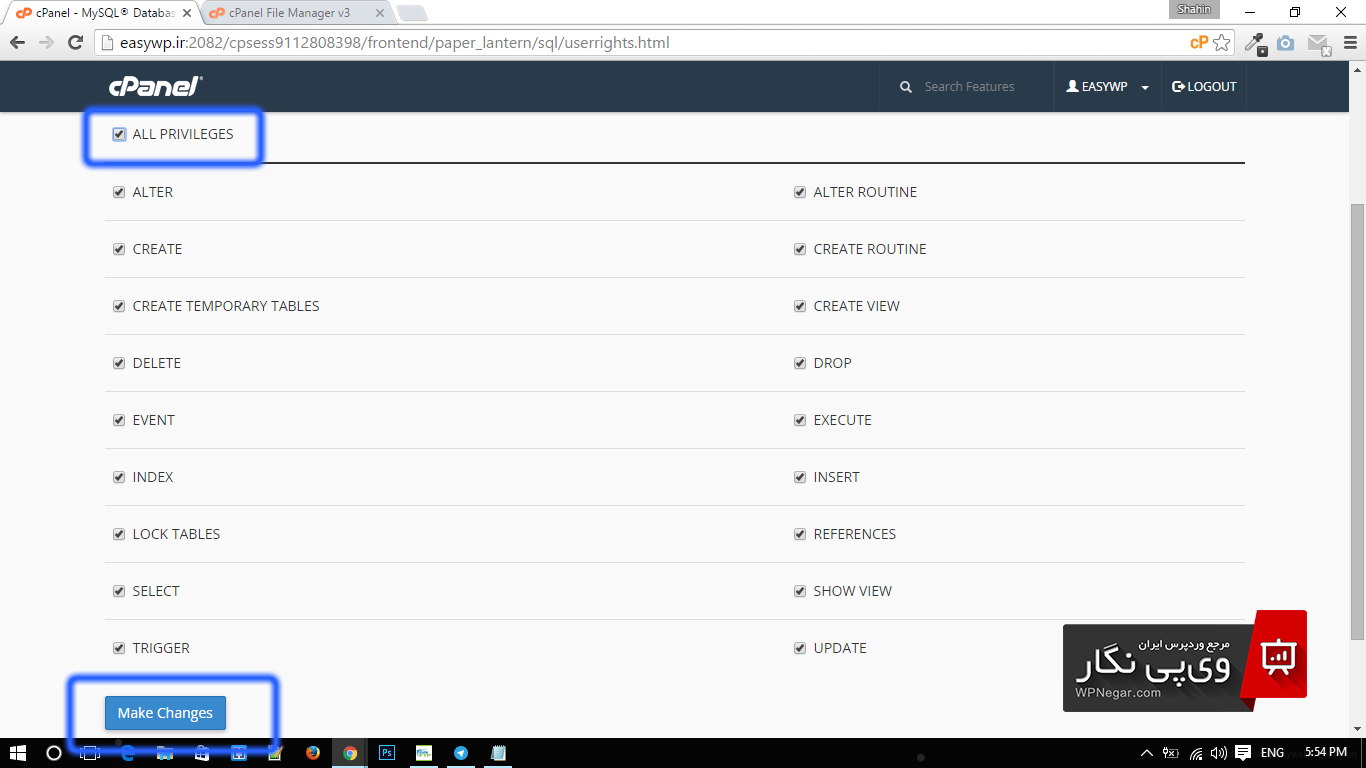
بعد از کلیک بر روی گزینه Add صفحه ای را برای شما نمایش میدهد  که از شما میخواهد دسترسی های مورد نیاز کاربر به دیتابیس را مشخص کنید ، در این قسمت گزینه All Privileges را تیک بزنید. با تیک زدن این گزینه شما تمامی دسترسی ها را به کاربر دیتابیس مورد نظر میدهید . سپس روی گزینه Make Changes کلیک کنید .
 

how-to-install-wordpress (8)


تا اینجا ما فقط پیش نیاز های نصب وردپرس رو محیا کردیم . حالا دیگه کارمون در سی پنل تمام شده و میتونید از سی پنل خارج شوید .

8- حالا نوبت این رسیده که وارد محیط نصب وردپرس بشیم . برای این کار آدرس سایت خود را در یک مرورگر مناسب وارد کرده و  وارد سایت شوید .

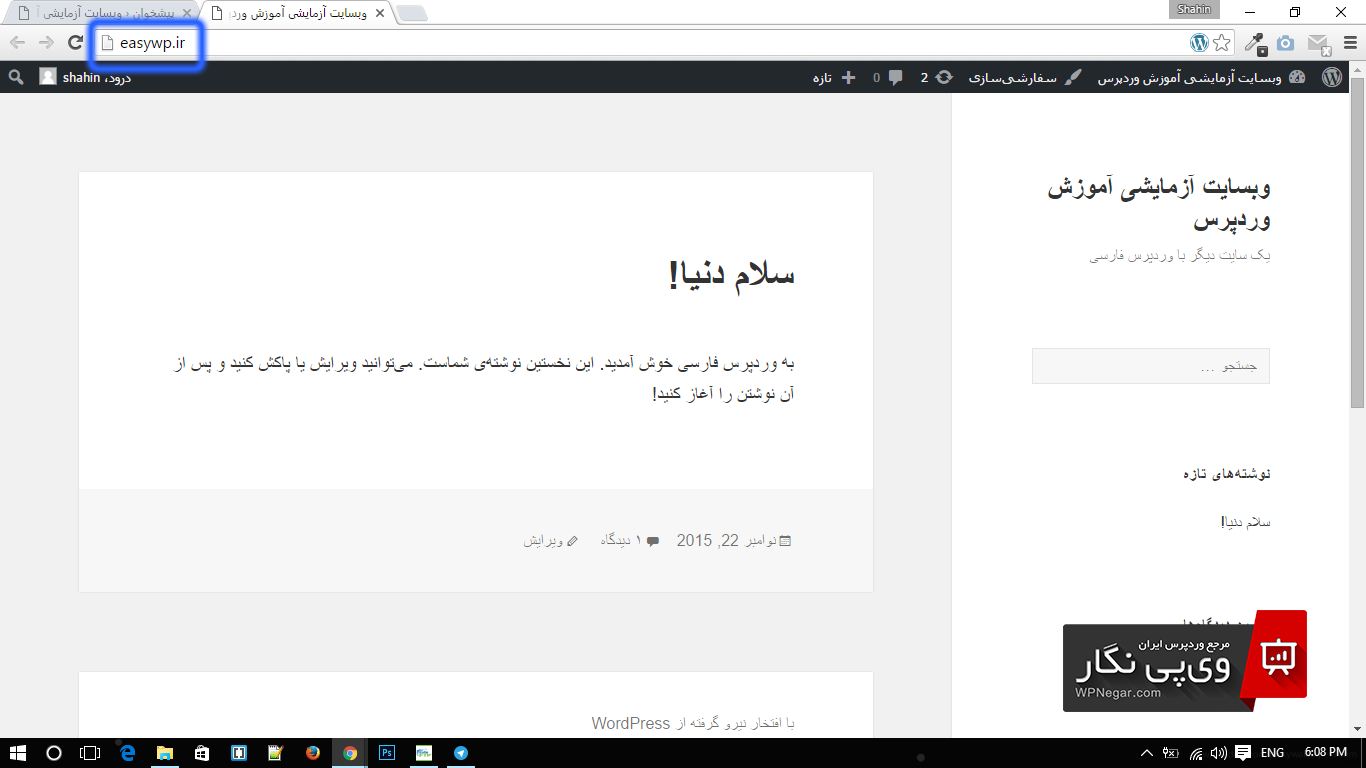
آدرس سایت ما در این آموزش www.easywp.ir هست .

اگر شما فایل های وردپرس رو در شاخه اصلی هاستتون قرار دادین، با وارد کردن آدرس سایت به صورت خودکار به صفحه نصب وردپرس منتقل میشوید . مثلا  : www.easywp.ir

اما اگر وردپرس شما در شاخه اصلی نیست و داخل یک مسیر دیگر در هاستتون هست باشید آدرس جایی که وردپرس رو در آن جا آپلود کردید و میخواهید در آن شاخه نصب کنید را وارد کنید . مثلا  : www.easywp.ir/wpnegar یا موارد مشابه دیگر . . .

صفحه نصب وردپرس بعد از نصب وردپرس دیگر نمایش داده نخواهد شد و از دسترس خارج می شود . 😉

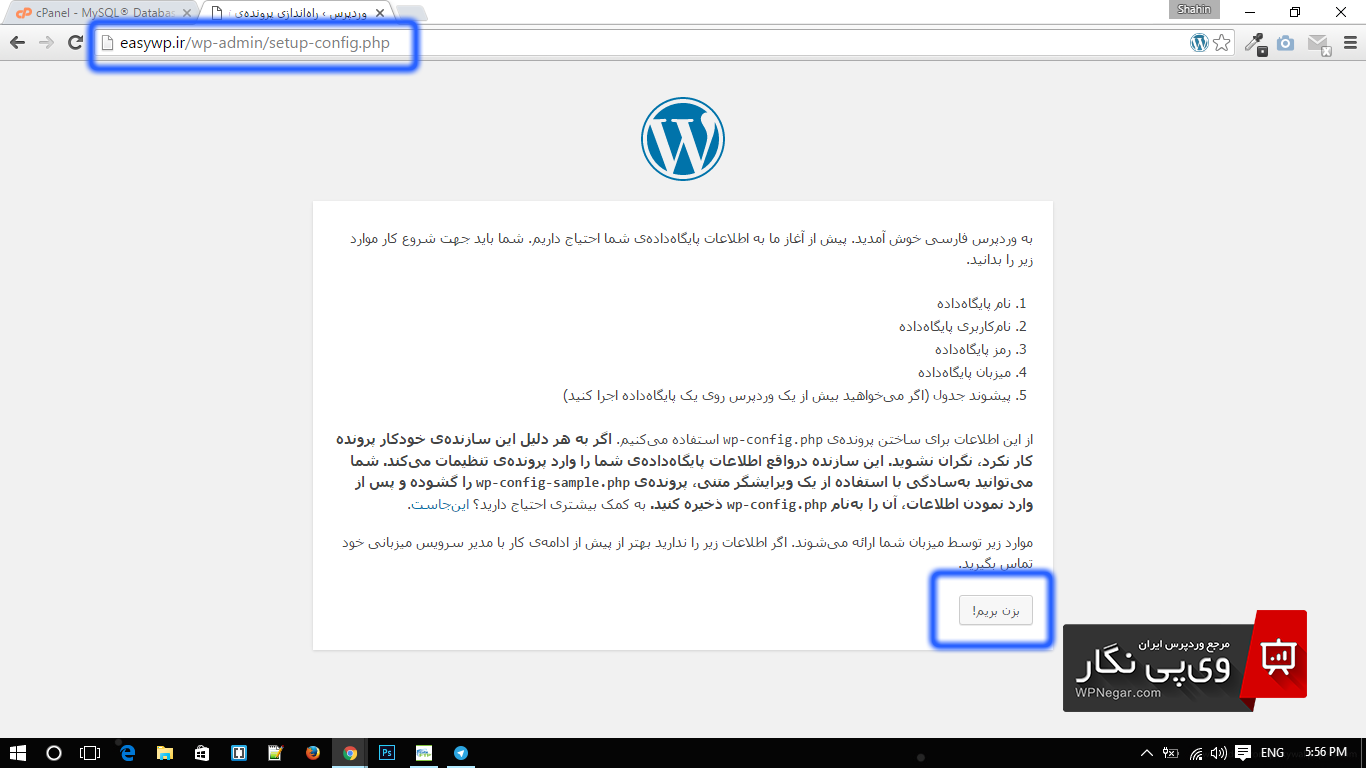
در این صفحه مواردی که شما برای نصب نیاز دارید رو براتون توضیح میده و یکسری توضیحات دیگر که کاملا فارسی و گویا هست . بر روی گزینه ” بزن بریم! ” کلیک کنید .
how-to-install-wordpress (9)


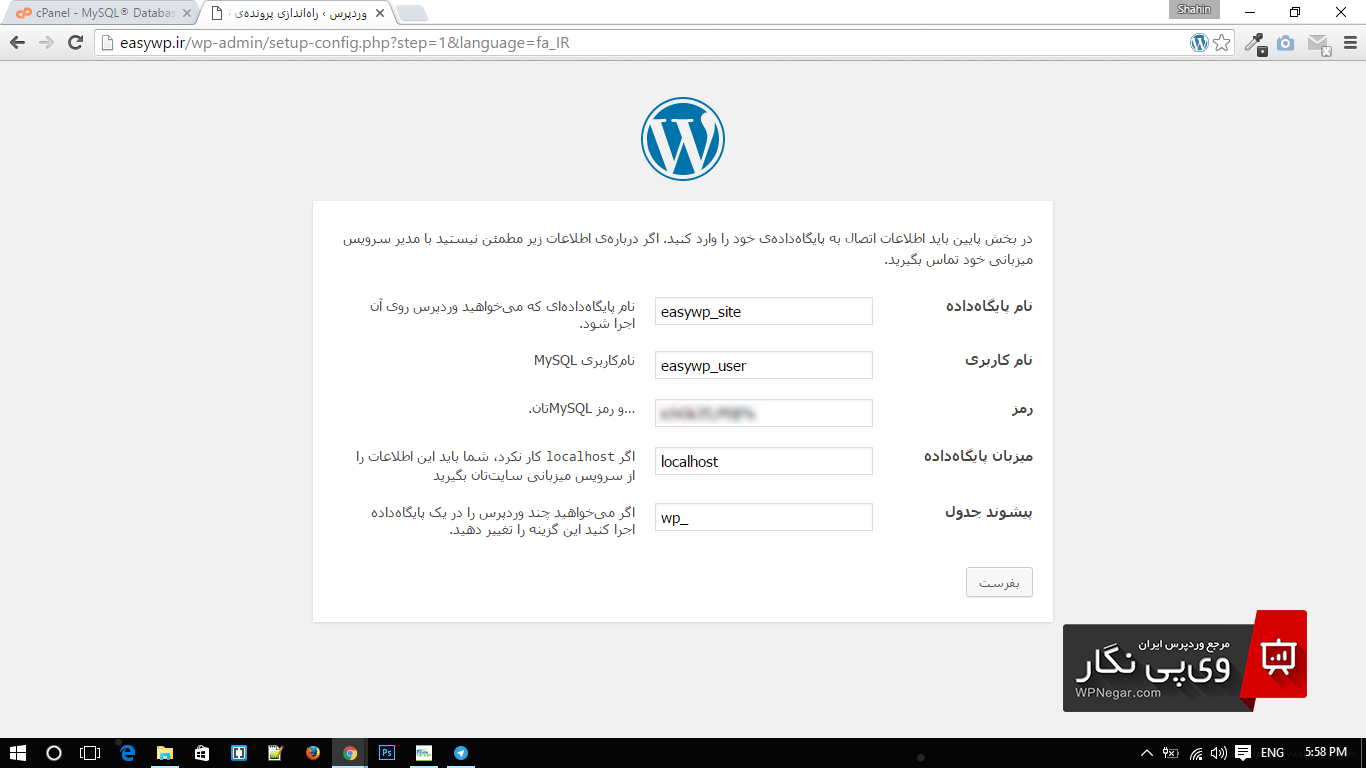
9- در صفحه که برایتان باز می شود از شما اطلاعات دیتابیس ( پایگاه داده ) و کاربر دیتابیس را درخواست میکند . اطلاعات را وارد می کنیم سپس روی گزینه “بفرست ” کلیک کنید .
how-to-install-wordpress (10)


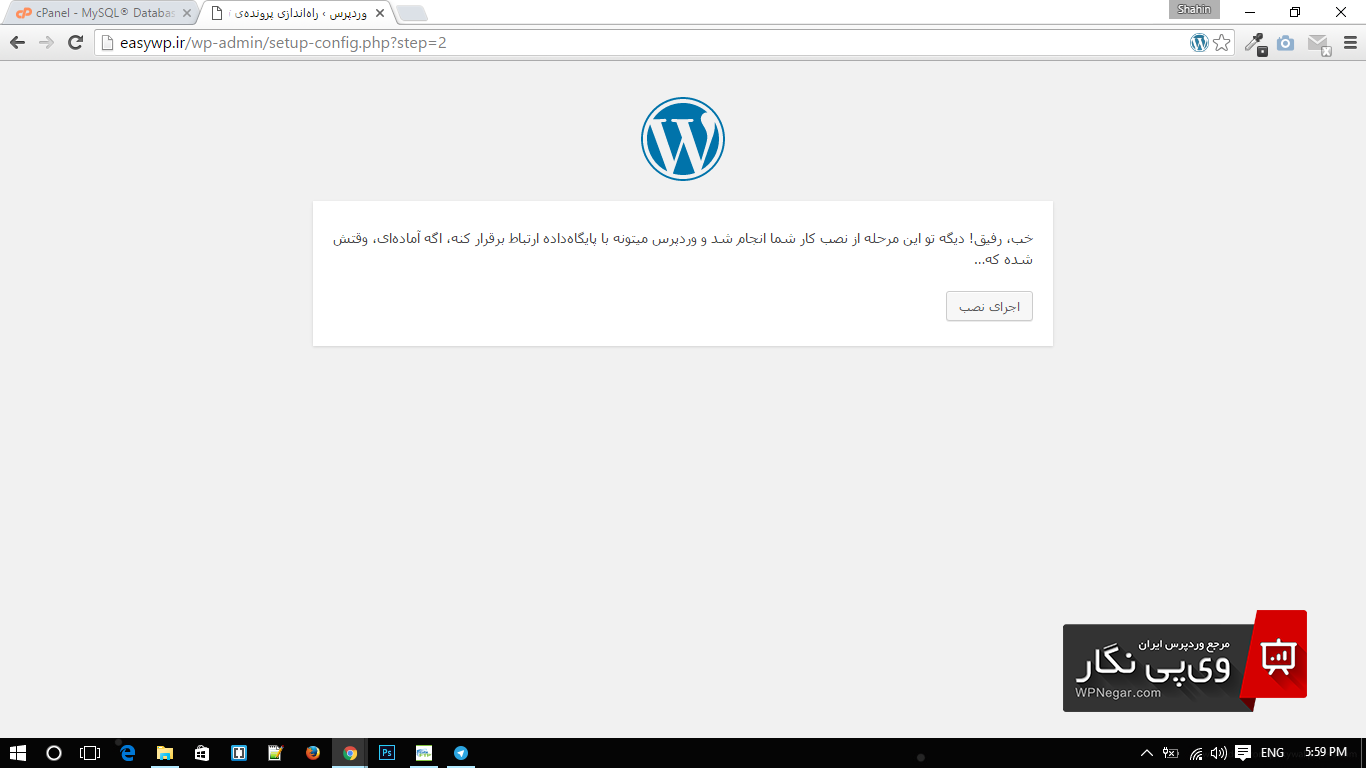
بعد از تنظیم کردن اطلاعات مربوط به دیتابیس و کاربر دیتابیس با صفحه ی زیر روبرو میشوید . روی گزینه  “اجرای نصب”  کلیک کنید .
how-to-install-wordpress (11)

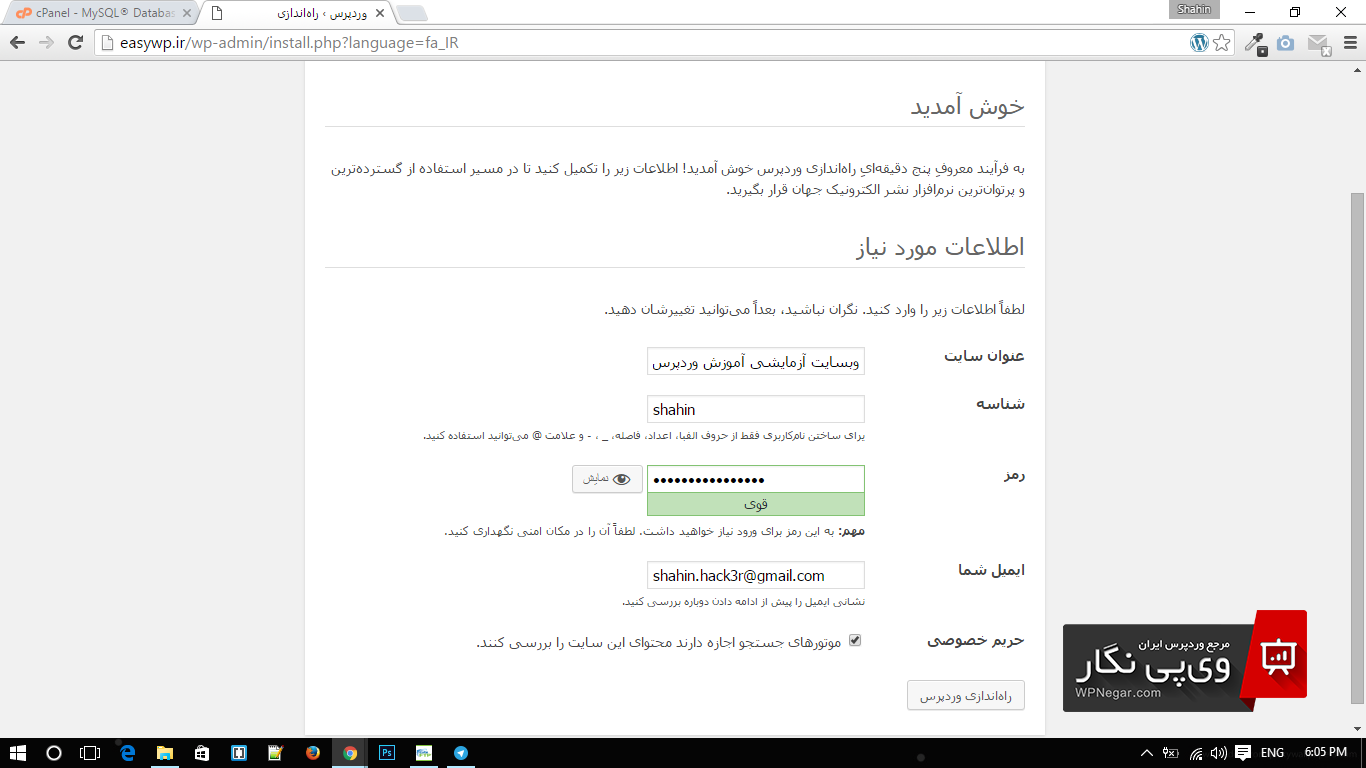
10- در این مرحله از شما مشخصات سایت و مدیر سایت را از شما درخواست میکند. اطلاعات مربوطه را وارد کرده و  گزینه ” راه اندازی وردپرس ”  را انتخاب کنید .
 

how-to-install-wordpress (12)

11- خب میرسیم به سخت ترین مرحله  😀 ( امیدوارم بتونید مدیر خوبی واسه سایتتون باشید 😉 )

تبریک سایت شما راه اندازی شد .

برای ورود به صفحه مدیریت سایت روی گزینه ” ورود ”  کلیک کنید .

how-to-install-wordpress (13)


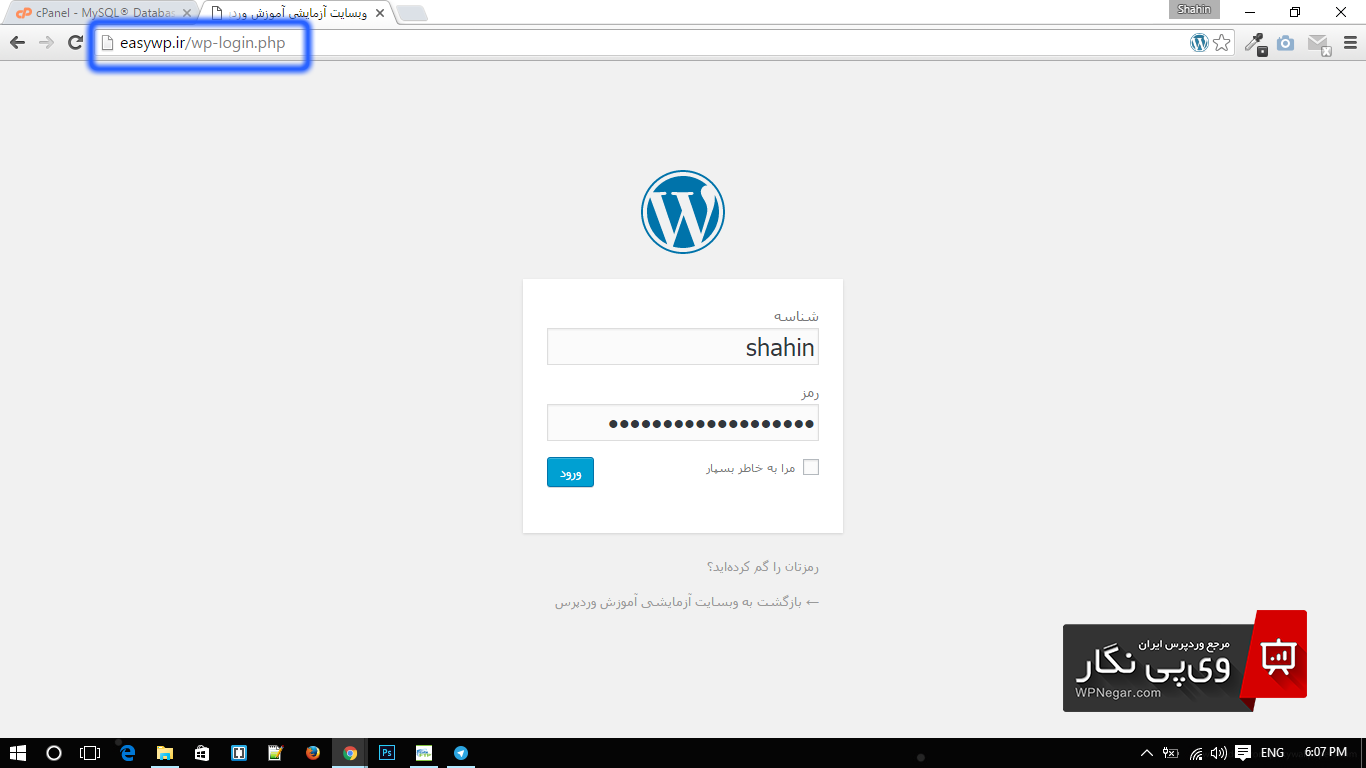
12-  اطلاعات ورود خود را تایپ کرده و وارد پنل مدیریت سایت شوید .
 

how-to-install-wordpress (14)


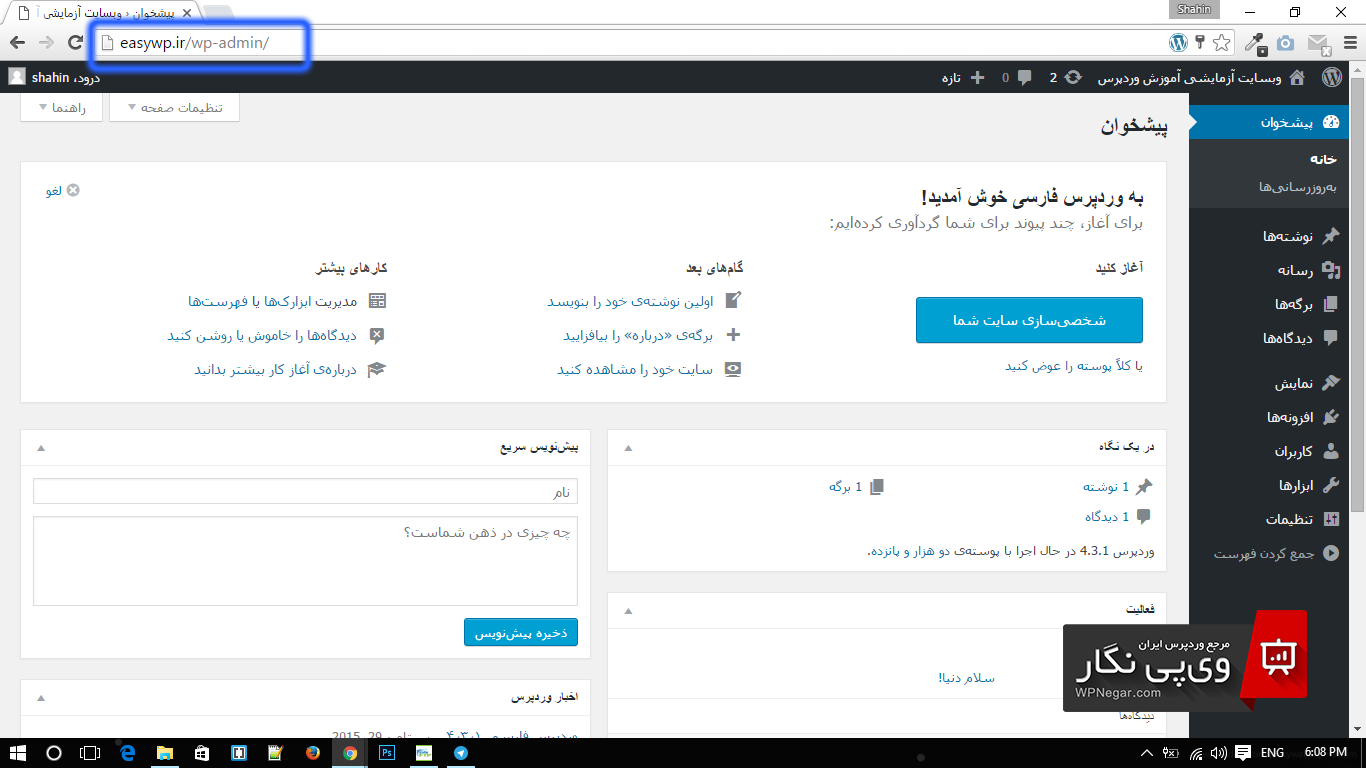
تصویری از صفحه مدیریت

how-to-install-wordpress (15)


تصویری از محیط اولیه سایت شما

how-to-install-wordpress (16)


آدرس صفحه ورود کاربر :

www.easywp.ir/wp-login.php

آدرس پنل مدیریت سایت :

www.easywp.ir/wp-admin

راستی! اگه سوال خاصی داشتید یا به مشکلی برخوردید حتما یه سری به صفحه ” سیستم پرسش و پاسخ ” ما بزنید . . .

موفق و پیروز باشید  .


برچسب ها: How to Install WordPressinstall WordPresswordpressWordPress installWordPress tutorialsآموزش تصویری وردپرسآموزش مبتدی وردپرسآموزش نصب تصویری وردپرسآموزش نصب وردپرسآموزش وردپرسآموزش ویدئویی وردپرسصفر تا صد وردپرسنصب وردپرسوردپرسوردپرس ایرانوردپرس ایرانیوردپرس فارسیویدئو آموزش نصب وردپرس
درباره شاهین ملاحسین

کارشناس مهندسی کامپیوتر - نرم افزار و عضوی از شرکت مغزهای متفکر هستم. علاقه ی خیلی زیادی به طراحی وب دارم. طراحی وب و فعالیت در حوزه اینترنت رو از سال 88 شروع کردم .

نوشته های بیشتر از شاهین ملاحسین
مطالب زیر را حتما بخوانید
  • فیلد تصاویر
    افزودن فیلد تصاویر به دسته‌ های وردپرس

    2.22k بازدید

  • Avoid CSS expressions
    خطای Avoid CSS expressions در gtmetrix

    1.85k بازدید

  • جی تی متریکس
    جی تی متریکس (GTmetrix) چیست؟

    1.97k بازدید

  • تعداد پست ها
    تغییر تعداد پست های نمایش داده شده در صفحه وبلاگ وردپرس

    2.27k بازدید

  • ویژووال کامپوزر
    آموزش کار با visual composer در وردپرس

    1.2k بازدید

جدید تر قوانین حاکم بر نام و دامنه وردپرس
قدیمی تر دانلود افزونه فروشگاه ساز ووکامرس

دیدگاهتان را بنویسید لغو پاسخ

جستجو برای:
محصولات
  • قالب استارتاپی و دیجیتال مارکتینگ هوپر | Hoper ۷۰,۰۰۰ تومان ۴۰,۰۰۰ تومان
  • ویژوال کامپوزر افزونه ویژوال کامپوزر - WP Bakery Visual Composer فارسی نسخه 5.6 ۴۰,۰۰۰ تومان ۳۲,۰۰۰ تومان
  • افزونه مقایسه محصولات ووکامرس افزونه مقایسه پیشرفته محصولات ووکامرس - افزونه قیاس ۳۵,۰۰۰ تومان ۲۵,۰۰۰ تومان
  • افزونه نظرات حرفه ای وردپرس افزونه نظرات حرفه ای وردپرس Commentator ۱۹,۰۰۰ تومان ۱۰,۰۰۰ تومان

تخفیف 50 درصدی وی پی نگار

سیستم پرسش و پاسخ
سیستم پرسش و پاسخ وی‌پی نگار
  • محبوب
  • جدید
  • دیدگاه ها
قبلی بعدی
کانال تلگرام وی‌پی نگار
برجسته ترین ها
  • اضافه کردن فیلد دلخواه جدید به فرم خرید افزونه edd 3 votes, average: 5,00 out of 53 votes, average: 5,00 out of 53 votes, average: 5,00 out of 53 votes, average: 5,00 out of 53 votes, average: 5,00 out of 5 (5,00 out of 5)
  • آموزش تعریف و اضافه کردن فهرست به پوسته وردپرس 2 votes, average: 5,00 out of 52 votes, average: 5,00 out of 52 votes, average: 5,00 out of 52 votes, average: 5,00 out of 52 votes, average: 5,00 out of 5 (5,00 out of 5)
  • انتقال ابزارک بین سایت های وردپرسی 2 votes, average: 5,00 out of 52 votes, average: 5,00 out of 52 votes, average: 5,00 out of 52 votes, average: 5,00 out of 52 votes, average: 5,00 out of 5 (5,00 out of 5)
  • حل مشکل درخواست اطلاعات ftp در وردپرس 2 votes, average: 5,00 out of 52 votes, average: 5,00 out of 52 votes, average: 5,00 out of 52 votes, average: 5,00 out of 52 votes, average: 5,00 out of 5 (5,00 out of 5)
  • نحوه ی تغییر سریع نام نقش های کاربری در وردپرس با بکار بردن کد 2 votes, average: 5,00 out of 52 votes, average: 5,00 out of 52 votes, average: 5,00 out of 52 votes, average: 5,00 out of 52 votes, average: 5,00 out of 5 (5,00 out of 5)
  • کد قرار دادن عکس در پس زمینه قالب وردپرس 2 votes, average: 5,00 out of 52 votes, average: 5,00 out of 52 votes, average: 5,00 out of 52 votes, average: 5,00 out of 52 votes, average: 5,00 out of 5 (5,00 out of 5)
  • نمایش موقعیت در نقشه گوگل در سایت با استفاده از کد 2 votes, average: 5,00 out of 52 votes, average: 5,00 out of 52 votes, average: 5,00 out of 52 votes, average: 5,00 out of 52 votes, average: 5,00 out of 5 (5,00 out of 5)
  • نحوه ی قرار دادن QR code در سایت وردپرسی 2 votes, average: 5,00 out of 52 votes, average: 5,00 out of 52 votes, average: 5,00 out of 52 votes, average: 5,00 out of 52 votes, average: 5,00 out of 5 (5,00 out of 5)
  • آموزش ذخیره خودکار تصاویر هنگام انتشار مطلب با Cache images 2 votes, average: 5,00 out of 52 votes, average: 5,00 out of 52 votes, average: 5,00 out of 52 votes, average: 5,00 out of 52 votes, average: 5,00 out of 5 (5,00 out of 5)
  • آموزش مدیریت دسته بندی محصولات در ووکامرس 2 votes, average: 5,00 out of 52 votes, average: 5,00 out of 52 votes, average: 5,00 out of 52 votes, average: 5,00 out of 52 votes, average: 5,00 out of 5 (5,00 out of 5)
سیستم پرسش و پاسخ


سیستم پرسش و پاسخ وی‌پی نگار

کانال تلگرام وی‌پی نگار


کانال تلگرام وی‌پی نگار

درباره ما

وی پی نگار مرجع وردپرس فارسی،ارائه دهنده قالب وردپرس فارسی و اختصاصی با سئو و سرعت لود بسیار بالا، معرفی و آموزش افزونه وردپرس و پلاگین های کاربردی می باشد.

logo-samandehi

منابع رسمی وردپرس
  • سایت رسمی وردپرس جهانی
  • مخزن افزونه ها وردپرس
  • مخزن قالب های وردپرس
  • مخزن کد های وردپرس
پل های ارتباطی
  • location_on
    تبریز - فلکه دانشگاه - ساختمان تبریز - طبقه ۶ - واحد ۲۰
  • phone_android
    04133252264
  • perm_phone_msg
    04133253162
  • email
    info@wpnegar.ir
تمامی حقوق برای سایت وی پی نگار محفوظ می باشد.
keyboard_arrow_up