
افزونهی YITH WooCommerce Mailchimp برای ادغام مشتریان در ووکامرس

با سلام به همراهان همیشگی وی پی نگار. در این مطلب می خواهیم افزونه ای را به شما معرفی کنیم که به شما امکان ادغام مشتریان در ووکامرس را می دهد. در مطالب قبلی در مورد ارسال خبرنامه با استفاده از افزونه ای به نام woocommerce mailchimp صحبت کردیم که با استفاده از یک کد API ساده به سایت اصلی میل چیمپ وصل می شد و می توانست خبرنامه را به کاربران فروشگاه اینترنتی ارسال نماید. البته باید یادآوری کنیم که از افزونه ی اصلی میل چیمپ برای وردپرس استفاده کرده و یک افزونه ی کوچک باعث ارتباط افزونه با ووکامرس می شود. ولی چگونه می توان ارتباط مستقیمی بین ووکامرس و میل چیمپ ایجاد کرد؟
همانطور که مشاهده می کنید تیم yith افزونه های متفاوت و کارآمدی را ایجاد کرده است و در حوزه ی فروشگاه اینترنتی بسیار پیشرفت داشته است.
در مورد افزونه ی خبرنامه و جمع کردن مشتریان و ایجاد یک جامعه از آن ها برای ارسال خبرنامه هم پیشتاز بوده و توانسته افزونه ای قوی را ایجاد کند. ما هم این افزونه را بررسی کردیم و تصمیم گرفتیم در آموزش ووکامرس امروز به آموزش آن بپردازیم و تنظیمات و عملکرد آن را مورد بررسی قرار دهیم تا از این پس بتوانیم به سادگی خبرنامه های خود را با این سیستم قدرتمند برای مشتریان ارسال کنیم. پس در ادامه با ما باشید…
افزونه YITH WooCommerce Mailchimp
این افزونه بسیار کامل می باشد و دارای تنظیماتی هم می باشد که مستقیما به سایت خبرنامه وصل می شود.
جهت نصب این افزونه اولین کار باید افزونه را از لینک دانلود موجود در پایان مطالب دانلود کنید و بعد به پیشخوان وردپرس رفته و افزونه را نصب کنید. بعد از فعال سازی گزینه ی “Mailchimp” را در yith plugins مشاهده خواهید کرد که در مورد تنظیمات افزونه می باشد.
Integration
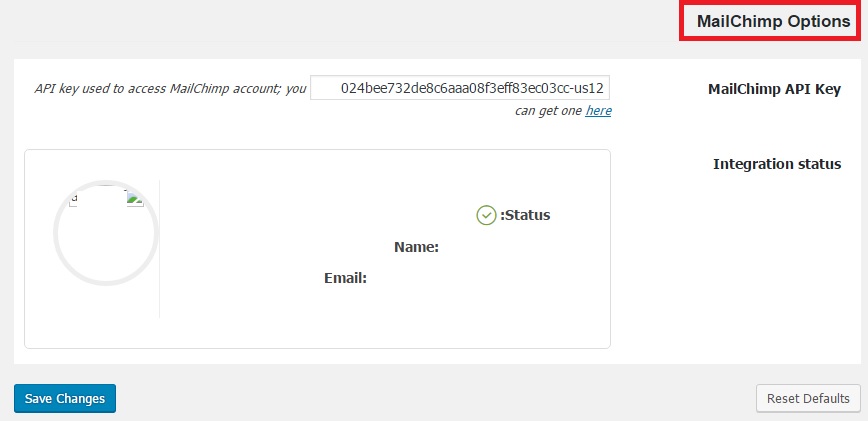
در این بخش باید تنظیمات اتصال به وبسایت میل چیمپ را انجام دهیم…
MailChimp API Key: این کد را باید از وبسایت میل چیمپ که در آن اکانت ایجاد کرده اید دریافت کنید و در این بخش وارد کنید.
Integration status: بعد از وارد کردن API key بر روی دکمه ی ذخیره ی تغییرات کلیک کنید تا ذخیره شود. بعد این قسمت تیک سبز می خورد و نام و ایمیل شما نمایش داده می شود.
Checkout
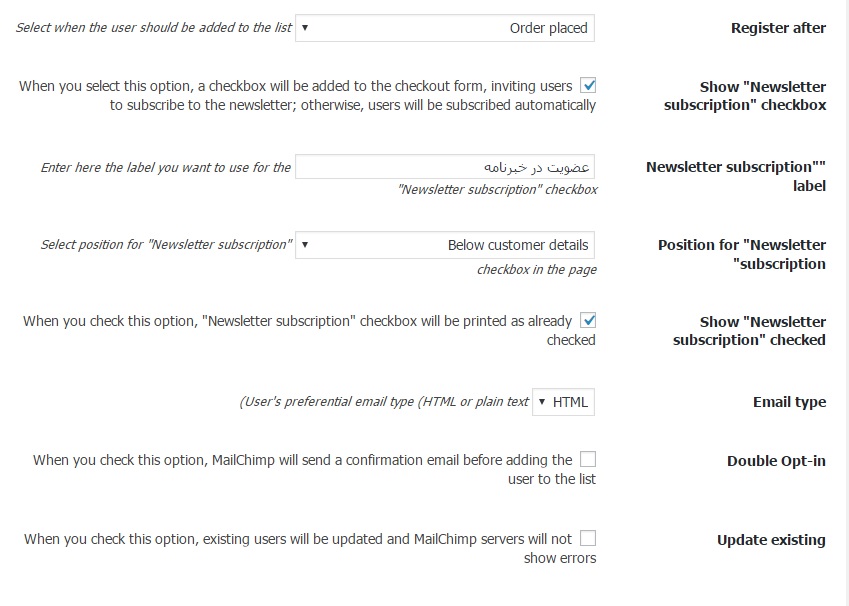
Register after: در این بخش باید باید تعیین کنید که عضویت در خبرنامه در چه بخشی قرار گیرد. با استفاده از فهرست کشویی می توانید گزینه ای را انتخاب کنید تا بقیه گزینه ها برایتان فعال شود.
Show “Newsletter subscription” checkbox: نمایش عضویت در خبرنامه در صفحه ی پرداخت
“Newsletter subscription” label: برچسب عضویت در خبرنامه. به صورت پیش فرض زبان اصلی می باشد ولی شما می توانید به فارسی وارد نمایید.
Position for “Newsletter subscription”: موقعیت قرار گیری را مشخص کنید.
Show “Newsletter subscription” checked: با استفاده از این گزینه امکان بررسی چاپ اطلاعات هم می باشد.
Email type: نوع ایمیلی که برای مشتریان برای ایجاد اکانت میل چیمپ ارسال می شود چه فرمتی داشته باشد. متنی یا اچ تی ام ال.
مواردی که در بالا به آن ها اشاره شد از جمله موارد مهم بودند. بعد از این مراحل تنظیمات را ذخیره نمایید.
List options
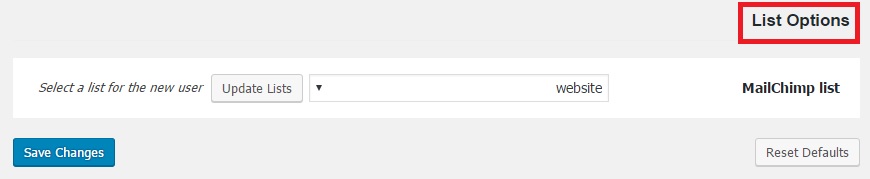
در این بخش شما می توانید لیستی را که در میل چیمپ ایجاد کرده اید را انتخاب کنید تا به صورت خودکار همه ی کاربرانی که عضو خبرنامه می شوند در آن لیست وارد شوند. بعد تنظیمات را ذخیره می کنیم.
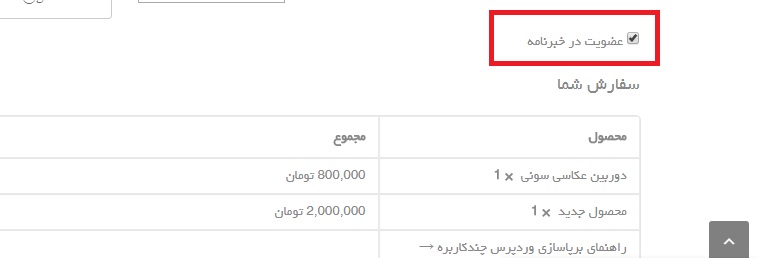
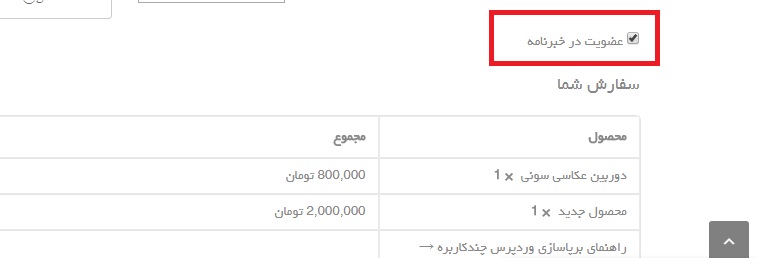
در تصویر مشاهده می کنید که گزینه ای برای عضویت در خبرنامه افزوده شده که کاربران به صورت کاملا اتوماتیک با تیک زدن این گزینه و انجام فرآیند خرید به لیست خبرنامه ی میل چیمپ افزوده می شوند.
در کل می توان گفت در صورتی که قصد دارید مشتریان خود را از محصولات جدید و اتفاقات جالب از جمله تخفیفات و کوپن های فروشگاه اینترنتی مطلع کنید باید یک افزونه ی قدرتمند برای ارسال خبرنامه به مشتریان بکار ببرید و آن ها را در لیست خبرنامه عضو نمایید.
امیدوارم این مطلب برایتان مفید بوده باشد.

مطالب زیر را حتما بخوانید

غیرفعال کردن حساسیت رمز عبور ووکامرس زمان خرید و ثبت نام
2k بازدید

افزونه و کد حذف فیلد آدرس از بخش نظرات وردپرس
2.1k بازدید

ایجاد پاپ آپ در وردپرس – افزونه Popup Builder
1.85k بازدید

نمایش رویدادها در وردپرس به صورت تایم لاین با افزونه Timeline Express
1.15k بازدید

ایجاد پروفایل کاربری در وردپرس با افزونه Profile Builder
1.3k بازدید
دیدگاهتان را بنویسید