
افزونه ی YITH WooCommerce Watermark برای محافظت از تصاویر محصولات در ووکامرس

با سلام به همراهان همیشگی وی پی نگار. در این مطلب می خواهیم افزونه ای را برای محافظت از تصاویر محصولات در ووکامرس به شما دوستان معرفی کنیم. در یک فروشگاه اینترنتی تصاویر اساسی ترین بخش هستند، به این دلیل که اولین چیزی که به مشتریان کمک می کند تا بدانند چه چیزی قرار است خرید کنند همین تصاویری می باشد که شما در فروشگاه قرار می دهید در غیر اینصورت فروش مجازی دیگر معنایی ندارد و هیچ کس مایل به خرید از این طریق نخواهد بود. بنابراین شما که یک مدیر فروشگاه اینترنتی هستید باید تصاویر با کیفیت و درستی را برای هر محصول انتخاب کرده و یا حتی خودتان از آن عکس بگیرید که مشتری صداقت شما را درک کند و به شما اعتماد کند و بعد در فروشگاه اینترنتی قرار دهید.
اگر تصاویر مخصوص به خودتان می باشد و می خواهید سایر سایت ها نتوانند آن ها را بکار ببرند و یا در صورت استفاده با هویت شما قرار گیرد می توانید آرم و لوگو یا به عبارتی واترمارک یا امضای سایت خود را بر روی همه ی تصاویر به صورت کمرنگ شده یا در گوشه ی تصاویر قرار دهید که هم نشان دهنده ی هویت شما باشد و هم افرادی که می خواهند آن تصویر را بکار ببرند حق کپی رایت را رعایت کنند.
در آموزش ووکامرس این مطلب به دنبال یکی دیگر از افزونه های yith می رویم که بر روی تصاویر ما واترمارک ایجاد می کند.
افزونه YITH WooCommerce Watermark

با استفاده از این افزونه و انجام تنظیمات ساده ای که دارد می توانیم بر روی هر تصویری که در فروشگاه اینترنتی خود به عنوان تصویر محصولات قرار می دهیم، امضای خود که حال یک نوشته است یا لوگوی سایت، ایجاد کنیم.
اولین کار باید افزونه را از لینک دانلود پایین دانلود کنید بعد به پیشخوان وردپرس رفته و افزونه را در مسیر خود نصب و سپس فعال کنید. بعد از فعال سازی در منوی yith plugins گزینه ای با عنوان watermarkافزوده شده است که با کلیک بر روی آن به قسمت تنظیمات افزونه هدایت خواهیم شد.
افزونه دارای دو قسمت رایگان و پرمیوم می باشد که ما با بخش رایگان آن کار داریم. پس تب پرمیوم را کنار می گذاریم.
Settings
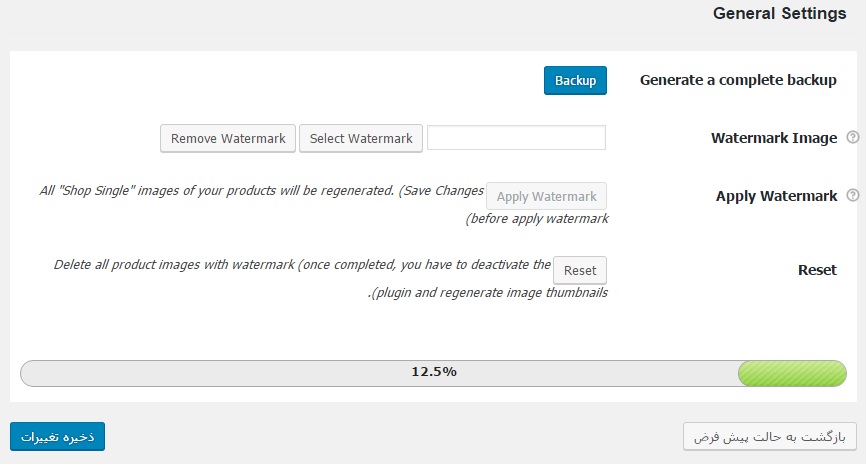
Generate a complete backup: با این گزینه می توانید از تنظیماتی که برای افزونه انجام داده اید و واترمارک هایی که ایجاد کرده اید نسخه ی پشتیبان تهیه کنید.
Watermark Image: در اینجا می توانید تصویری که قرار است به صورت واترمارک قرار گیرد را بارگذاری کنید. فقط دقت کنید تصویر شما از ۱۵۰ در ۱۵۰ پیکسل نباید بزرگتر باشد.
Apply Watermark: بعد از انتخاب تصویر و بارگذاری آن با استفاده از این دکمه می توانید واترمارک خود را تایید کرده و ثبت کنید.
Reset: اگر با تنظیمات انجام شده موافق نیستید می توانید بر روی دکمه ی reset کلیک کنید تا همه ی تنظیمات بازگردانی شود.
بعد تنظیمات را ذخیره کرده و نتیجه را مشاهده خواهیم کرد:
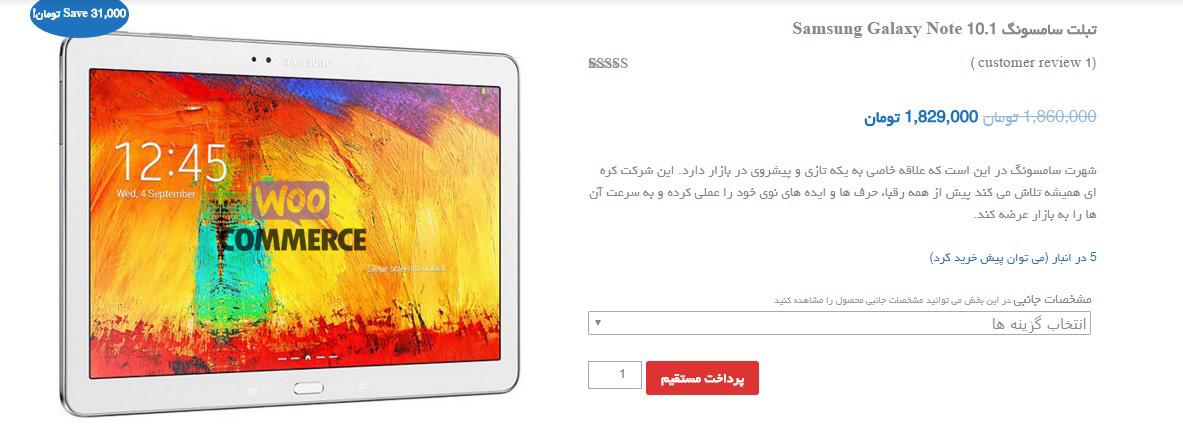
لوگویی که برای واترمارک تعیین کردیم بر روی تصویر قرار گرفته است.
برای تصاویر محصولات در فروشگاه خود اعتبار قائل شوید چون تصاویر تمام آن چیزی است که مشتری میبیند پس برای آن با قرار دادن واترمارک یا همان امضای فروشگاه حق کپی رایت بگذارید.

مطالب زیر را حتما بخوانید

غیرفعال کردن حساسیت رمز عبور ووکامرس زمان خرید و ثبت نام
1.94k بازدید

افزونه و کد حذف فیلد آدرس از بخش نظرات وردپرس
2.03k بازدید

ایجاد پاپ آپ در وردپرس – افزونه Popup Builder
1.84k بازدید

نمایش رویدادها در وردپرس به صورت تایم لاین با افزونه Timeline Express
1.14k بازدید

ایجاد پروفایل کاربری در وردپرس با افزونه Profile Builder
1.28k بازدید
دیدگاهتان را بنویسید