
ایجاد پسورد قوی و ایمن برای وردپرس
همه ما می دانیم که پسورد سایت وردپرس مان از موارد بسیار مهمی می باشد، که لازم است توجه زیادی به آن داشته باشیم. پسوردی که انتخاب میکنید به میزان زیادی در امنیت وردپرس دخیل می باشد. در صورتی که شما یک پسورد وردپرس ساده انتخاب کرده باشید، امکان هک کردن وب سایت شما آن بسیار ساده می شود. پس ایجاد پسورد قوی و ایمن در وردپرس بسیار مهم می باشد.
پسورد قوی و ایمن در وردپرس
در ادامه به تعدادی از سوالات مهم و بنیادی می پردازیم:
- آیا پسورد خود را برای یک اکانت دیگر هم بکار برده اید؟
- نام کاربری شما “admin” است؟
- پسورد مورد نظر یک کلمه با معنی است؟
- پسورد انتخابی با فرد دیگری مشترک است؟
- پسورد انتخابی کمتر از ۱۲ کاراکتر دارد؟
- پسورد شما شامل اعداد، نشانهها، حروف بزرگ و کوچک است؟
- از دو فاکتور احراز هویت برای ورود به وردپرس استفاده کردهاید؟
اگر پاسخ به سوالات ۱ تا ۵ “بله” و سوالات ۶ تا ۷ را با “خیر” جواب دادهاید، خواندن ادامه این مطلب را حتما به شما پیشنهاد می کنم… برای داشتن یک وبسایت وردپرس ایمن، این نکات را جدی بگیرید.
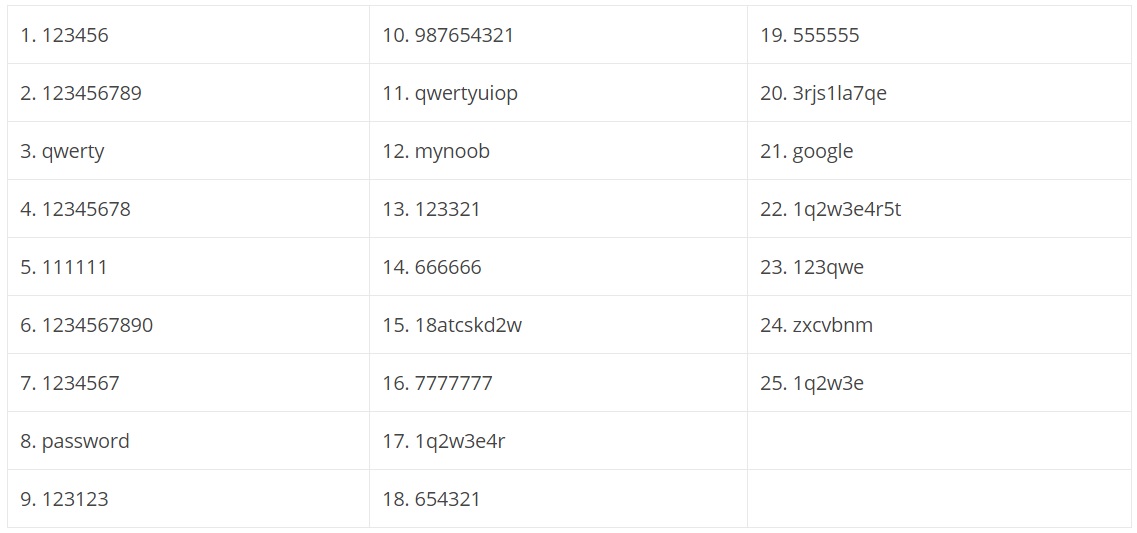
عدم استفاده از پسوردهای رایج
در ادامه، لیستی از پسوردهای رایج نوشته شده است.
نکات مربوط به پسورد وردپرس
در انتخاب پسورد قوی و ایمن در وردپرس، موارد زیر را در نظر داشته باشید:
- شامل اعداد، حروف و کاراکترهای خاص (@،#،*،&،$) باشد.
- حداقل باید ۱۲ کاراکتر داشته باشد و ۵۰ کاراکتر حالت ایده آل است.
- پسورد میتواند شامل فاصله هم باشد (یک رمز عبور را برای چند حساب کاربری مختلف استفاده نکنید)
- هر ۱۲۰ روز تا چهار ماه پسورد خود را تغییر دهید.
این نکات به ظاهر ساده را برای حمایت از وبسایت خود رعایت کنید، تا پسورد قوی و ایمن در وردپرس داشته باشید.
۱- بکار بردن Password Manager
اغلب موارد، پسوردی که برای وردپرس خود انتخاب میکنید، مناسب نمی باشد؛ و همین امر باعث به خطر افتادن امنیت وبسایت وردپرس شما می شود. اینجا است که Password Manager وارد صحنه میشود.
Password Manager مورد علاقه بسیاری از وبسایتها می بادش. Password Manager به شما این امکان را میدهد تا پسوردی پیچیده و قوی برای همه فرمهای وبسایت خود انتخاب کنید و با امنیت زیاد، اطلاعات ورود را ذخیره کنید. میتوانید browser extension را برای Password Manager نصب کنید تا بتوانید به سادگی اطلاعات ورود خود را تکمیل کنید.
با بکار بردن Password Manager میتوانید به سادگی به پسورد قوی و ایمن در وردپرس برسید. با Password Manager تنها باید یک پسورد (Master Password) را به خاطر بسپارید.
نکته: Master Password برای اکانت Password Manager مانند : LastPass و ۱Password بسیار مهم است. فراموش نکنید که احراز هویت دو مرحلهای برای اکانت خود قرار دهید.
۲- از پسوردهای یکسان در بیشتر از یک جا استفاده نکنید
جهت داشتن سایتی با امنیت زیاد، باید پسوردهای پیچیده، بلند و منحصر بفرد برای هر اکانت خود بکار ببرید. در صورتی که از آدرس ایمیل و پسورد یکسان برای لاگین شدن در چند وبسایت استفاده میکنید، در صورتی که یکی از این وبسایتها هک شوند، سایر وب سایت ها هم با مشکل مواجه می شوند.
شما با این کار، به هکرها کمک کردهاید که با یک پسورد، به تمام سایتهای شما دسترسی پیدا کند. پس در صورتی که پسورد شما به خطر افتاد، پسورد بقیه وبسایتها که رمز ورودی یکسان دارند را سریع تغییر دهید.
۳- از نام کاربری “admin” استفاده نکنید
ساده ترین راه جهت داشتن سایت وردپرسی با امنیت بالا، این است که از نام کاربری پیش فرض استفاده نکنید. در وردپرس به صورت پیش فرض “admin”برای نام کاربری استفاده میشود؛ طوری که افراد زیادی نام کاربری یکسانی دارند. اگر نام کاربری وردپرس شما نیز “admin” است، پس امنیت وبسایت شما کم است و تحت خطر قرار دارد.
در صورتی که نام کاربری شما هنوز “admin” است، همین الان آن را تغییر دهید. جهت این کار میتوانید از افزونه iThemes Security استفاده کنید و نام کاربری خود را تغییر دهید.
نکته: iThemes Security افزونهای برای تغییر نام کاربری “admin” بدون هیچ دردسری است. و در کنار آن خود عملیات ایمنی سایت را تامین میکند.
۴- تمام ادمینهای سایت ملزم به انتخاب پسورد قوی هستند

در صورتی که سایت، تعدادی ادمین دارد، باید به آنها تاکید کنید تا برای امنیت سایت، پسوردهای قوی را انتخاب کنند. زیرا در صورتی که شما پسورد قوی و ایمن در وردپرس انتخاب کنید، ولی ادمین دیگری این کار را انجام نداده باشد، وردپرس شما هنوز در خطر است.
۵- پسوردهای قوی برای وردپرس ایجاد کنید
سعی نکنید که خودتان پسوردی پیچیده و بلند انتخاب کنید. از password generator یا افزونه iThemes Security استفاده کنید.
نکته: بعد از فعال کردن strong password enforcement از داشبورد iThemes Security، به صفحه پروفایل کاربر بروید؛ در قسمت Account Management، فقط با یک کلیک، یک رمز عبور قوی تولید کنید.
۶- به صورت منظم پسورد خود را تغییر دهید
در صورتی که پسورد خود را حداقل ۴ ماه است که تغییر ندادهاید، همین الان این کار را انجام دهید. برای خودتان یک یادآوری بگذارید، تا هر ۱۲۰ روز یکبار رمز عبور را تغییر دهید.
۷- سایت خود را از حملات Brute Force در امان نگه دارید
منظور از حملات Brute Force تلاشهایی می باشد که برای کشف پسورد و نام کاربری سایت انجام میشوند. در این حمله، هکر با حدس زدن و امتحان کردن متناوب، بالاخره به نام کاربری و پسورد شما دسترسی پیدا خواهد کرد.
بهترین راه برای امنیت سایت در برابر چنین حملاتی این است که، در صورتی که کاربری اطلاعات ورود را اشتباه وارد کرده است، تعداد دفعاتی که به او اجازه میدهید تا تلاش دوباره کند، محدود باشد.
در این شرایط در صورتی که کاربر بیش از تعداد دفعات مجاز، اطلاعات لاگین اشتباه وارد کند، مسدود خواهد شد.
۸- از احراز هویت دو مرحلهای (Two-Factor Authentication) استفاده کنید
آخرین نکته و اما مهمترین نکته هم برای امنیت وبسایت شما احراز هویت دو مرحلهای می باشد، که باعث افزایش امنیت سایت در ورود می شود… زیرا شما تنها فردی خواهید بود که قادر است، وارد شود و افراد دیگر حتی با داشتن پسورد شما، به سایت دسترسی ندارند.
با احراز هویت دو مرحلهای، کاربر برای وارد شدن علاوه بر پسورد به یک کد ثانویه که به تلفن یا تبلت او ارسال خواهد شد، نیز نیاز دارد. در این شرایط کاربر زمانی امکان وارد شدن دارد که هم پسورد و هم کد را به درستی وارد کند.
نکته: با استفاده از افزونه iThemes Security Pro میتوانید احراز هویت دو مرحلهای را در سایت وردپرس خود فعال کنید. سپس روش تأیید اعتبار را انتخاب کنید: برنامههای تلفن همراه مانند Google Authenticator یا Authy و یا ایمیل.
امیدوارم این مطلب برایتان مفید بوده باشد. منتظر پیشنهادات و انتقاداتتون هستیم 🙂


دیدگاهتان را بنویسید