
افزونه بک آپ و بازگردانی در وردپرس – UpdraftPlus
مدیریت وبسایت دارای موارد متفاوتی است که همه آن ها برای مدیران سایتها مهم می باشد. از موارد مهم در مدیریت وبسایت، پشتیبان گیری منظم از سایت می باشد. پشتیبان گیری در زمان بروز مشکل در سایت به شما کمک می کند. بنابراین باید بک آپ و بازگردانی در وردپرس را فراموش نکنید. در ادامه ما یک افزونه بک آپ و بازگردانی قدرتمند برای تهیه بک آپ به شما معرفی می کنیم. پس در ادامه با ما همراه باشید.
بک آپ و بازگردانی در وردپرس
تهیه نسخه پشتیبان از وظایف میزبان وب و مدیریت سرور میباشد. ولی مدیریت سایت هم باید به فکر تهیه نسخه پشتیبان از سایت باشد. سادهترین روش بک آپگیری بهصورت دستی از هاست می باشد، که نیاز به زمان زیادی دارد.
افزونههای زیادی در زمینه بک آپ و بازگردانی در وردپرس وجود دارند. شما می توانید بهصورت منظم و در کمترین زمان ممکن از سایت وردپرسی خود بک آپ تهیه کرده و در صورت نیاز آن را استفاده کنید.
افزونه UpdraftPlus
افزونه ای که در این مطلب به شما معرفی می کنیم، افزونه UpdraftPlus میباشد. این افزونه یک افزونه حرفهای و کاربردی برای بک آپ و بازگردانی در وردپرس است. کاربران وردپرسی با استفاده از این افزونه می توانندبه صورت منظم بک آپ تهیه کنند. مشکل بقیه افزونه ها، عدم سازگاری آنها با نسخه PHP هاست است. اما این افزونه با همه نسخههای PHP وب سرور سازگاری کامل دارد.

امکانات افزونه:
- امکان تهیه نسخه پشتیبان از سایت
- امکان بازگردانی بک آپ تهیه شده
- امکان ذخیرهسازی نسخه پشتیبان بر روی فضاهایی مثل گوگل درایو، آمازون و وان درایو
- سرعت بالای افزونه در بازیابی اطلاعات
- امکان زمانبندی برای تهیه بک آپ
- ایجاد خودکار بک آپ در زمانهای تعیین شده
- امکان مدیریت بک آپگیری توسط سایت توسط پیشخوان یک سایت
- امکان بک آپگیری دوباره در صورت وجود مشکل در فرآیند بک آپگیری
- پشتیبانی از همه نسخههای PHP
نصب و راهاندازی افزونه
اولین کار باید افزونه را از لینک موجود در پایان مطالب دانلود کنید و بعد آنرا نصب و فعالنمایید. بعد از نصب در پیشخوان وردپرس قسمتی به نام پشتیبانهای UpdraftPlus نمایش داده می شود، که از طریق بخش تنظیمات در دسترس است.
وضعیت کنونی
این قسمت اطلاعات کاملی را از آخرین بک آپ تهیه شده، همه بک آپ های تهیه شده، زمانبندی بک آپ گیری و… در اختیار شما قرار میدهد.
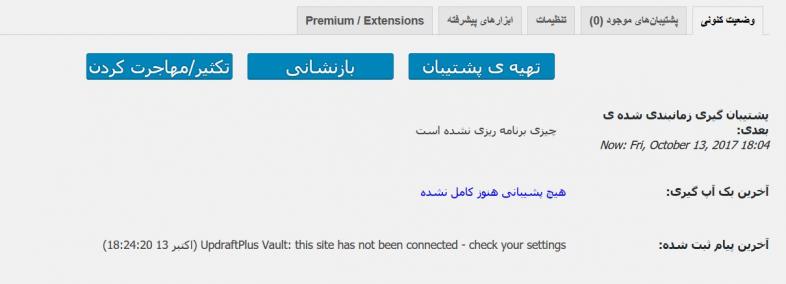
این بخش شامل موارد زیر می باشد:
تهیه پشتیبان: این بخش به شما این امکان را میدهد تا از سایت وردپرسی خود به صورت کامل بک آپ تهیه نمایید تا در صورت نیاز آن را بکار ببرید.
Include the database in the backup: این گزینه از تمامی جداول دیتابیس هم بک آپ تهیه میکند.
Include any files in the backup: این بخش از همه فایلهای موجود در محل نصب وردپرس هم بک آپ تهیه میکند.
بازنشانی: با استفاده از این بخش میتوانید بک آپ های تهیه شده در گذشته را بازگردانی کنید. با کلیک بر روی این بخش افزونه بهصورت خودکار شما را به تب پشتیبانهای موجود منتقل میکند. در این قسمت میتوانید نسخه پشتیبان خود را بازگردانی کنید.
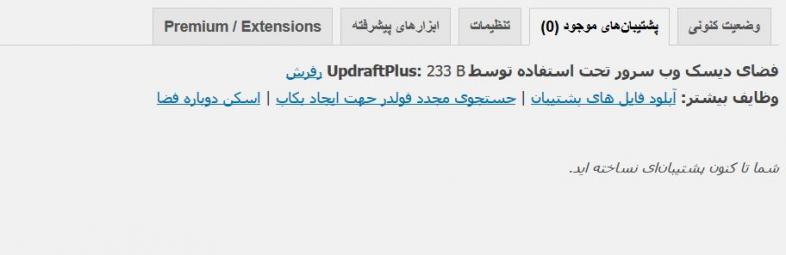
پشتیبان های موجود:
آپلود فایلهای پشتیبان: در این بخش می توانید فایلهای خود را بهصورت دستی از کامپیوتر خود آپلود نمایید.
جستجوی مجدد فولدر جهت ایجاد بکاپ: با کلیک بر روی این بخش فولدر مربوط به بک آپ مجدد بهروزرسانی میشود و در صورت وجود فایل بک آپ در این قسمت نمایش داده میشود.
اسکن دوباره فضا: با کلیک بر روی این گزینه در صورت وجود بک آپ بر روی فضاهای آنلاین نمایش داده میشوند.
تکثیر/مهاجرت کردن: با بکار بردن این گزینه میتوانید بک آپ تهیه شده را به سایت دیگری منتقل نمایید و آن سایت را با این بک آپ بهروزرسانی کنید.
تنظیمات
در این قسمت میتوانید تنظیمات افزونه را بر اساس نیاز خود تنظیم کنید.
Files backup schedule: در این قسمت شما باید نوع بک آپ و بازگردانی در وردپرس به صورت دستی یا خودکار را تعیین نمایید. در صورت انتخاب آن بهصورت خودکار باید بازه زمانی موردنیاز خود را برای تهیه بک آپ انتخاب کنید. با انتخاب بازه زمانی افزونه نسخه پشتیبان جدیدی را در زمان تعیین شده تهیه میکند و میتوانید از طریق همین قسمت آن را ببینید.
Database backup schedule: در این قسمت شما می توانید تنظیمات مربوط به بک آپگیری بانک اطلاعاتی دیتابیس خود را انتخاب کنید. در صورت انتخاب آن بهصورت خودکار باید بازه زمانی موردنیاز خود جهت تهیه بک آپ از دیتابیس وردپرس را انتخاب کنید. با مشخص کردن بازه زمانی، افزونه نسخه پشتیبان جدیدی از دیتابیس تهیه میکند.
and retain this many scheduled backups: این قسمت از شما تعداد نسخه های پشتیبان موجود را میخواهد. با انتخاب این گزینه میتوانید تعیین کنید بعد از چه تعداد نسخه پشتیبان، بک آپ های جدید جایگزین قبلیها شود.
حافظه ریموت:
در این بخش میتوانید در عوض انتقال نسخه پشتیبان به هاست اصلی سایت، آن را به هاست یا فضای آنلاین دیگری منتقل نمایید. با کلیک بر روی هریک از آنها میتوانید اطلاعات مربوط ورود به آنها را وارد کنید و بک آپ ها را به آن منتقل نمایید. بابکار بردن این بخش میتوانید فایل خود را به بیش از یک فضا منتقل کنید.
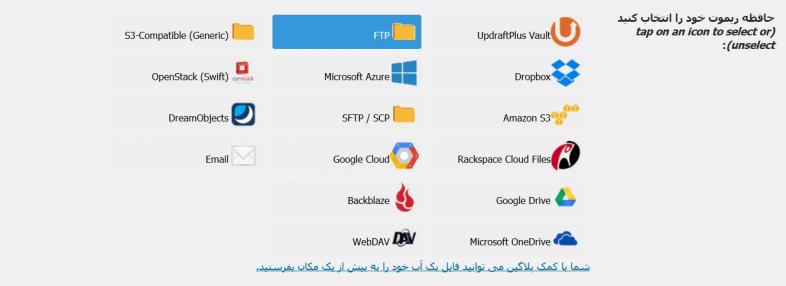
مثلا در صورتی که بخواهید اطلاعات نسخه پشتیبان به هاست دیگری منتقل شوند، باید از طریق FTP این کار را انجام دهید. با کلیک بر روی گزینه FTP کادر جدیدی را در قسمت پایین همین صفحه می بینید که باید اطلاعات آن را وارد نمایید.
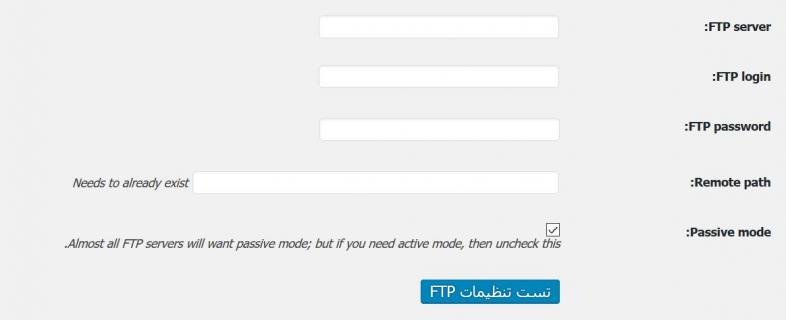
تست تنظیمات FTP:
FTP server: در این قسمت باید آدرس سرور خود را وارد نمایید.
FTP login: در این قسمت باید نامکاربری اکانت FTP خود را وارد کنید.
FTP password: در این قسمت پسورد مربوط به نام کاربری وارد شده در قسمت قبلی را وارد نمایید.
Remote path: در این قسمت باید آدرس مسیر قرار گرفتن بک آپ و بازگردانی در وردپرس را وارد نمایید.
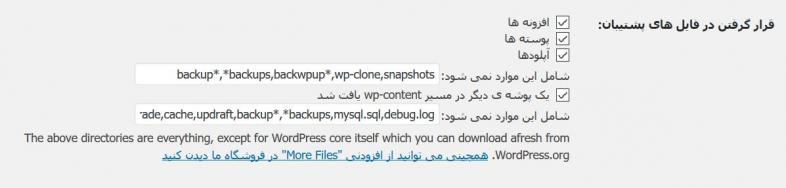
قرار گرفتن در فایلهای پشتیبان: در این قسمت میتوانید فایلهایی را که لازم دارید در نسخه پشتیبان شما قرار بگیرند را وارد نمایید. افزونهها، پوستهها و فایلهای اصلی جزو اصلیترین مواردی هستند که میتوانید آنها را در نسخه پشتیبان خود وارد نمایید.
ایمیل: این قسمت به شما این امکان را میدهد تا در صورت تهیه بک آپ و بازگردانی در وردپرس اطلاعات کامل مربوط به آن به ایمیل شما ارسال شود. با فعال کردن آن می توانید از بک آپ های آخر اطلاع داشته باشید.
و در ادامه:
تنظیمات حرفه ای:این گزینه تنظیمات دیگری را نمایش میدهد.
حالت رفع عیب:زمان ایجاد مشکل در بک آپ و بازگردانی، افزونه اقدام به عیبیابی میکند.
فایلها را خردکن:این گزینه فایلها را بهصورت حداکثر حجم تعیینشده ذخیره میکند. مثلا فایل یک گیگابایت را که فایل تعیینشده ۵۰۰ مگابایت است؛ دو فایل ۵۰۰ مگابایتی ذخیره میکند.
فایل محلی را پاککن:فایلهای اضافی در افزونه را بهصورت خودکار پاک میکند.
پوشه فایلهای پشتیبان:درزمان بک آپگیری، پوشهای برای ذخیره فایلها در هاست ایجاد میشود که میتوانید نام و آدرس آنرا شخصیسازی نمایید.
سروری با گواهینامههای SSL بکار ببرید:اگر هاست شما از SSL استفاده می کند، این گزینه را تیک بزنید.
گواهینامه SSL را تائید ننمایید:اگر گزینه قبلی را فعال کرده باشید باید این را هم تائید کنید.
SSL را در هر جا غیرفعال کنید:این در صورت نیاز SSL هاست غیرفعال میشود و بعد از بک آپگیری فعال میشود.
بازگردانی
جهت بازگردانی نسخه ی پشتیبان می توانید به بخش پشتیبان های موجود مراجعه نمایید و عملیات را انجام دهید.
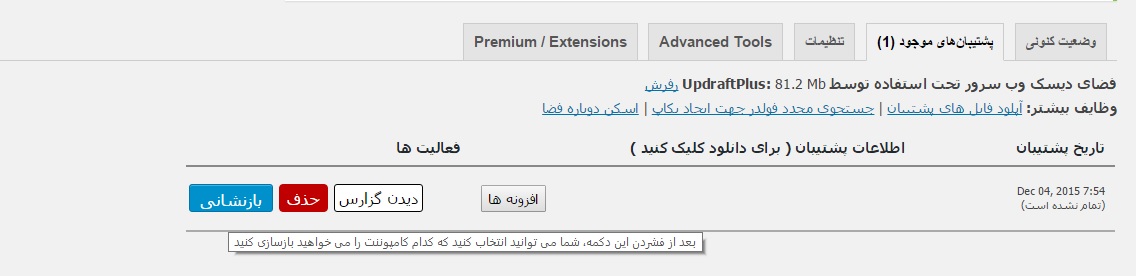
به سادگی با کلیک بر روی گزینه ی بازنشانی می توانید در صورت نیاز نسخه ی پشتیبان تهیه شده را بازگردانی کنید.

مطالب زیر را حتما بخوانید

افزونه و کد حذف فیلد آدرس از بخش نظرات وردپرس
2.1k بازدید

ایجاد پاپ آپ در وردپرس – افزونه Popup Builder
1.85k بازدید

نمایش رویدادها در وردپرس به صورت تایم لاین با افزونه Timeline Express
1.15k بازدید

ایجاد پروفایل کاربری در وردپرس با افزونه Profile Builder
1.3k بازدید

افزودن عکس پروفایل در وردپرس با افزونه User Profile Picture
1.09k بازدید
دیدگاهتان را بنویسید