
آموزش بارگذاری فایل در ووکامرس با استفاده از افزونه

با سلام به همراهان همیشگی وی پی نگار. در این مطلب با آموزش افزونه ای به نام WooCommerce Upload My File با شما هستیم. این افزونه به شما امکان بارگذاری فایل در ووکامرس را می دهد. در تعدادی از سایت ها یا فروشگاه ها بعضا دیده می شود که فیلدی را برای بارگذاری فایل یا تصویر بکار می برند. در اولین نگاه چنین فیلدی برای فردی به نام مشتری کاری اضافی میباشد. ولی با کمی دقت، متوجه می شویم که همه ی وبسایت های فروشگاهی صرفا کالا به فروش نمی رسانند. اغلب آن ها از سیستم فروشگاهی برای ثبت نام دوره های آموزشی یا ثبت نام در یک سیستم مالیو از این قبیل موارد استفاده می کنند و ممکن است نیاز حتمی به قرار دادن فیلدی برای بارگذاری فایل داشته باشند.
تصور کنید آموزشگاهی می خواهد دانشجویانی را جذب نماید و از طریق وبسایت خود ثبت نام اینترنتی انجام دهد. او نیاز دارد که علاوه بر پر کردن اطلاعات کاربری اسکن کارت ملی و شناسنامه ی فرد را هم داشته باشد. پس در اینجا نیاز به قسمتی برای بارگذاری فایل دارد. یا اینکه به صورت حضوری در آموزشگاه فرمی را به دانشجو می دهد که او بعد از پر کردن فرم باید آن را ضمیمه ی ثبت نام در دوره نماید، در اینجا هم باید چنین امکانی را بکار برد.
یا به شکل دیگری به موضوع نگاه کنیم…
در صورتی که درگاه های را بکار می برید حتما با زرین پال، پارس پال و… آشنایی دارید. این سایت ها هم در زمان ثبت نام و برای تایید مشخصات کاربری از شما اسکن کارت ملی و شناسنامه را می خواهند. در صورتی که خدماتی مانند چنین سیستم هایی دارید می توانید از امکان بارگذاری در فروشگاه اینترنتی استفاده کنید.
و هزاران نوع دیگر که با توجه به نیاز شما تعیین می شود.
افزونه WooCommerce Upload My File

با استفاده از این افزونه می توانیم فیلدی را برای بارگذاری فایل ها به وسیله ی مشتری در صفحه ای که اطلاعات کاربری از مشتری گرفته می شود قرار دهیم. و بعد آن فایل را در قسمت سفارشات در پیشخوان ببینیم.
این افزونه به صورت فارسی شده می باشد و شما می توانید نسخه ی فارسی آن را بکار ببرید و از انتهای همین مطلب آن را دریافت کنید.
افزونه را از لینک پایین دانلود کرده و در پیشخوان وردپرس در مسیر افزونه ها نصب آنرا فعال می کنیم. بعد از فعال سازی در همان قسمت افزونه ها در زیر عنوان WooCommerce Upload My File گزینه ی تنظیمات مشهود است و می توانید به قسمت تنظیمات آن منتقل شوید و هم می توانید از منوی ووکامرس بر روی گزینه ی “بارگذاری فایل” کلیک کنید تا به تنظیمات بروید.
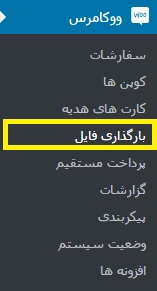
با کلیک بر روی گزینه ی بارگذاری فایل به صفحه ای برای انجام تنظیمات افزونه هدایت خواهید شد. که می بینیم…
پیکربندی همگانی
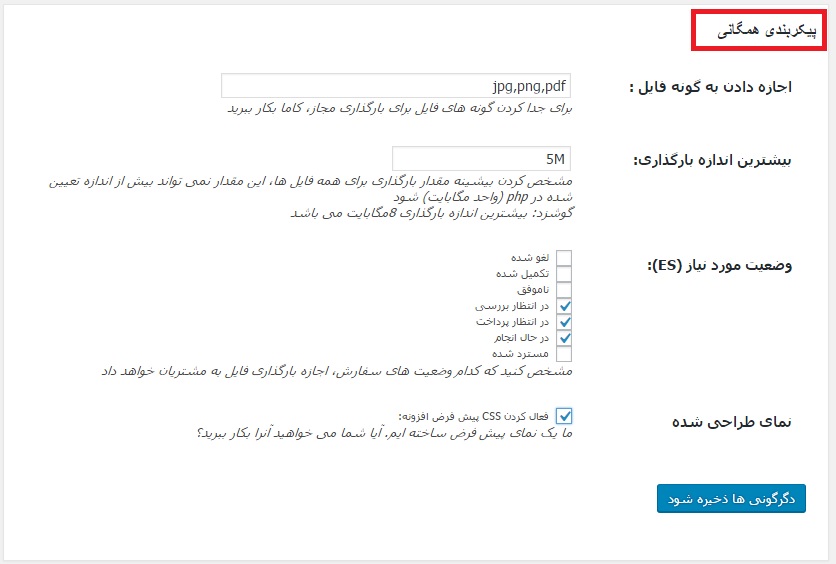
اجازه دادن به گونه فایل: در این فیلد می توانید فرمت هایی که اجازه ی بارگذاری شدن دارند را وارد نمایید و آن ها را با کاما از هم جدا کنید.
بیشترین اندازه بارگذاری: می توانید حداکثر اندازه ای که مشتری می تواند بارگذاری کند را وارد کنید تا در زمان بارگذاری در صورتی که حجم فایل بیشتر از این اندازه ی تعیین شده شد به او تذکر دهد.
وضعیت مورد نیاز (ES): در اینجا می توانید مشخص کنید که در چه مواردی و در چه حالتی بخش بارگذاری به مشتری نشان داده شود.
نمای طراحی شده: خود افزونه طرحی را برای فیلد آپلود فایل در نظر گرفته که در صورتی که می خواهید آن را بکار ببرید می توانید این گزینه را علامت بزنید.
بعد بر روی گزینه ی “دگرگونی ها ذخیره شوند” کلیک کنید تا تنظیمات شما انجام شود. پس از آن باید به قسمت ویرایش محصول مورد نظر خود مراجعه کنید و در آنجه گزینه ی آپلود فایل را فعال کنید…
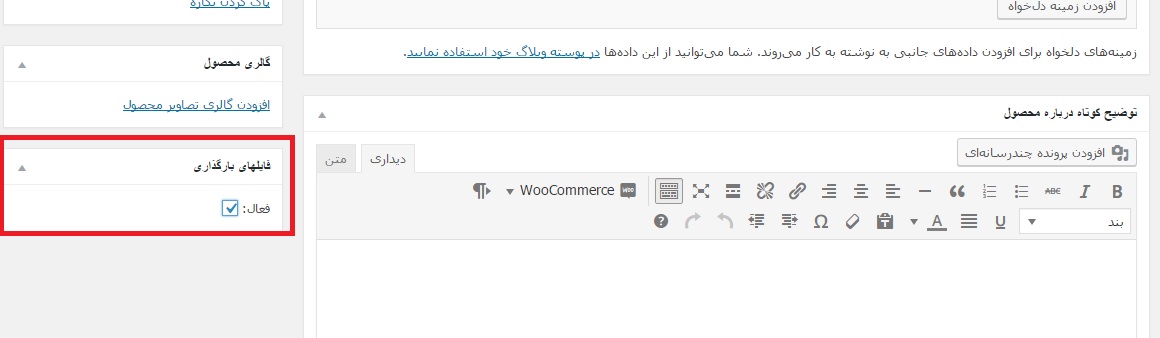
در قسمت فایل های بارگذاری گزینه ی فعال را علامت بزنید تا امکان بارگذاری فایل برای محصول شما ایجاد شود.
حال برای دیدن نتیجه می توانید به قسمت صفحه ی محصول رفته و دقیقا بخش هایی که برای قرارگیری محل آپلود فایل در نظر گرفته اید ببینید تا فیلد آپلود فایل را مشاهده کنید.
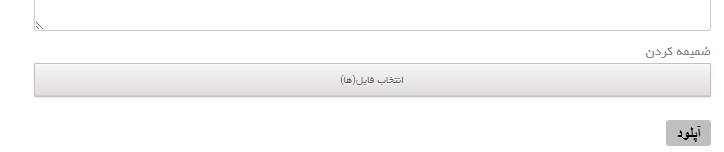
به این ترتیب می توانید به مشتری امکان ضمیمه کردن فایل را بدهید.
امیدوارم این افزونه برایتان مفید بوده باشد.


دیدگاهتان را بنویسید