
افزونه ی Advanced Access Manager برای سطح دسترسی کاربران در وردپرس

با سلام به همراهان همیشگی وی پی نگار. در این مطلب می خواهیم افزونه ای را به شما معرفی کنیم که به کمک آن می توانید برای کاربران خود در وردپرس سطح دسترسی تعیین کنید. در صورتی که جزو وبمسترانی می باشید که سایت شما دارای نویسندگان متعددی برای تولید محتوا میباشد حتما لازم است تا علاوه بر خود شما، شخص دیگری نیز دسترسی بالاتری داشته و بتواند به مدیریت سایت اقدام کند.
احتمالا اولین چیزی که به ذهن شما خواهد رسید این است که کاربر مورد نظر خود را به عنوان مدیر کل انتخاب کنید، اما مشکلی که در اینجا وجود دارد این است که ممکن است اتفاقات ناخوشایندی به هر دلیلی متوجه سایت شده و باعث اختلال شود، بنابراین نیاز دارید تا نقش کاربری جدیدی ایجاد کرده و یا اینکه سطح دسترسی در وردپرس مشخص کنید.
برای یادگیری این افزونه در ادامه مطلب با ما همراه باشید.
سطح دسترسی در وردپرس با Advance access manager
افزونهای که می خواهیم معرفی کنیم با نام Advanced Access Manager در مخزن وردپرس به ثبت رسیده است که به اختصار آن را با نام AAM میشناسیم که با بکار بردن این افزونه می توانید برای سایت خود سطح دسترسی در وردپرس برای کاربران جدید به وجود بیاورید، دسترسی به قسمت های مختلف سایت را برای کاربر خاصی ایجاد کنید و یا اینکه هر تغییری که میخواهید در نقشهای کاربری موجود در سایت اعمال کنید.
این افزونه تا به امروز توانسته است تا بیش از ۶۰٫۰۰۰ نصب فعال و کسب امتیاز ۳٫۶ را از آن خودکند.
نحوه ی نصب و فعال سازی
اولین کار باید افزونه را از لینک دانلود پایین دانلود کرده و بعد از نصب و فعال سازی این افزونه مانند تصویر پایین منویی در پیشخوان سایت وردپرسی شما با نام AAM ایجاد خواهد شد که با کلیک بر روی آن میتوانید به مدیریت افزونه و ویرایش و تعیین سطح دسترسی در وردپرس برای کاربران اقدام کنید.
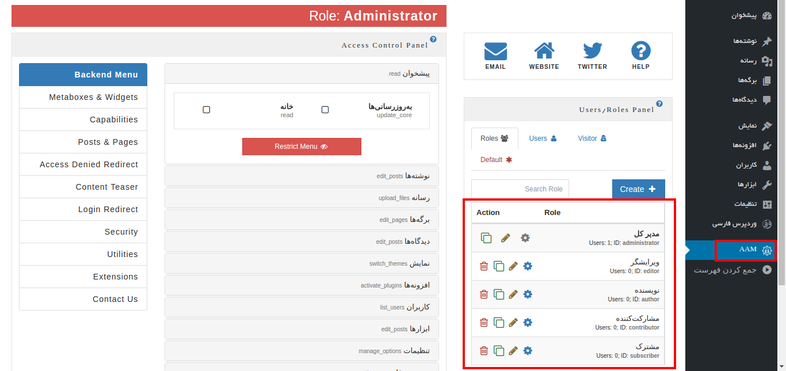
همان طور که در تصویر می بینید با بکار بردن افزونه aam قادر خواهید بود تا:
- نقش کاربری خاصی را ویرایش نمایید.
- نقش کاربری جدید با سطح دسترسی دلخواه ایجاد کنید.
- نقش کاربری یک کاربر خاص را ویرایش کرده و دسترسیهای وی به پیشخوان وردپرس را مدیریت نمایید.
- امکان دسترسی به قسمت های مختلف سایت برای بازدیدکنندگان را شخصی سازی نمایید.
ویرایش نقش کاربری خاص در وردپرس
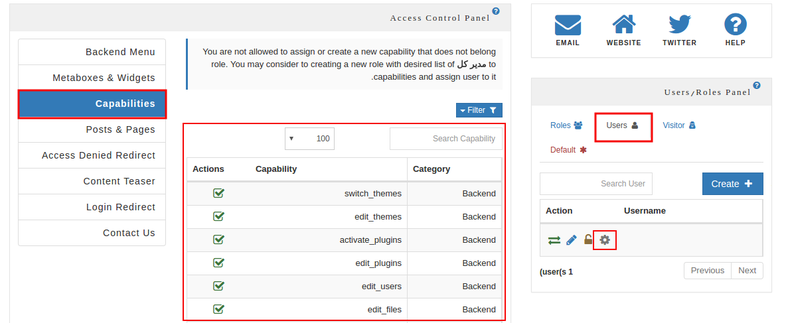
در صورتی که می خواهید تا یک نقش کاربری خاصی را در وردپرس ویرایش کنید و سطح دسترسی در وردپرس به قسمت خاصی از پیشخوان را حذف کنید یا اینکه به آن بیافزایید اول مانند تصویر بر روی زبانه Rules که در سمت راست قرار دارد کلیک کرده و از میان نقشهای کاربری موجود در سایت هر کدام را که میخواهید را انتخاب کرده و بر روی آیکون چرخ دنده کلیک کنید.
حال در ستون سمت چپ بر روی گزینه Capabilities کلیک کنید تا انواع دسترسی به قسمت های مختلف وردپرس که در مرکز تصویر مشاهده میکنید نشان داده شوند.
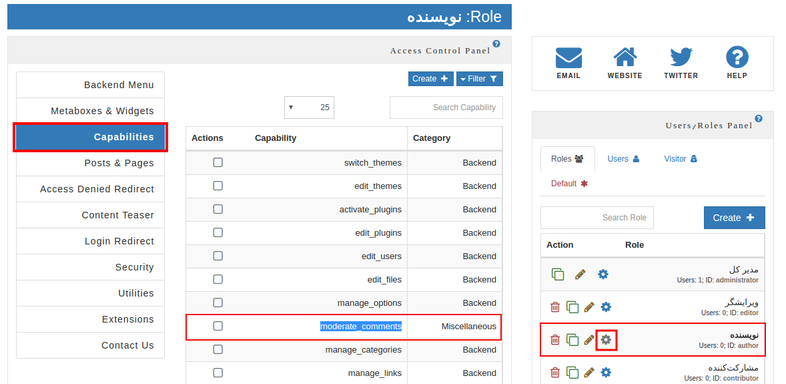
در این بخش میتوانید همه ی دسترسی موجود به منوهای وردپرس را ببینید که با فعال کردن تیک هر یک از گزینهها امکان مشاهده آن برای سطح دسترسی در وردپرس برای نقش کاربری مورد نظر ایجاد خواهد شد.
ما در این جا می خواهیم تا امکان مدیریت نظرات را برای نقش کاربری نویسنده فعال کنیم تا علاوه بر اینکه امکان تایید و مدیریت نظرات برای نوشتههای خود در حالت عادی فراهم میباشد امکان مدیریت نظرات سایر مطالب نیز برای او فراهم باشد. پس کافیست تا تیک گزینه moderate_comments را فعال نمایید تا سطح دسترسی در وردپرس به قسمت مورد نظر برای وی ایجاد شود.
با فعال کردن و نصب افزونههای جدید و یا تنظیمات مربوط به قالب نیز این دسترسیها بیشتر میشوند که میتوانید آنها را دیده و برای کاربر خاص یا نقش کاربری که در نظر دارید اجازه دسترسی به آن را ایجاد کنید.
اضافه کردن نقش کاربری خاص در وردپرس
در صورتی که می خواهید تا یک نقش کاربری جدید با سطح دسترسی در وردپرس دلخواه در سایت ایجاد کنید تنها باید در افزونه AAM وردپرس بر روی دکمه Create که در سمت راست قرار دارد کلیک نمایید.
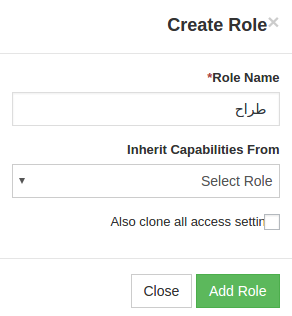
با کلیک بر روی این گزینه پنجرهای مانند تصویر به صورت لایتباکس برای شما باز خواهد شد که ابتدا در فیلد نام عنوان دلخواه خود را برای نقش کاربری مورد نظر انتخاب نمایید.
بعد در قسمت Inherit Capabilities From در صورتی که میخواهید تا این نقش کاربری یک کپی از سطح دسترسی در وردپرس برای نقش کاربریهای موجود در سایت باشد که دسترسی محدودتر و یا بیشتری نسبت به آن داشته باشد از این بخش نقش کاربری مادر را تعیین کنید که در حالت پیشفرض دسترسیهای همان نقش کاربری را داشته باشد.
بعد در صورتی که میخواهید تا کلیه دسترسیهای از این نقش حذف شوند تیک گزینه Also clone all access settings را فعال کرده و در نهایت بر روی دکمه Add Role کلیک کنید.
بعد از ساخت نقش کاربری مانند مرحله ویرایش نقش کاربری که در مرحله قبل دیدید از بخش Capabilities خواهید توانست تا دسترسیهای لازم را برای نقش کاربری مورد نظر انتخاب کرده و سفارشی سازی نمایید.
ویرایش دسترسی کاربر به پیشخوان وردپرس
در صورتی که می خواهید سطح دسترسی در وردپرس به قسمت دلخواهی از پیشخوان وردپرس را برای یک کاربر خاصی ویرایش کنید مشابه تصویر زیر ابتدا بر روی تب Users کلیک کرده و بعد از انتخاب کاربر مورد نظر بر روی آیکون چرخ دنده کلیک کنید.
در پایان مانند مراحل ویرایش نقش کاربری و اضافه کردن نقش کاربری بر روی گزینه Capabilities کلیک کرده و در قسمت انتخاب دسترسی آنها را مدیریت نمایید. یکی از قابلیتهایی که این افزونه برای ویرایش کاربر به شما میدهد این است که خواهید توانست یک کاربر را قفل کنید تا امکان دسترسی به پیشخوان وردپرس از وی سلب شود.
ورود به پیشخوان سایر کاربران در وردپرس
از دیگر ویژگی های افزونه aam در وردپرس این است که میتوانید وارد داشبورد مدیریتی سایر کاربران شده و به عنوان آنها فعالیت کرده و یا از دید آنها داشبورد سایت را ببینید. با بکار بردن این قابلیت میتوانید به همه ی سطوحی که کاربر مورد نظر در حالت عادی دسترسی دارد هم دسترسی داشته باشید.
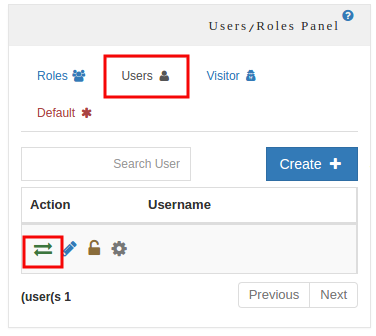
برای این کار تنها باید از قسمت Users کاربر مورد نظر را تعیین کرده و مانند تصویر زیر بر روی آیکون تعیین شده کلیک کنید تا در پنجره جدید به محیط پیشخوان کاربر مورد نظر بدون نیاز به وارد کردن رمز و نام کاربری دسترسی پیدا کنید.
امیدوارم این آموزش برایتان مفید بوده باشد.


1 دیدگاه
به گفتگوی ما بپیوندید و دیدگاه خود را با ما در میان بگذارید.
ممنون مطلب خوبی بود