جستجو برای:
سبد خرید 0
  • صفحه اصلی
  • مقالات و آموزش ها
  • فروشگاه
  • درباره ما
  • پرسش و پاسخ
  • دانلود وردپرس
  • ارتباط با ما

ورود

رمز عبور را فراموش کرده اید؟

هنوز عضو نشده اید؟ عضویت در سایت
  • phone 04133252264
  • email info@wpnegar.ir
perm_identity
سبد خرید 0
  • قوانین و مقررات
  • ثبت تیکت
0
وردپرس نگار (وی‌پی نگار) - WP Negar
  • صفحه اصلی
  • مقالات و آموزش ها
  • فروشگاه
  • درباره ما
  • پرسش و پاسخ
  • دانلود وردپرس
  • ارتباط با ما
perm_identity ورود و ثبت نام

وبلاگ

وردپرس نگار (وی‌پی نگار) - WP Negar > مقالات و آموزش ها > افزونه وردپرس > نحوه بکار بردن درگاه‌های پرداختی در ووکامرس

نحوه بکار بردن درگاه‌های پرداختی در ووکامرس

access_time13 نوامبر 2018
perm_identity ارسال شده توسط سحر امیرعباسیان
folder_open افزونه وردپرس
visibility 559 بازدید

مهمترین موضوع در یک فروشگاه اینترنتی وجود درگاه پرداخت می باشد. این درگاه باید به بانک متصل باشد و دارای امکان پرداخت اینترنتی باشد. در ووکامرس بستر این کار ایجاد شده است. شما این امکان را دارید درگاه‌های پرداختی در ووکامرس را به صورت مستقیم و واسطه فعال نمایید، بعد با کمک آن‌ها تراکنش داشته باشید. هدف ما در این مطلب این است که آموزش دهیم درگاه واسطه و مستقیم چیست؟ و چگونه می‌توان آن‌ها را به فروشگاه اینترنتی متصل کرد. پس در ادامه با ما همراه باشید.

درگاه‌های پرداختی در ووکامرس

در بالا اشاره کردیم که دو نوع اتصال به درگاه وجود دارد. یکی اتصال مستقیم و یکی واسطه می باشد. اول در مورد هر کدام بصورت مجزا توضیحاتی را رائه می دهیم…

  • مستقیم: این نوع اتصال شما را بدون هیچ گونه واسطه‌ای به درگاه بانک مورد نظر متصل می‌ کند.
  • غیر مستقیم: در این نوع اتصال شما در یک سرویس واسطه که به درگاه بانکی متصل می‌شود، ثبت‌نام کرده و آن سرویس تراکنش‌های شما را با واسطه بانک انجام می‌دهد.

هر دو نوع درگاه‌های پرداختی در ووکامرس،  امکان تراکنش دارد و امکان اتصال آن به سادگی با استفاده از افزونه‌های مربوطه (که در مطالب بعدی در مورد آن ها صحبت خواهیم کرد) به بانک مورد نظر متصل شده و مبالغ خریداری شده به حساب بانکی انتقال داده می‌شود.

سوالی که ایجاد می شود این است که:

چرا با وجود این که درگاه‌های پرداختی در ووکامرس به صورت مستقیم در اختیار ما قرار دارند، می خواهیم درگاه‌های غیر مستقیم را بکار ببریم؟

هر بانکی دارای قوانین مخصوص خودش می باشد. به فروشگاه‌های اینترنتی اطلاعات مرچنت درگاه را می‌دهند که دارای نماد اعتماد الکترونیکی و سایر مجوزها باشند. در غیر اینصورت درخواست شما پذیرفته نمی شود. شما در هر صورت نماد اعتماد الکترونیکی لازم دارید ولی دریافت آن نیازمند زمان زیادی می باشد و تا آن زمان شما نمی‌توانید  منتظر بمانید و فروش را متوقف نمایید. درگاه‌های واسطه در این مواقع به کمک شما می‌آیند.

درگاه‌های پرداختی در ووکامرس به صورت غیر مستقیم

اولین کار باید در وبسایت درگاه واسطه مورد نظر مانند زرین‌پال، جهان‌پی و… عضو شوید و اطلاعات خود را تکمیل کنید. بعد از آن درخواست درگاه برای وبسایت خود رابدهید تا مسئولین وبسایت، اقدام به ارسال مرچنت و کد مورد نظر نمایند. بعد آن را در وبسایت خود با استفاده از افزونه درگاه قرار می‌دهیم تا مشتری بعد از هر خرید اینترنتی بتواند پرداخت خود را انجام دهد.

باید دقت کنید که وبسایت‌های معتبر را جهت دریافت درگاه پرداخت بکار ببرید. تعدادی از این گزینه‌ها که مورد تایید هستند شامل موارد زیر می باشند: زرین‌پال، nextpay،پردانو، آیدی پی، par.ir و پی پینگ.

اضافه کردن درگاه به فروشگاه ووکامرس

در این مرحله می خواهیم درگاه‌های پرداختی را به ووکامرس بیافزاییم. جهت افزودن درگاه بانکی به فروشگاه، می توانیم به وبسایت ووکامرس فارسی یعنی woocommerce.ir یا مخزن وردپرس مراجعه کنیم. بعد با جستجو در بخش افزونه‌ها گزینه درگاه‌های پرداخت بانک‌ها را می‌توان پیدا کرد. تعدادی از آن ها رایگان و برخی پرمیوم می باشند.

ما یک درگاه مستقیم بانک و یک درگاه واسطه را برای آموزش نصب می‌کنیم . پس در ادامه با ما همراه باشید…

افزونه درگاه بانک ملت

درگاه پرداخت بانک ملت

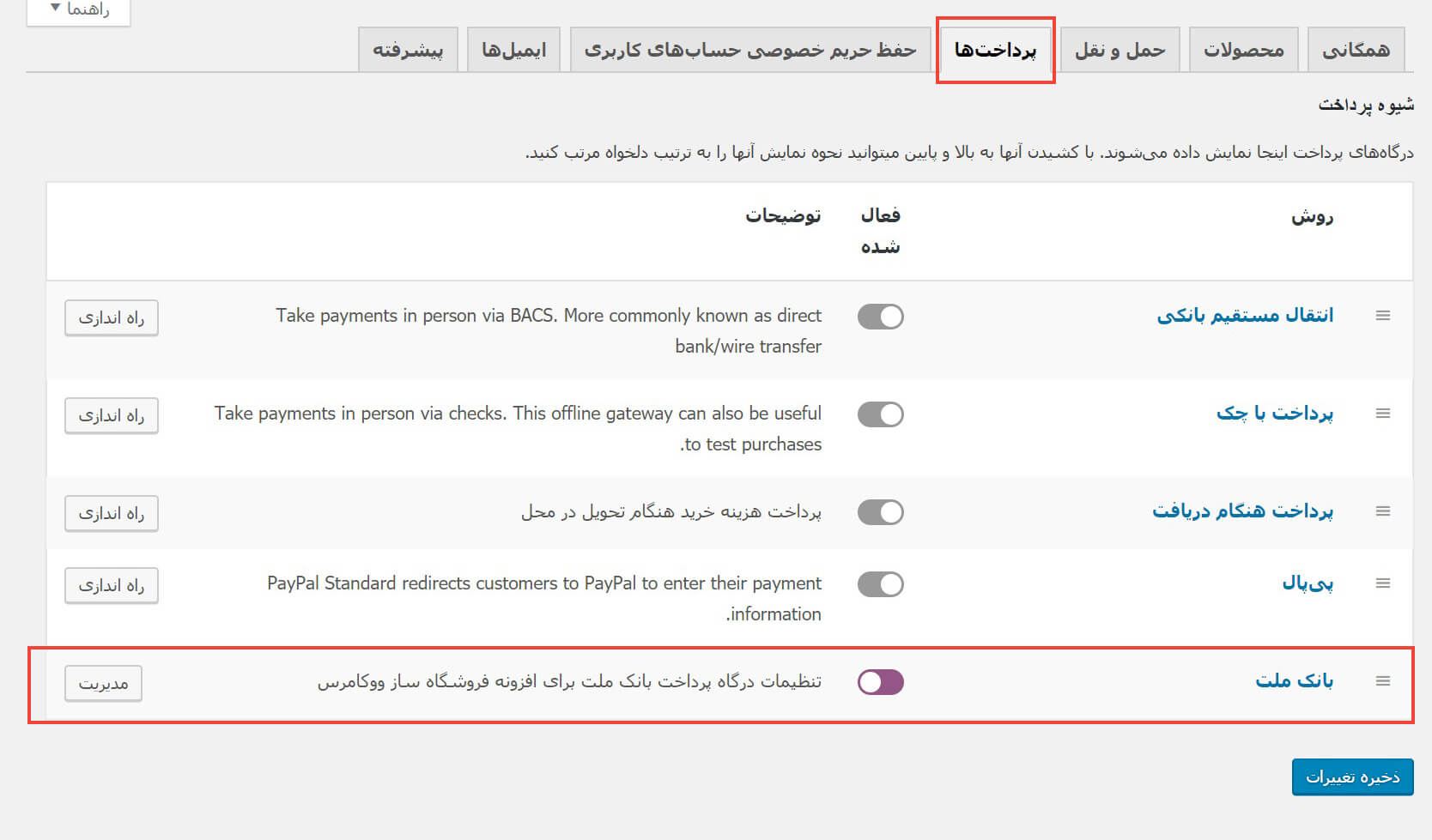
جهت نصب افزونه، اولین کار باید آن را از لینک موجود در پایان مطالب دانلود کنید و بعد به پیشخوان وردپرس رفته و افزونه را نصب و سپس فعال نمایید. فراموش نکنید که، این افزونه فقط با ووکامرس سازگار می باشد و فعال می‌شود. اکنون جهت مشاهده تنظیمات آن از منوی ووکامرس قسمت پیکربندی بر روی قسمت پرداخت‌ها کلیک کنید. در اینجا درگاه بانکی را که افزودید مشاهده خواهید کرد:
پرداخت ها

در تصویر بالا مشاهده می کنید که بانک ملت در لیست درگاه‌های پرداختی قرار گرفته و ازبخش مدیریت می‌توان تنظیمات آن را انجام داد.

مدیریت درگاه بانک ملت
مدیریت درگاه بانک ملت

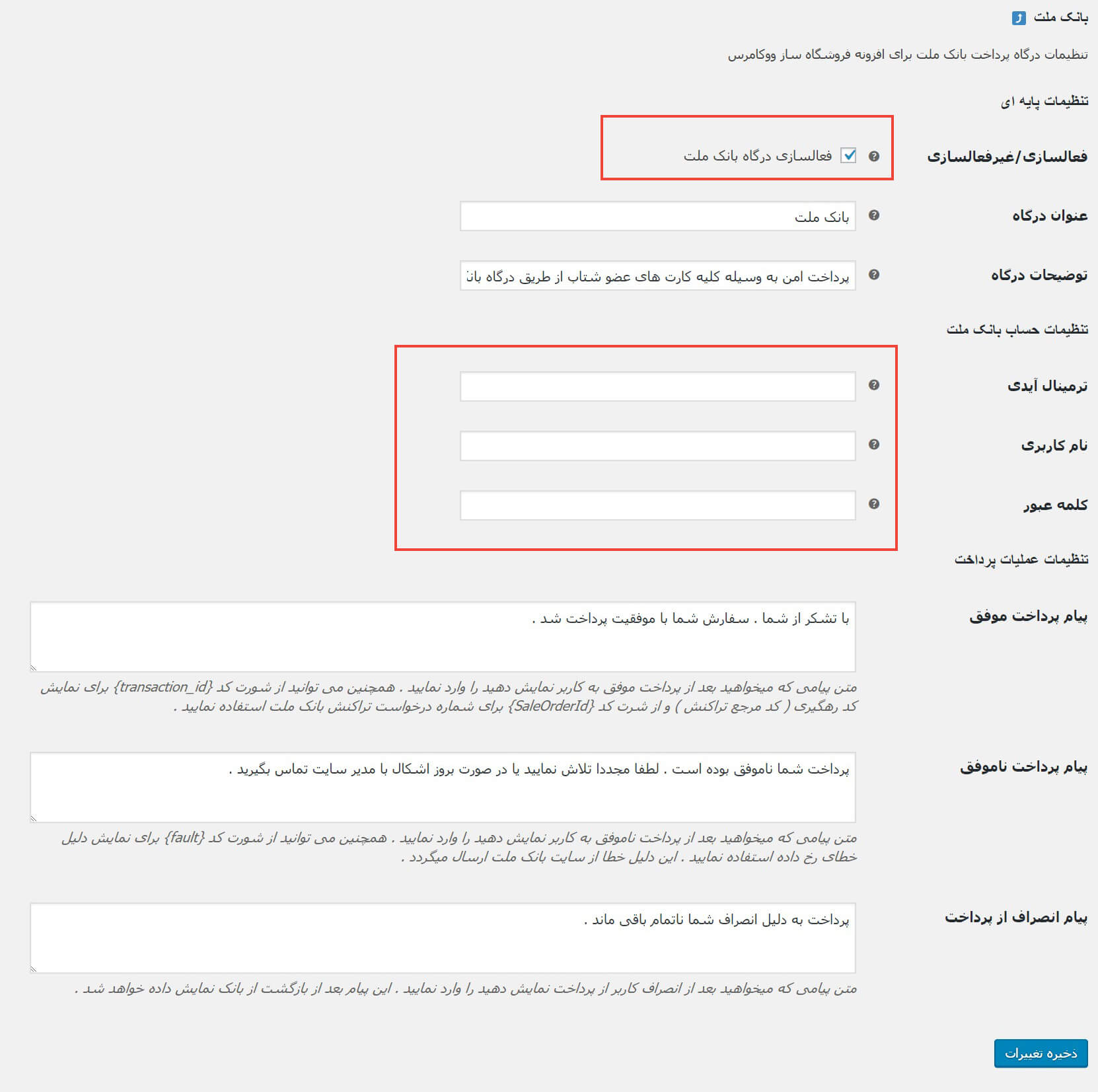
شما باید از بانک ترمینال آیدی، نام کاربری و رمز عبور را دریافت کرده و در اینجا وارد نمایید. بقیه قسمت ها در مورد پیام‌هایی می باشد که در حالت‌های متفاوت تراکنش نمایش داده می‌شود. به همین سادگی درگاه بانک ملت برایتان فعال شده و مشتریان زمان خرید می‌توانند آن را به عنوان درگاه‌های پرداختی در ووکامرس انتخاب کرده و خرید نمایند.

افزونه زرین‌ پال

افزونه زرین پال

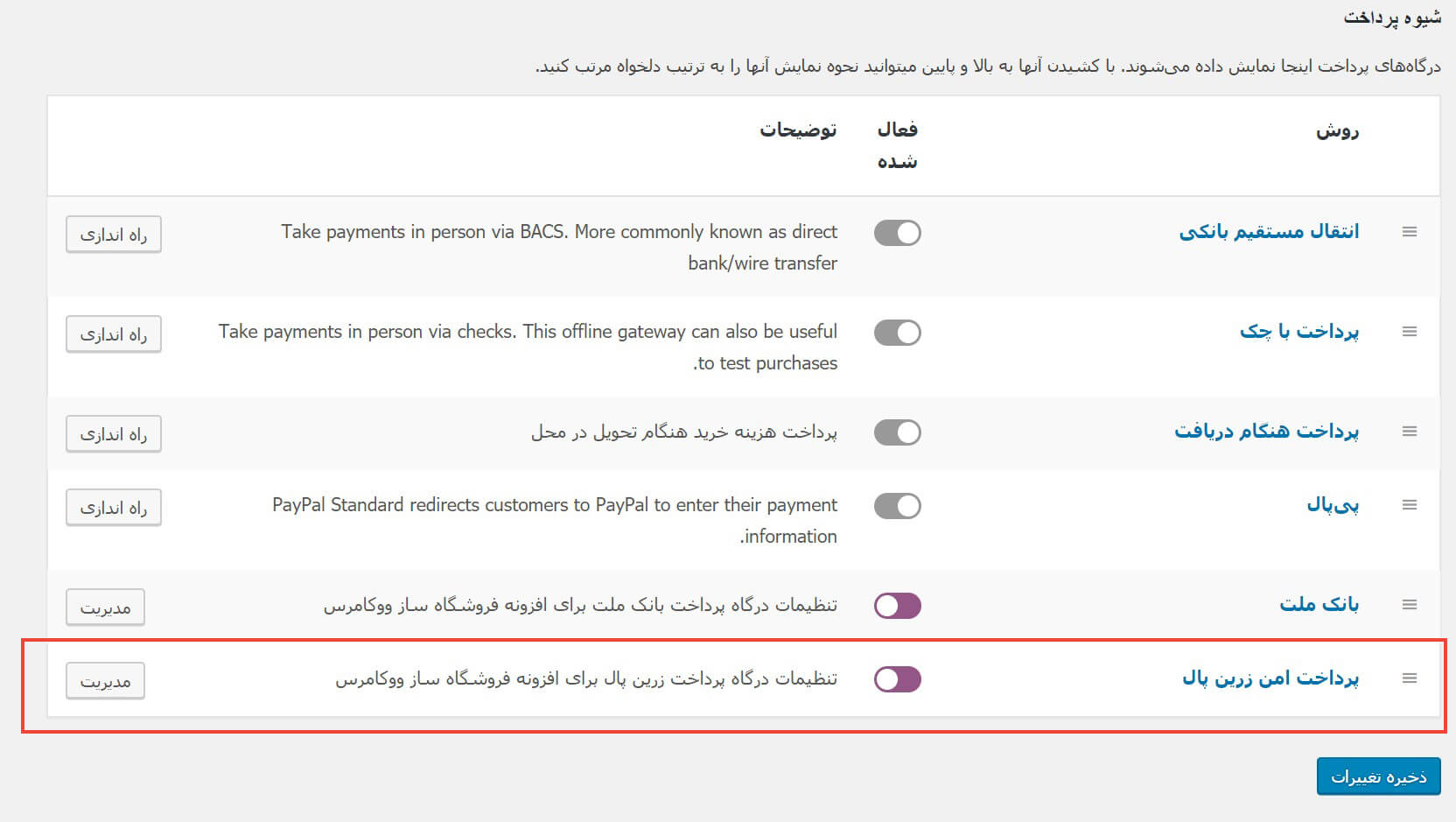
جهت نصب افزونه زرین پال هم اولین کار باید آن را از پایان مطالب دانلود کنید. بعد به بخش افزونه‌ها رفته و آن را نصب و فعال کنید. بعد از فعال‌سازی دوباره از منوی ووکامرس و قیمت پیکربندی، قسمت پرداخت‌ها را انتخاب نمایید. درگاه زرین پال به درگاه‌های پرداختی در ووکامرس افزوده شده است.

شیوه پرداخت

گزینه پرداخت امن زرین پال افزوده شد. با کلیک روی دکمه مدیریت می‌توانیم تنظیمات آن را انجام دهیم.

مدیریت درگاه زرین پال
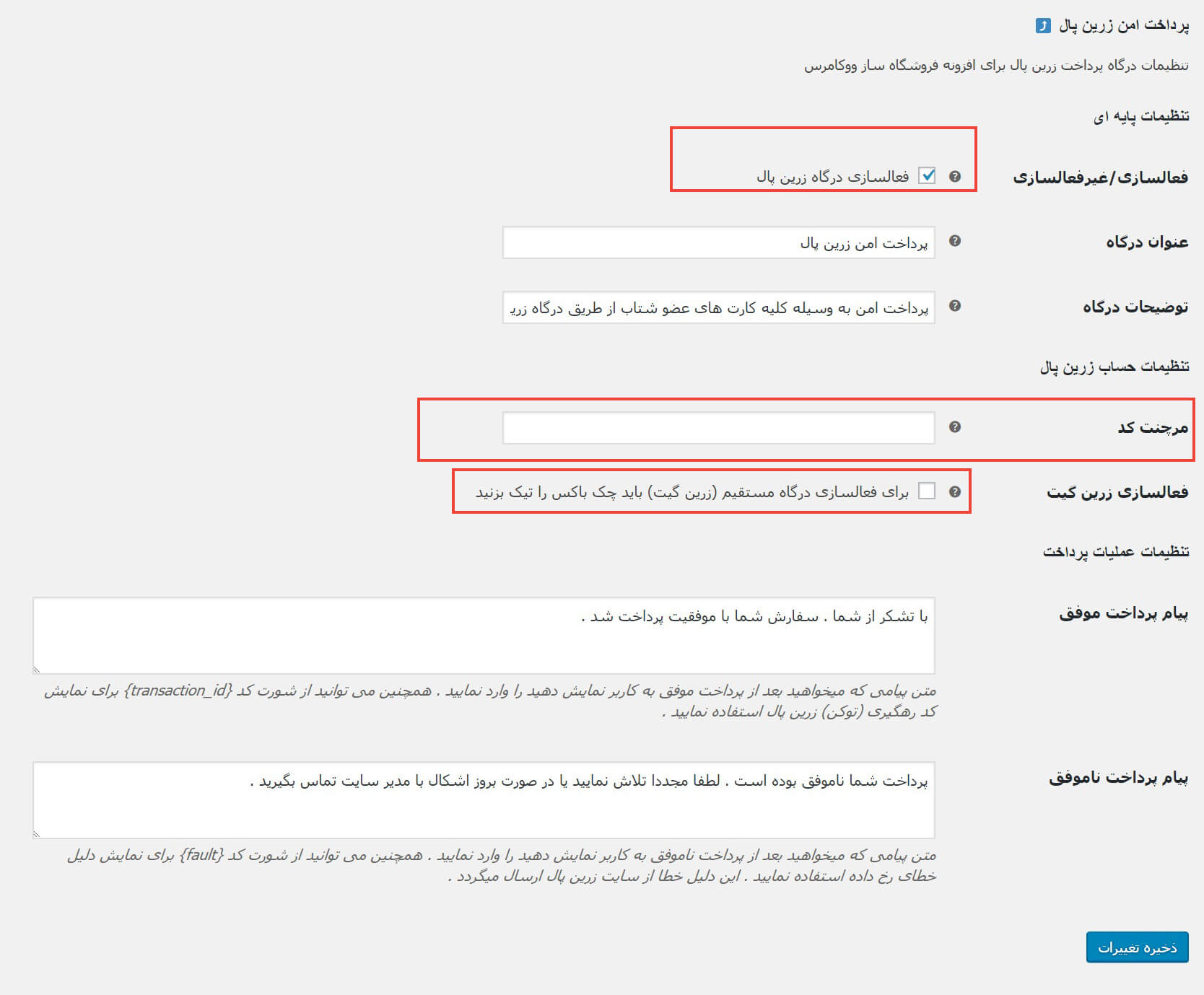
مدیریت درگاه

گزینه‌های کادر قرمز قرار را باید با ثبت‌نام در وبسایت زرین‌پال دریافت کرده و در این بخش جهت اتصال به ووکامرس وارد نمایید. با این گزینه می‌توانید مشتری را برای خرید به درگاه‌های بانکی وصل کنید تا به سادگی خرید خود را انجام دهند.

افزونه درگاه پرداخت بانک ملت

افزونه درگاه پرداخت زرین پال

برچسب ها: woocommerce-getwaysآموزش ووکامرسافزونه درگاه‌های پرداختی در ووکامرسافزونه وردپرسافزونه ووکامرسدرگاه‌های پرداختی در ووکامرسفروشگاه ساز وردپرسنحوه بکار بردن درگاه‌های پرداختی در ووکامرسوردپرسووکامرس
درباره سحر امیرعباسیان

کارشناس مهندسی فناوری اطلاعات ، علاقه ی زیادی به طراحی وب دارم.

نوشته های بیشتر از سحر امیرعباسیان
مطالب زیر را حتما بخوانید
  • افزونه Comment Link Remove
    افزونه و کد حذف فیلد آدرس از بخش نظرات وردپرس

    2.02k بازدید

  • افزونه Popup Builder
    ایجاد پاپ آپ در وردپرس – افزونه Popup Builder

    1.84k بازدید

  • تایم لاین
    نمایش رویدادها در وردپرس به صورت تایم‌ لاین با افزونه Timeline Express

    1.14k بازدید

  • افزونه Profile Builder
    ایجاد پروفایل کاربری در وردپرس با افزونه Profile Builder

    1.28k بازدید

  • تصویر پروفایل
    افزودن عکس پروفایل در وردپرس با افزونه User Profile Picture

    1.07k بازدید

جدید تر امنیت در وردپرس با افزونه Sucuri Scanner
قدیمی تر افزونه مدیریت فایل‌ها در وردپرس - File Manager

دیدگاهتان را بنویسید لغو پاسخ

جستجو برای:
محصولات
  • قالب استارتاپی و دیجیتال مارکتینگ هوپر | Hoper ۷۰,۰۰۰ تومان ۴۰,۰۰۰ تومان
  • ویژوال کامپوزر افزونه ویژوال کامپوزر - WP Bakery Visual Composer فارسی نسخه 5.6 ۴۰,۰۰۰ تومان ۳۲,۰۰۰ تومان
  • افزونه مقایسه محصولات ووکامرس افزونه مقایسه پیشرفته محصولات ووکامرس - افزونه قیاس ۳۵,۰۰۰ تومان ۲۵,۰۰۰ تومان
  • افزونه نظرات حرفه ای وردپرس افزونه نظرات حرفه ای وردپرس Commentator ۱۹,۰۰۰ تومان ۱۰,۰۰۰ تومان

تخفیف 50 درصدی وی پی نگار

سیستم پرسش و پاسخ
سیستم پرسش و پاسخ وی‌پی نگار
  • محبوب
  • جدید
  • دیدگاه ها
قبلی بعدی
کانال تلگرام وی‌پی نگار
برجسته ترین ها
  • اضافه کردن فیلد دلخواه جدید به فرم خرید افزونه edd 3 votes, average: 5,00 out of 53 votes, average: 5,00 out of 53 votes, average: 5,00 out of 53 votes, average: 5,00 out of 53 votes, average: 5,00 out of 5 (5,00 out of 5)
  • آموزش تعریف و اضافه کردن فهرست به پوسته وردپرس 2 votes, average: 5,00 out of 52 votes, average: 5,00 out of 52 votes, average: 5,00 out of 52 votes, average: 5,00 out of 52 votes, average: 5,00 out of 5 (5,00 out of 5)
  • انتقال ابزارک بین سایت های وردپرسی 2 votes, average: 5,00 out of 52 votes, average: 5,00 out of 52 votes, average: 5,00 out of 52 votes, average: 5,00 out of 52 votes, average: 5,00 out of 5 (5,00 out of 5)
  • حل مشکل درخواست اطلاعات ftp در وردپرس 2 votes, average: 5,00 out of 52 votes, average: 5,00 out of 52 votes, average: 5,00 out of 52 votes, average: 5,00 out of 52 votes, average: 5,00 out of 5 (5,00 out of 5)
  • نحوه ی تغییر سریع نام نقش های کاربری در وردپرس با بکار بردن کد 2 votes, average: 5,00 out of 52 votes, average: 5,00 out of 52 votes, average: 5,00 out of 52 votes, average: 5,00 out of 52 votes, average: 5,00 out of 5 (5,00 out of 5)
  • کد قرار دادن عکس در پس زمینه قالب وردپرس 2 votes, average: 5,00 out of 52 votes, average: 5,00 out of 52 votes, average: 5,00 out of 52 votes, average: 5,00 out of 52 votes, average: 5,00 out of 5 (5,00 out of 5)
  • نمایش موقعیت در نقشه گوگل در سایت با استفاده از کد 2 votes, average: 5,00 out of 52 votes, average: 5,00 out of 52 votes, average: 5,00 out of 52 votes, average: 5,00 out of 52 votes, average: 5,00 out of 5 (5,00 out of 5)
  • نحوه ی قرار دادن QR code در سایت وردپرسی 2 votes, average: 5,00 out of 52 votes, average: 5,00 out of 52 votes, average: 5,00 out of 52 votes, average: 5,00 out of 52 votes, average: 5,00 out of 5 (5,00 out of 5)
  • آموزش ذخیره خودکار تصاویر هنگام انتشار مطلب با Cache images 2 votes, average: 5,00 out of 52 votes, average: 5,00 out of 52 votes, average: 5,00 out of 52 votes, average: 5,00 out of 52 votes, average: 5,00 out of 5 (5,00 out of 5)
  • آموزش مدیریت دسته بندی محصولات در ووکامرس 2 votes, average: 5,00 out of 52 votes, average: 5,00 out of 52 votes, average: 5,00 out of 52 votes, average: 5,00 out of 52 votes, average: 5,00 out of 5 (5,00 out of 5)
سیستم پرسش و پاسخ


سیستم پرسش و پاسخ وی‌پی نگار

کانال تلگرام وی‌پی نگار


کانال تلگرام وی‌پی نگار

درباره ما

وی پی نگار مرجع وردپرس فارسی،ارائه دهنده قالب وردپرس فارسی و اختصاصی با سئو و سرعت لود بسیار بالا، معرفی و آموزش افزونه وردپرس و پلاگین های کاربردی می باشد.

logo-samandehi

منابع رسمی وردپرس
  • سایت رسمی وردپرس جهانی
  • مخزن افزونه ها وردپرس
  • مخزن قالب های وردپرس
  • مخزن کد های وردپرس
پل های ارتباطی
  • location_on
    تبریز - فلکه دانشگاه - ساختمان تبریز - طبقه ۶ - واحد ۲۰
  • phone_android
    04133252264
  • perm_phone_msg
    04133253162
  • email
    info@wpnegar.ir
تمامی حقوق برای سایت وی پی نگار محفوظ می باشد.
keyboard_arrow_up