
افزونهی WP Cloudy برای نمایش وضعیت آب و هوا در وردپرس

با سلام به همراهان همیشگی وی پی نگار. در این مطلب می خواهیم افزونه ای را به شما معرفی کنیم که به شما امکان نمایش وضعیت آب و هوا در وردپرس را می دهد. همه ما نمایش وضیعت آب و هوا را در تعدادی از سایتهای خبری،هواشناسی یا بومی مشاهده کرده ایم. تعدادی از صاحبان وبسایتها می خواهند این امکان را در سایت خود فعال نمایند یا وبسایت آنها به گونهای می باشد که حتما باید شامل این امکان باشد. در صورتی که شما هم دوست دارید امکان نمایش وضعیت آب و هوا در وردپرس را برای وبسایتتان فعال نمایید، در ادامه با ما همراه باشید.
نمایش وضعیت آب و هوا در وردپرس
همانطور که می دانید نمایش وضعیت آب و هوا در وردپرس برای تعدادی از وبسایتها داراری اهمیت زیادی نمی باشد. معمولا این امکان برای سایتهای خبری، هتل، گردشگری و مسافرتی و… بسیار کاربرد دارد.
مثلا کاربران سایتهای گردشگری و مسافرتی برای خرید بلیط باید براساس آب و هوا تصمیم خود را بگیرند.
برای نمایش وضعیت آب و هوا در وردپرس، افزونههای متفاوتی وجود دارد. ولی افزونهای که در این مطلب به شما معرفی می کنیم، افزونه WP Cloudy می باشد. افزونه WP Cloudy یک افزونه بهینه و دارای امکانات زیادی برای نمایش وضعیت آب و هوا می باشد.
نصب و راه اندازی افزونه WP Cloudy

اولین کار باید افزونه را از لینک موجود در پایان مطالب دانلود کرده و بعد آن را نصب و فعال نمایید. بعد از فعالسازی افزونه، زیرمنویی در قسمت تنظیمات با نام آب و هوا افزوده میشود. که میتوانید تنظیمات افزونه را به دلخواه تغییر دهید.(ولی پیشنهاد می کنیم که تنظیمات پیشفرض را تغییر ندهید، چون احتمال دارد اختلالی در افزونه به وجود آورد.)
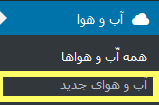
جهت ایجاد وضعیت آب و هوایی روی گزینه آب و هوای جدید کلیک کنید:
حال در این قسمت باید یک عنوان برای وضعیت آب و هوایی بنویسید.
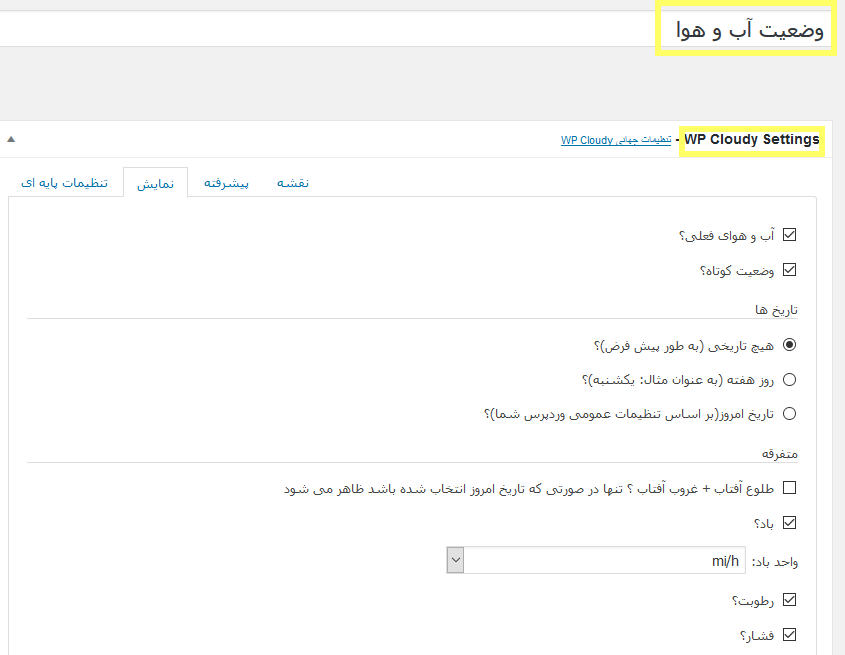
در قسمت WP Cloudy settings باید تنظیمات آب و هوایی را کامل نمایید. این تنظیمات شامل ۴ بخش زیر می باشد.
تنظیمات پایه
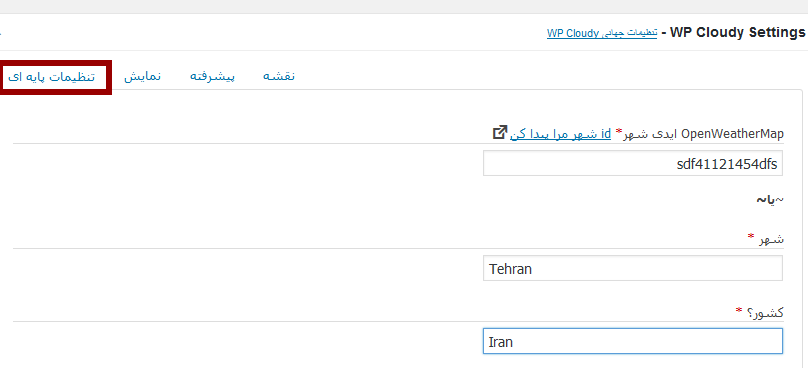
شما دراین قسمت باید شهر و کشوری که میخواهید آب و هوای آن درسایت نمایش داده شود را مشخص کنید.
تنظیمات نمایش
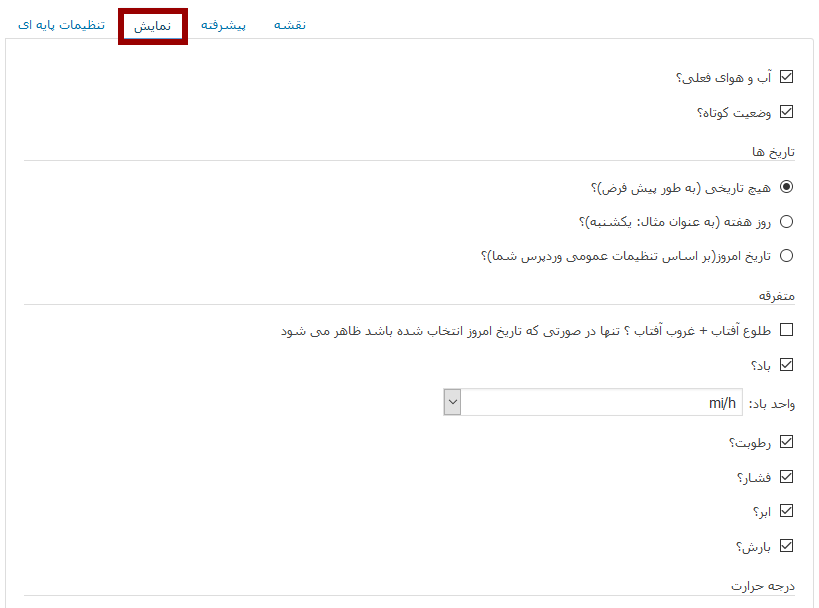
در این قسمت مواردی که می خواهید در نقشه آب و هوایی نشان داده شود را انتخاب و تنظیم نمایید. این بخش را با دقت پر کنید.
تنظیمات پیشرفته
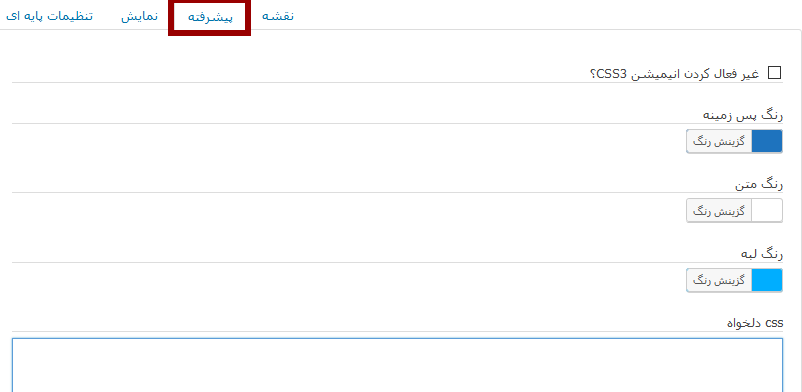
در این قسمت رنگ پسزمینه و متن را به دلخواه خود انتخاب نمایید، در صورتی که کد css دارید میتوانید در قسمت پایین وارد کنید.
تنظیمات نقشه
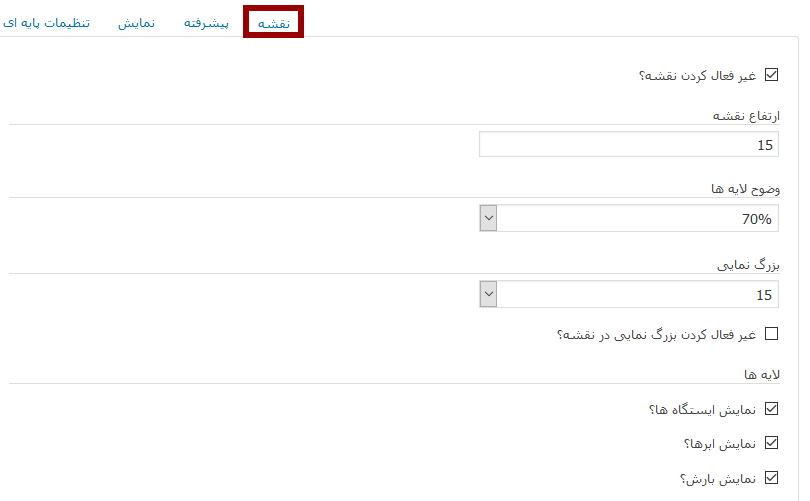
در این تنظیمات میتوانید نوع نقشه و لایههای نقشه را انتخاب و بررسی نمایید.
در آخر روی دکمه انتشار کلیک و گزارش آب و هوا خود را ذخیره نمایید، بعد شورتکد را کپی و در برگه یا نوشته یا سایدبار موردنظر جایگذاری کنید. بعد نتیجه کار خود را مشاهده کنید.

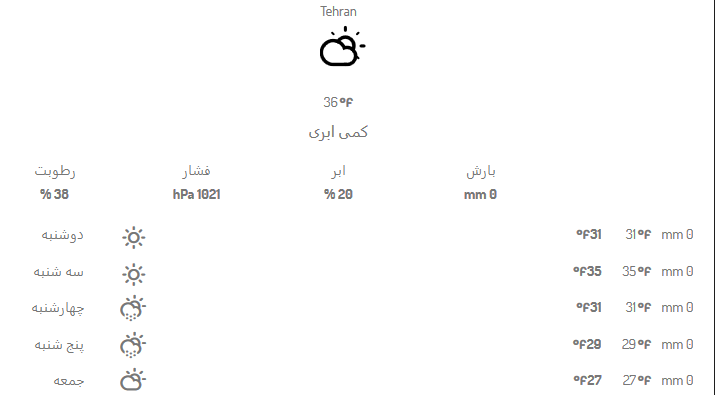
نتیجه کار
حال میتوانید وضعیت آب و هوای مناطق مورد نظر را برای کاربران در معرض دید قرار دهید.
امیدوارم این مطلب برایتان مفید بوده باشد.


دیدگاهتان را بنویسید