
افزونه ی Easy Pricing Tables برای ساخت جدول قیمت

با سلام به همراهان همیشگی وی پی نگار. در این مطلب می خواهیم افزونه ای ساده را به شما آموزش دهیم تا با استفاده از آن بتوانید جدول های قیمت در سایتتان ایجاد کنید. در ادامه روش کار با این افزونه وردپرسی رایگان را به شما آموزش خواهیم داد. برخی مواقع می خواهید یک محصول که دارای آپشن های متفاوتی است را در سایتتان به فروش برسانید. برای مثال یک محصول دارید که قیمت فروشش با ۲۰ درصد آپشن ها دو میلیون تومان و با ۱۰۰ درصد آپشن ها چهار میلیون تومان می باشد .خب باید چه کار کرد که مشتری بتواند این شرایط را در کنار یکدیگر ببیند و بتواند با مقایسه این دو ، انتخاب خودش را انجام دهد.
بهترین روش بکار بردن جدول قیمت می باشد.
افزونه Easy Pricing Tables

شما در این افزونه می توانید در کمترین زمان ،به ساده ترین روش ممکن جداول قیمت زیبا و واکنش گرا بدون نیاز به هیچ گونه دانش کد نویسی را ایجاد کنید.
نصب و فعال سازی
اولین کار باید افزونه را از لینک دانلود پایین دانلود کرده و بعد آن را در پنل وردپرس نصب و فعال کنید. بعد از نصب و فعال سازی این افزونه یک گزینه جدید با نام جداول قیمت در منوی پیشخوان وردپرستان افزوده می شود. برای تنظیم افزونه بر روی جداول قیمت کلیک کنید.

ایجاد جدول قیمت جدید
برای این کار به پیشخوان وردپرستان>جداول قیمت>افزودن جدید بروید. بعد بر روی افزودن جدید کلیک نمایید.
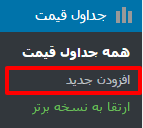
بعد از کلیک بر روی افزودن جدید وارد صفحه افزودن جدول قیمت جدید می شوید. برای ساخت جدول قیمت مرتبط با یک موضوع در این صفحه نام کلی برای این پلن تعیین کنید.

همانطور که در تصویر بالا مشاهده می کنید ایجاد جدول قیمت دارای دو مرحله می باشد که یکی محتوی و دیگری طراحی است. در ادامه این دو را با هم بررسی می کنیم.
محتوی
در این بخش شما محتوی جدول مرتبط با این پلن را تنظیم می کنید. جهت ایجاد جدول قیمت جدید شما باید مراحل شماره گذاری شده در تصویر زیر را طی کنید. در ادامه این مراحل را توضیح می دهیم.
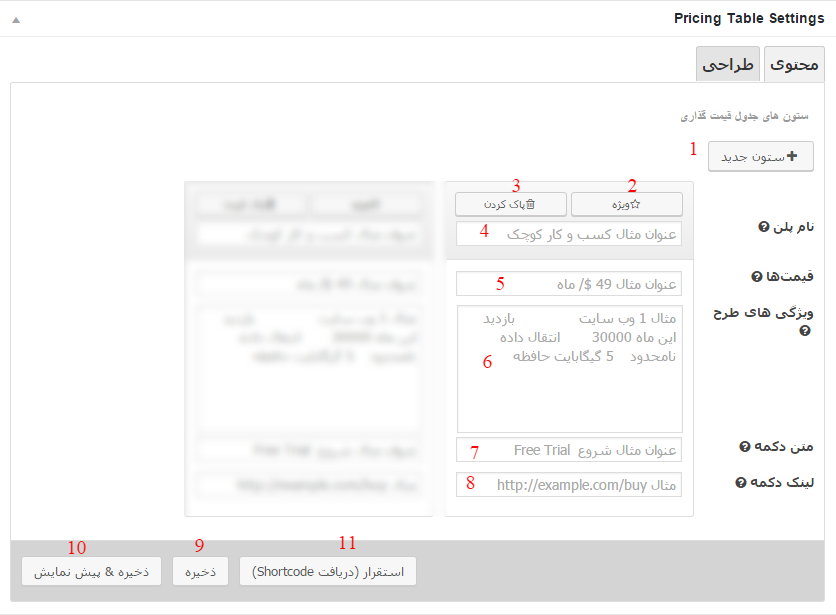
- در این مرحله ستون جدید به جدول می افزایید.
- می توانید ستونی که بین همه ستون ها ویژه می باشد را در این مرحله انتخاب کنید.
- در صورتی که می خواهید ستونی را پاک کنید بر روی این قسمت کلیک کنید.
- عنوان ستون را اینجا وارد نمایید.
- قیمتی که مخصوص این ستون است را وارد کنید.
- ویژگی های این ستون را در این قسمت وارد نمایید فقط فراموش نکنید که هر ویژگی در یک خط جداگانه باید قرار بگیرد.
- متن دکمه این ستون را در این قسمت وارد نمایید.
- آدرس صفحه ای که می خواهید مخاطب سایت بعد از کلیک بر دکمه به آن منتقل شود را در این قسمت وارد نمایید.
- بعد از ایجاد ستون جدول مورد نظر در این مرحله جدول را ذخیره کنید.
- این یک آپشن می باشد برای شما می توانید همزمان با ذخیره جدول پیش نمایش جدول را مشاهده کنید.
- بعد از ذخیره جدول بر روی این قسمت کلیک کنید و کد کوتاه جدول را در صفحه و یا پستی که می خواهید این جدول در آن نشان داده شود قرار دهید.
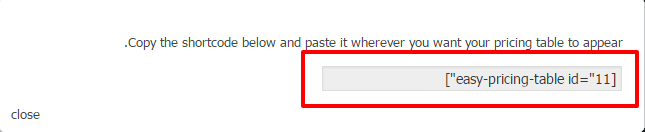
مثلا در دمو ما خواستیم این جدول نمایش داده شود .کد کوتاه جدول را در برگه نمونه کپی کردیم. البته شما با کلیک بر روی قراردادن جدول قیمت نیز می توانید با انتخاب جدول کد کوتاهش را در صفحه قرار دهید.

طراحی
این قسمت دارای چهار زیر مجموعه تنظیمات عمومی ، اندازه فونت ، Buttom Colors و Custom Css می باشد که در ادامه این قسمت ها را توضیح می دهیم.
- تنظیمات عمومی:
شما در این قسمت می توانید تنظیمات عمومی را انجام دهید. تنظیم نام نوشته ستون ویژه جدول مهمترین تنظیم این بخش می باشد.
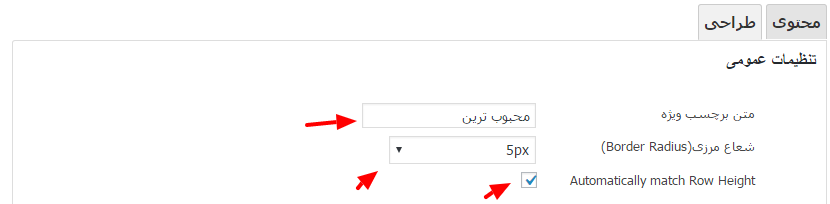
- اندازه فونت:
در این بخش می توانید اندازه فونت بخش های مختلف را تنظیم نمایید. البته با کمکی آزمایش متوجه می شوید تنظیم هر قسمت چه تاثیری بر خروجی هر جدول دارد.

- Buttom Colors:
شما در این بخش می توانید رنگ ویژگی های مرتبط به دکمه ستون ویژه و سایر ستون ها را تنظیم کنید.

- Custom CSS:
در این بخش می توانید CSS مورد نظرتان برای این جدول را بنویسید.

بعد از انجام تنظیمات مختلف، خروجی را در زیر مشاهده می کنید.

امیدوارم این مطلب برایتان مفید بوده باشد.

مطالب زیر را حتما بخوانید

غیرفعال کردن حساسیت رمز عبور ووکامرس زمان خرید و ثبت نام
1.94k بازدید

افزونه و کد حذف فیلد آدرس از بخش نظرات وردپرس
2.02k بازدید

ایجاد پاپ آپ در وردپرس – افزونه Popup Builder
1.84k بازدید

نمایش رویدادها در وردپرس به صورت تایم لاین با افزونه Timeline Express
1.14k بازدید

ایجاد پروفایل کاربری در وردپرس با افزونه Profile Builder
1.28k بازدید
دیدگاهتان را بنویسید