
افزونه ی Wordfence Security برای بسته امنیتی قوی در وردپرس

با سلام به همراهان همیشگی وی پی نگار. در این مطلب می خواهیم افزونه ای را به شما آموزش دهیم که با استفاده از آن می توانید یک بسته امنیتی قوی در وردپرس خود ایجاد کنید. یکی از وظایف اساسی مدیران وبسایت ها، رسیدگی به امر امنیتی سایت است. این روزها روش های بسیار زیادی برای حفظ امنیت یک وبسایت معرفی می شود که اغلب آن ها مشکل را حل میکنند و تعدادی از آن ها باعث تخریب سایت می شوند. از طرف دیگر در وردپرس هم مثل بقیه سیستم ها و سایت ها می توانید همه ی موارد امنیتی را پیاده کنید ولی در کنار آن، افزونه های متعددی معرفی می شود که در حفظ امنیت سایت وردپرسی به شما یاری می کند.
در این مطلب می خواهیم یکی از بهترین و معروف ترین افزونه ی امنیتی را با هم بررسی نماییم و آن را بکار ببریم.
افزونه ی Wordfence Security

یکی از معروفترین و بهترین افزونه های وردپرس در حفظ امنیت، افزونه ی “Wordfence Security” است که با اسکن کردن سایت، از آن محافظت کرده و در برابر هک، وبسایت ما را امن می کند.
نصب و راه اندازی افزونه
افزونه ی مورد نظر را می توانید از لینک دانلود پایین دانلود کنید و بعد در وردپرس و در مسیر افزونه ها نصب و فعال کنید. بعد از فعال کردن افزونه، گزینه ای با عنوان “wordfence” در منوی سمت چپ پیشخوان نمایش داده می شود.
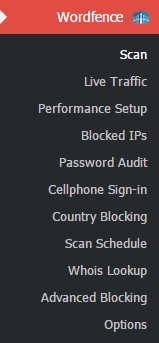
همانطور که در تصویر بالا مشاهده می کنید، دارای زیر منوها و بهتر بگوییم تنظیماتی می باشد که در ادامه آن ها را توضیح می دهیم.
options
اکثرا قسمت تنظیمات اصلی جزء مهمترین بخش ها می باشد تا قبل از هر کاری به آن پرداخته شود.
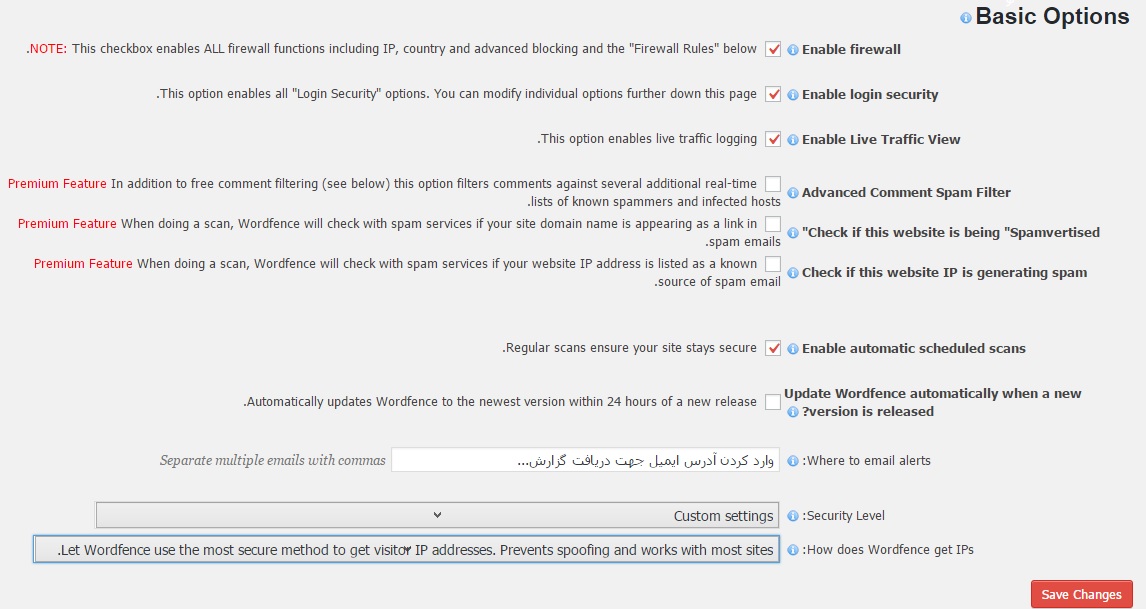
این افزونه هم مانند بسیاری از افزونه ها دارای دو بخش رایگان و غیر رایگان می باشد. ما با بخش پرمیوم آن کاری نداریم و بخش رایگان را آموزش می دهیم.
Enable firewall>> فعال کردن سد امنیتی یا همان دیوار آتش در افزونه
Enable login security>> فعال سازی افزونه ی امنیتی
Enable Live Traffic View>> تمامی ترافیک های سایت را به نمایش می گذارد.
سه گزینه ی بعدی مربوط به نسخه ی غیر رایگان افزونه می باشد و از پرداختن به آن امتناع می کنیم.
Enable automatic scheduled scans>> اسکن منظم و سر وقت های تنظیم شده در سایت
Update Wordfence automatically when a new version is released>> بروز رسانی خودکار افزونه هنگامی که نسخه های جدید آن منتشر می شوند.
Where to email alerts>> اگر می خواهید گزارش اسکن شده به آدرس ایمیل شما ارسال شود، می توانید در این قسمت ایمیل را وارد نمایید.
Security Level>> در این بخش می توانید نوع اسکن را از منوی کشویی تعیین کنید.
How does Wordfence get IPs>> تنظیمات آدرس آی پی بر روی افزونه
تنظیمات را در قسمت Basic ذخیره کنید و بعد به سراغ قسمت Advance بروید.
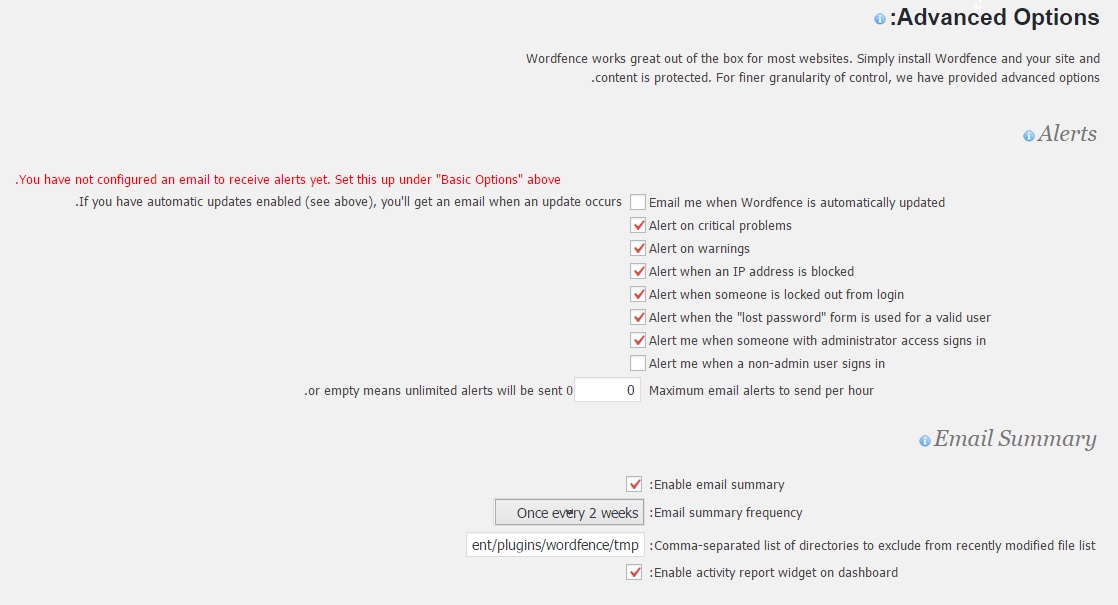
Alerts>> در این بخش می توانید گزینه هایی که مشمول ارسال نوتیفیکیشن به ایمیل شما می شوند را تیک بزنید.
Email summary>> مشخص کنید که خلاصه ی گزارشات طبق چه برنامه ای باید برای شما ایمیل شود.
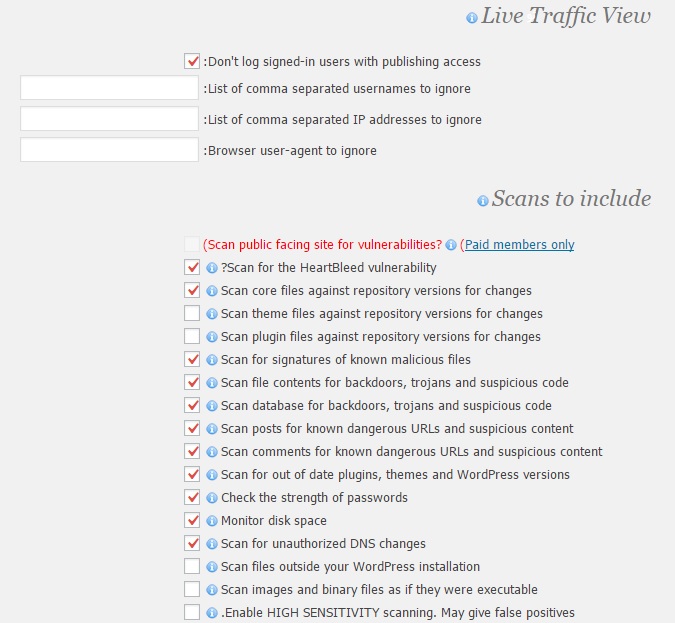
Live traffic view>> در این قسمت می توانید تعیین کنید که ترافیک سایت به چه صورتی نشان داده شود.
Scan to include>> این قسمت مربوط به تعیین کردن گزینه هایی می شود که شما می خواهید در اسکن سایت موجود باشند و به عبارتی تعیین می کنیم کدام بخش ها باید اسکن شوند.
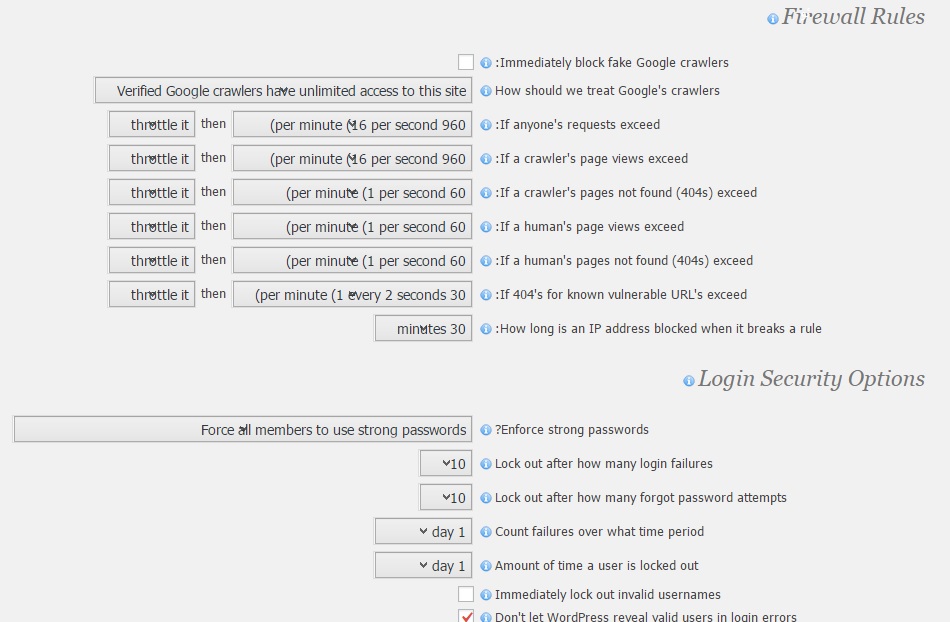
Firewall rules>> این قسمت مربوط به قوانین و تنظیمات دیوار آتش یا همان فایروال می باشد.
Login security options>> در این بخش با تنظیم کردن آن می توانید نوع ایمنی ورود و خروج به سایت را کنترل کنید.
و سایر تنظیمات اضافی…
حال می توانیم به قسمت اسکن رفته و سایت خود را اسکن امنیتی کنیم.
Scan
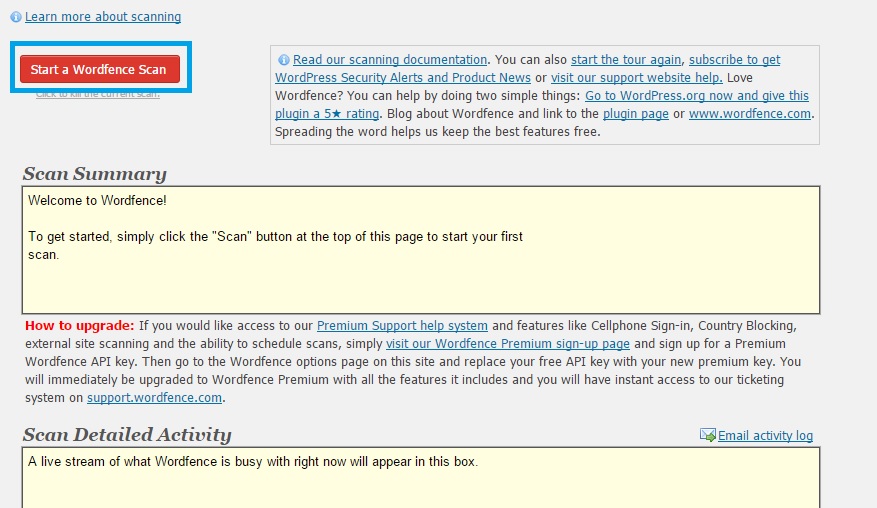
با کلیک بر روی گزینه ی “Start a wordfence scan”، افزونه شروع به فعالیت می کند و وبسایت شما را مطابق تنظیمات، اسکن کرده و نتیجه را اعلام می کند. بعد از تمام شدن فرآیند، در بخش “Scan summery” به شما گزارش کاملی می دهد و شما می توانید اشکالات را مشاهده کنید. همینطور در بخش “Scan detailed activity” می توانید جزئیات را ببینید.
با اسکرول کردن به پایین صفحه می توانید سایر موارد از جمله مشکلات افزونه ها، قالب و هر مورد دیگری را مشاهده کنید.
همینطور در صورتی که ایمیل خود را در اختیار افزونه قرار داده باشید، گزارشی هم به ایمیل شما ارسال خواهد شد.
Live Traffic
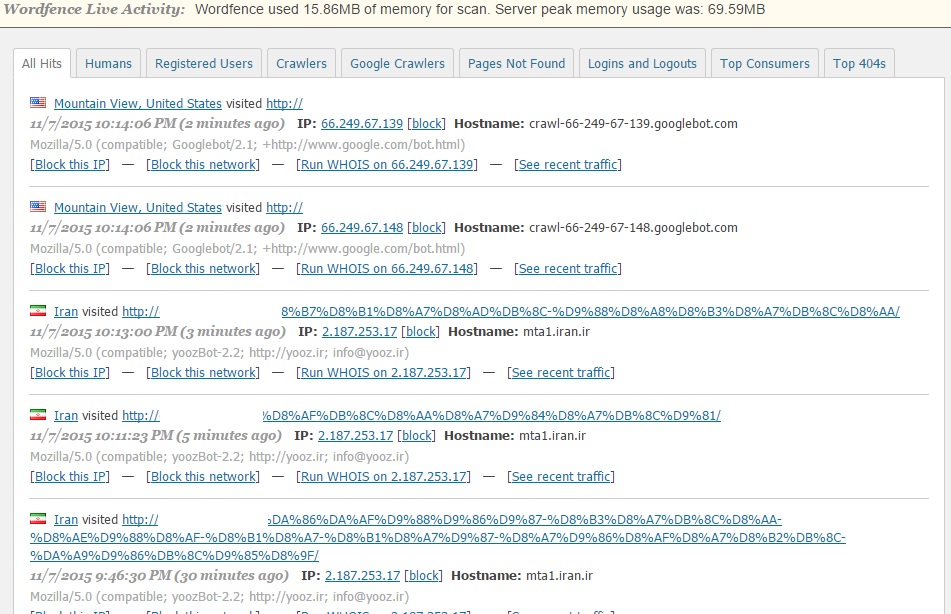
همانطور که مشاهده می کنید در این قسمت، رفت و آمد ها و بهتر بگوییم ترافیک سایت را نشان می دهد. اطلاعات بسیار جزئی و کامل به شما ارائه می کند.
Performance setup
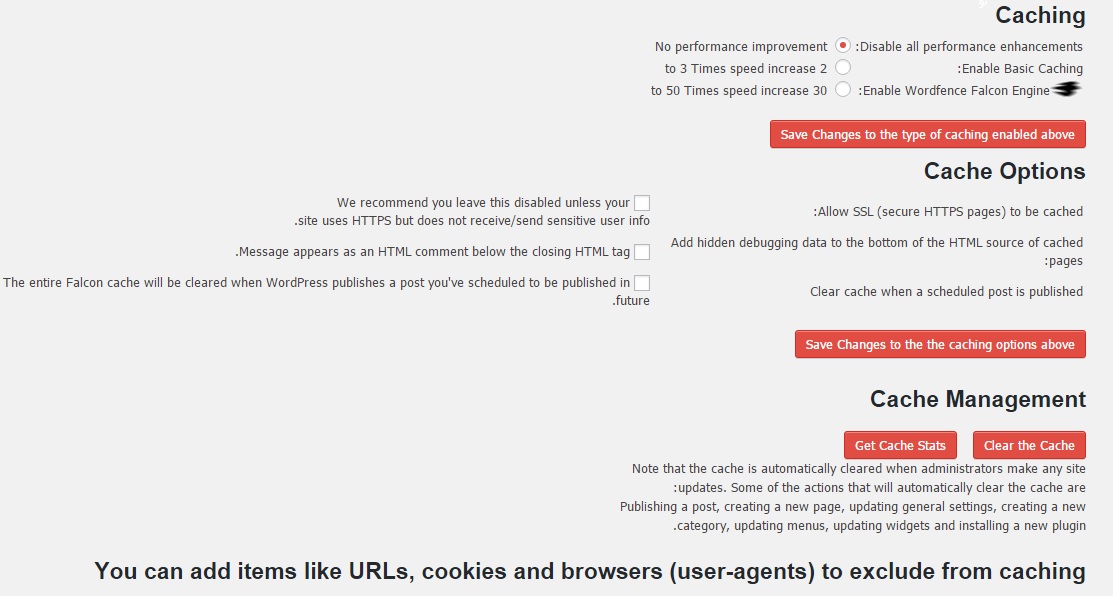
در این بخش مواردی که در کش سایت قرار میگیرند را می توان تنظیم کرد و برای آن ها در اسکن امنیتی برنامه ریزی کرد.
Block IPs
در این بخش می توانید آی پی های مزاحم یا هر گونه آی پی که از نظر شما نباید مجوز ورود داشته باشد را بلاک کنید و در لیست قرار دهید.
Password Audit
در این بخش می توانید بر روی قسمت هایی که میخواهید، پسورد ایجاد کنید.
Scan schedule
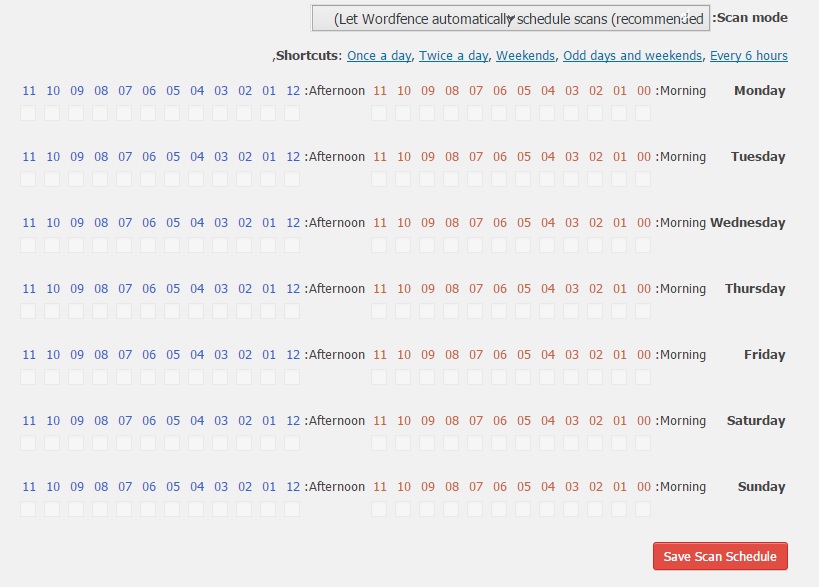
همانطور که می بینید در این بخش جداولی را که طبق آن اسکن انجام می شود، نشان می دهد. در صورتی که آن را به حالت دستی قرار دهید می توانید مشخص کنید که در چه روزهایی اسکن را انجام دهد.
بقیه ویژگی های افزونه…
۱-تولید کلمات عبور قوی میان مدیران و کاربران ونویسند گان
۲- اسکن فایل های اصلی ، قالب ها و افزونه هایی که از مخزن وردپرس دانلود می شوند.
۳-دیوار آتشین جهت جلوگیری از تهدیدات امنیتی مشترک جعلی مثل جعل کردن googlebots
۴- اسکن کرم های مخربی که توسط هکر ها به سایت شما فرستاده می شود.
۵- مسدود کردن همه ی شبکه های مخرب
۶- نمایش ip ورودی ها که از whois domain بکار برده شده برای بلاک کردن آنها در صورتی که از شبکه های مخرب وارد شده باشند.
۷-تعمیر فایل هایی که تهدید امنیتی می باشند.
۸- اسکن برای مشخص شدن حفره های امنیتی C99 , R57,RootShell, Crystal Shell, Matamu, Cybershell, W4cking, Sniper, Predator, Jackal, Phantasma, GFS, Dive, Dx ,و…
۹- اسکن مداوم آدرس های فیشینگ و میلوار ی که از طریق گوگل وارد می شوند.
۱۰-مرور امن در همه ی دیدگاه ها و پست ها در صورت احتمال وجود مشکل امنیتی
۱۱-اسکن backdoors, trojans,کد های مشکوک و مسایل امنیتی دیگر.
۱۲-نظارت امنیتی بر DNS
۱۳-بلاک کردن کاربران و ربات هایی که امنیت وب سایت شما را به خطر می اندازند.
۱۴- نمایش آمار بازدید بصورت real-time
۱۵-انواع ربات های جست و جو،انسان ها، نمایش خطاهای ۴۰۴ ، نمایش آخرین کاربران login یا logout کرده اند.
و..
امیدوارم این مطلب برایتان مفید بوده باشد.


دیدگاهتان را بنویسید