
افزونهی Relevanssi برای ایجاد موتور جستجو در وردپرس

با سلام به همراهان همیشگی وی پی نگار. در این مطلب می خواهیم افزونه ای را به شما معرفی کنیم که به شما امکان ایجاد موتور جستجو در وردپرس را می دهد. همانطور که میدانید موتور جستجو در وردپرس به صورت پیشفرض به صورت محدود عمل میکند. به طوریکه برخی مواقع کلمه یا کاراکتری که جستجو میکنیم را به ما نمایش نمی دهد.
تعدادی از امکانات برجسته افزونه Relevanssi، این است که میتواند جستجو را بر اساس اهمیت کلمه مورد نظر انجام دهد. میتواند در همه ی نظرات، دسته ها و … جستجو کند که البته بستگی به تنظیماتی دارد که در ادامه آن ها را به شما توضیح خواهیم داد.
موتور جستجوی قدرتمند در وردپرس با Relevanssi – A Better Search

شروع کار
اولین کار باید افزونه را از لینک موجود در پایان مطالب دانلود کنید و بعد مثل همیشه باید آن را نصب و فعال کنید. برای این کار به مسیر پیشخوان > افزونه ها > افزودن > بارگذاری افزونه، رفته و افزونه را بارگذاری و بعد آن را فعال کنید.
پس از فعال سازی افزونه Relevanssi یک قسمت جدید در مسیر پیشخوان > تنظیمات افزوده میشود به نام Relevanssi.
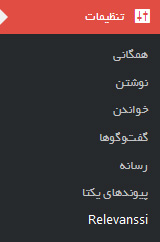
در این قسمت میتوانیم تنظیمات مربوط به افزونه Relevanssi را برای ایجاد موتور جستجوی قدرتمند در وردپرس انجام دهیم.
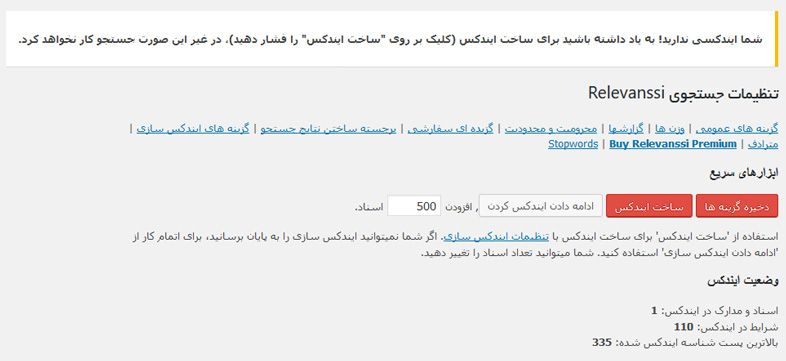
در بخش اول تنظیمات افزونه Relevanssi ابزارهای سریع و وضعیت ایندکس را داریم. همانطور که در پیام داده شده هم می بینید برای فعال شدن افزونه باید ایندکسی را ایجاد کنیم برای این کار باید بر روی ساخت ایندکس کلیک نمایید.
پس از ایجاد ایندکس، پیامی مبتنی بر ایندکس سازی تکمیل شد! را می بینید. در قسمت بعدی گزینه های عمومی را خواهیم داشت:
گزینه های عمومی
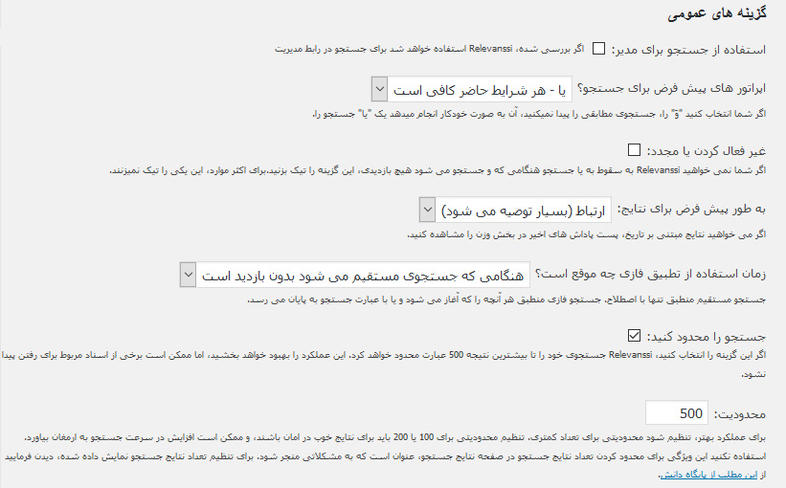
در تصویر مشاهده می کنید که این افزونه کاملا فارسی سازی شده و برای همه ی گزینه ها یک توضیحی در کنار آن نوشته شده است.
قسمت بعدی تنظیمات مربوط به وزن ها می باشد.
وزن ها
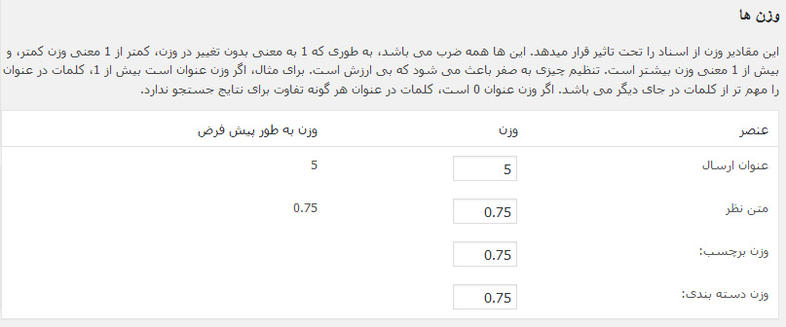
در این قسمت مشخص میکنید که کدام بخش ها برای شما در جستجو دارای اهمیت بیشتری می باشد. قسمت بعدی، بخش گزارش ها میباشد.
گزارش ها
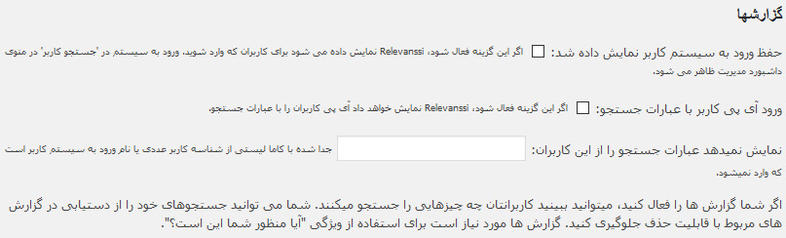
در این قسمت گزینه “حفظ ورود به سیستم کاربر نمایش داده شد:” را اگر انتخاب کنید، در قسمت پیشخوان یک گزینه با عنوان جستجو کاربران وجود دارد که در آن بخش، گزارشی از عملکرد جستجوگرها توسط کاربران را به ما نمایش میدهد.
محرومیت و محدودیت
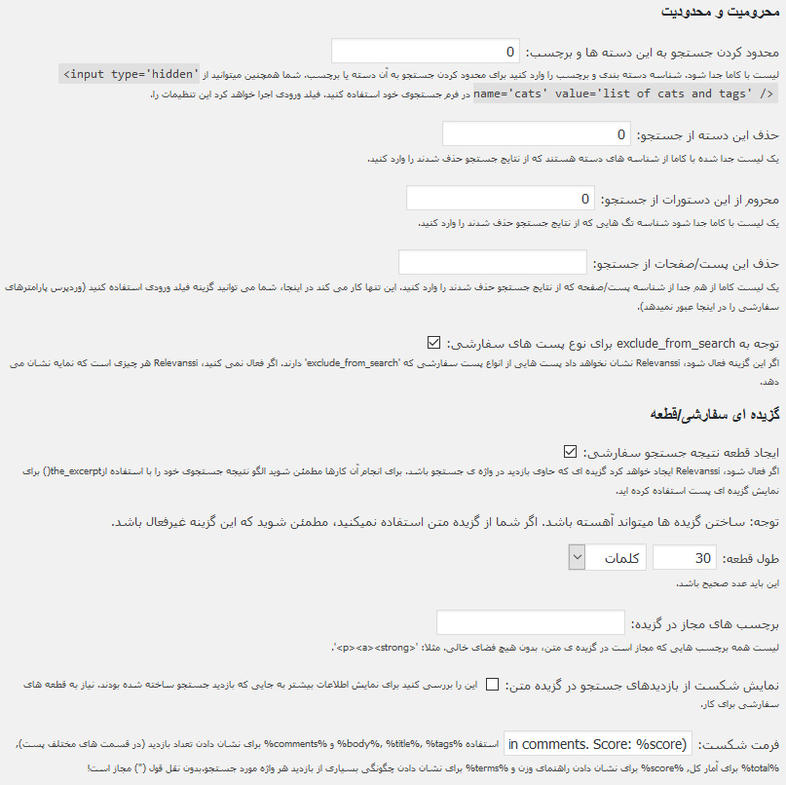
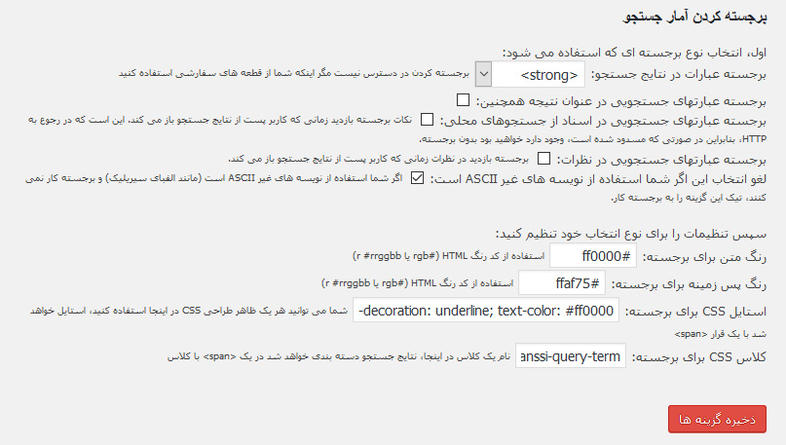
در قسمت برجسته کردن آمار جستجو میتوانید تنظیماتی از جمله تنظیم رنگ کلمه جستجو شده، رنگ پس زمینه و… آنها را انجام داد.
برجسته کردن آمار جستجو
مترادف
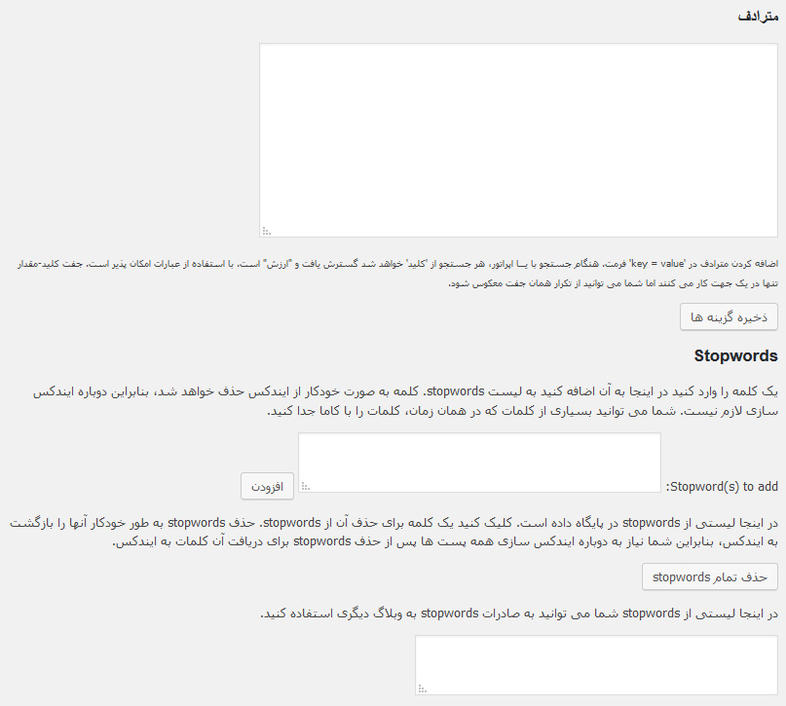
دربخش مترادف ها میتوانید مترادف های کلمات را قرار دهید و در قسمت Stopwords کلماتی را که میخواهید چندین بار ایندکس نشوند را وارد نمایید.
نتیجه کار
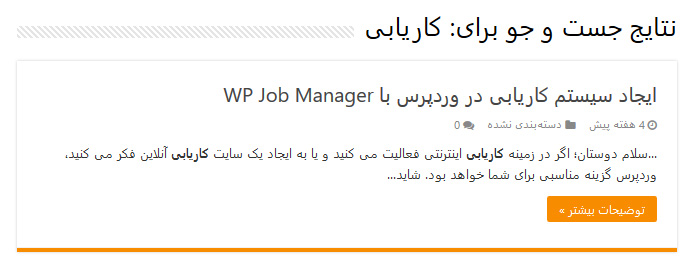
در تصویر می بینید که نتیجه جستجوی کلمه کاریابی را برای ما در موتور جستجوی قدرتمند در وردپرس به نمایش در آورده به طوری که مثلا کلمه کلیدی در متن به صورت Bold (توپر) درآمده.
امیدوارم این مطلب برایتان مفید بوده باشد.


دیدگاهتان را بنویسید