
افزونه ی Pirate Forms برای ساخت فرم تماس با ما

با سلام به همراهان همیشگی وی پی نگار. در این مطلب می خواهیم افزونه ای را به شما معرفی کنیم که به شما امکان ایجاد فرم تماس با ما را می دهد. همانطور که می دانید فرم تماس از جمله اصلی ترین بخش های هر وب سایتی است چون پل ارتباطی بین کاربران وب سایت با شما می باشد. در صورت نبود چنین فرمی، ارتباط کاربران وب سایت با شما سخت می شود و بنابراین باعث نارضایتی کاربران می شود. در نتیجه این امر ممکن است باعث افت رونق کسب و کار شما شود.
ما در مطالب قبلی وی پی نگار، تعدادی از بهترین افزونه های ساخت فرم تماس در وردپرس را معرفی کرده بودیم و در این مطلب؛ می خواهیم به جزئیات افزونه ی Pirate Forms بپردازیم.
ایجاد فرم تماس در وردپرس با Contact Form & SMTP Plugin for WordPress by Pirate Forms
افزونه ی Pirate Forms ویژگی ها و قابلیت هایی که ساخت فرم تماس در وردپرس انتظار دارید را برای شما ایجاد می کند.
راه اندازی افزونه ی Pirate Forms بسیار ساده می باشد و در مدت زمان کوتاهی خواهید توانست یک فرم تماس با عملکرد قابل قبولی ایجاد کنید. از اصلی ترین ویژگی های این افزونه می توان به عملکرد ساده، امکان سفارشی کردن ۱۰۰% افزونه، ریکپچا، قابلیت تنظیم SMTP برای ایمیل و ذخیره سازی محتوای فرم تماس در دیتابیس نام برد.
نصب و راه اندازی افزونه
جهت نصب این افزونه به پیشخوان وردپرس> افزونه> افزودن رفته و اقدام به نصب و فعال سازی آن می کنیم.
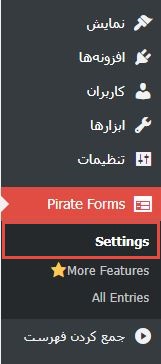
بعد از فعال سازی افزونه گزینه ای با عنوان “Pirate Forms” در پیشخوان نمایش داده می شود. با کلیلک بر روی آن به قسمت تظیمات افزونه هدایت می شویم.
Options
جهت آغاز ایجاد فرم تماس در وردپرس، به سراغ تب Options می رویم، همانطور که دیده می شود در این تب گزینه هایی برای دریافت ایمیل و ذخیره کردن ایمیل در دیتابیس وجود دارد.
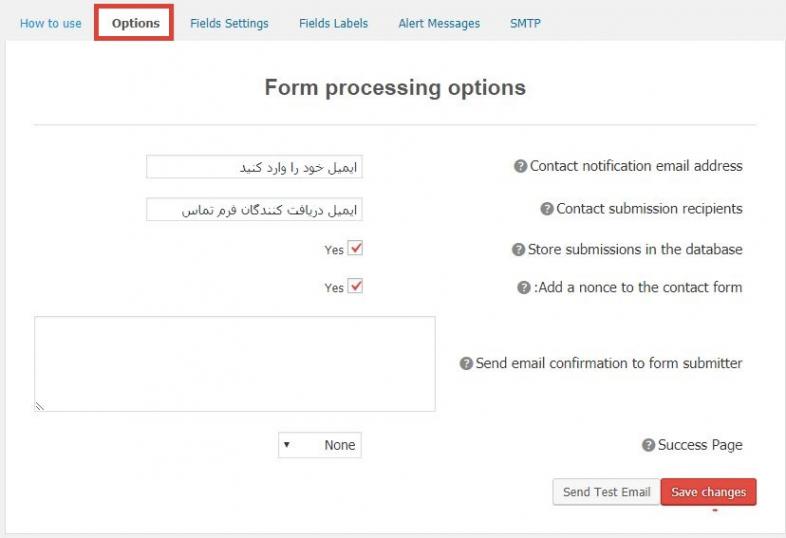
Contact notification email address: در این فیلد ایمیل خود را وارد میکنیم، از این به بعد هر شخصی که اقدام به ارسال فرم تماس کند اعلان آن به ایمیل ما ارسال خواهد شد.
Contact submission recipients: در این فیلد آدرس ایمیل هایی که می خواهید اعلان ارسال فرم تماس به آنها ارسال شود را واردنمایید، جهت جدا کردن ایمیل ها می توانید کاراکتر کاما (,) را بکار ببرید.
Store submissions in the database: با فعال کردن این گزینه از این پس فرم های تماس در وردپرس ارسال شده در دیتابیس ذخیره می شود.
Add a nonce to the contact form: فعال بودن این گزینه به کاهش دریافت ایمیل های اسپم کمک می کند.
Send email confirmation to form submitter: با افزودن متن در این فیلد یک ایمیل به فرستنده ی فرم ارسال خواهد شد که پیام متنی می تواند، ارسال موفقیت آمیز فرم، پیام های هشدار و … باشد. جهت شخصی سازی متن ارسالی می توانید پیام خود را به صورت HTMLوارد نمایید.
Success Page: از این قسمت می توانید صفحه ای را که پس از ارسال موفق فرم به کاربر نمایش دهید را مشخص کنید.
Fields Settings
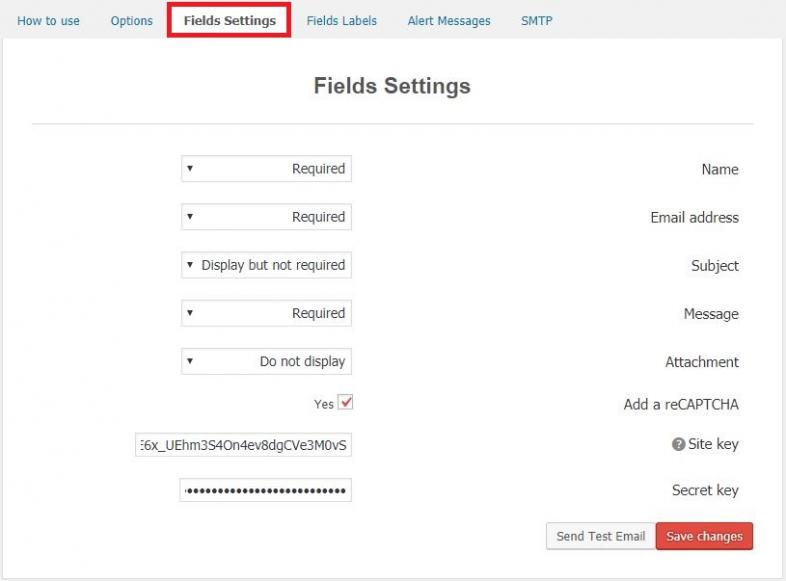
در تب Fields Settings می توانید تنظیمات مربوط به پنج فیلد نام، آدرس ایمیل، موضوع، پیام و پیوست را پیکر بندی نمایید. در صورتی که بخواهید پر کردن فیلد مورد نظر توسط کاربر اجباری باشد گزینه ی Required و یا اگر اختیاری باشد گزینه ی Display by not requiredرا انتخاب کنید، با انتخاب گزینه ی Do not display فیلد مورد نظر برای کاربر نشان داده نمی شود.
با فعال کردن گزینه ی Add a reCAPTCHA می توانید خاصیت ریکپچا را به فرم بیافزایید تا مانع از دریافت هرزنامه ها شود. جهت بکار بردن ریکپچا ی گوگل باید اول کلید های آن را از حساب گوگل خود دریافت کرده و در فیلد های Site key و Secret key وارد کنید.
Fields Labels
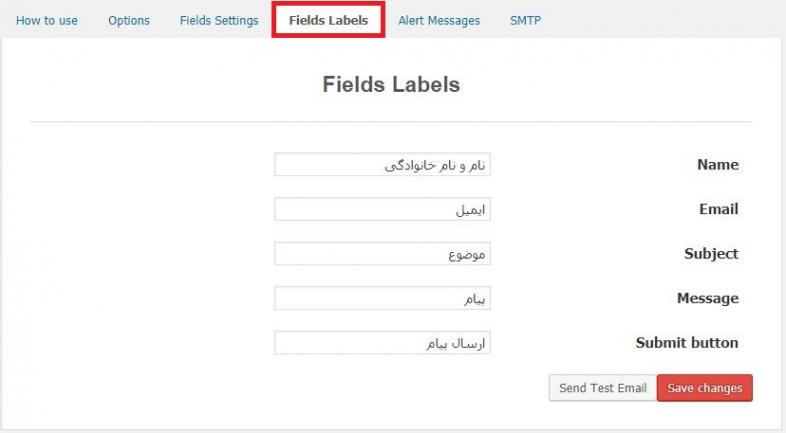
تب Fields Labels به صورت پیکربندی اختیاری می باشد و می توان حالت پیشفرض آن را تغییر نداد. با این حال برای شخصی سازی می توانید مانند تصویر بالا فیلد ها را تغییر دهید و یا متناسب با درخواست فیلد، برچسب های مورد نظر خود را برای ساخت فرم تماس در وردپرس وارد نمایید.
Alert Messages
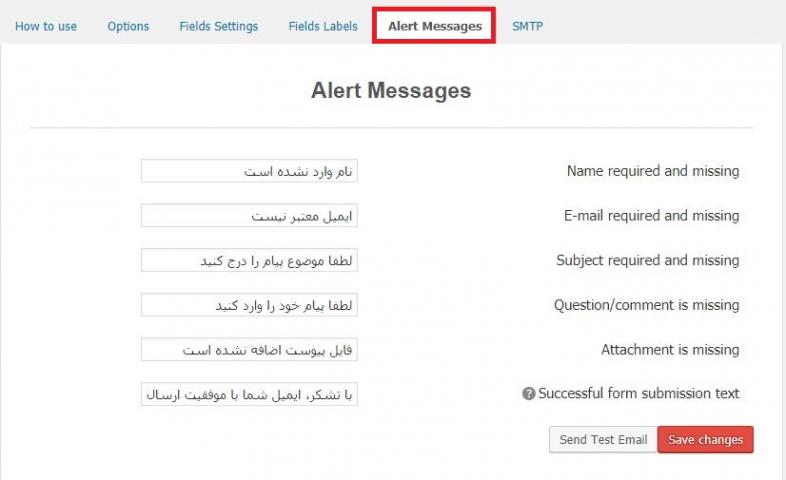
در تب Alert Massages می توانید هشدار خطا های کاربری رخ داده و نیز پیام ارسال موفقیت آمیز فرم را وارد نمایید، پیکربندی این تب هم اختیاری می باشد و می توانید در حالت پیشفرض آن تغییری ایجاد نکنید.
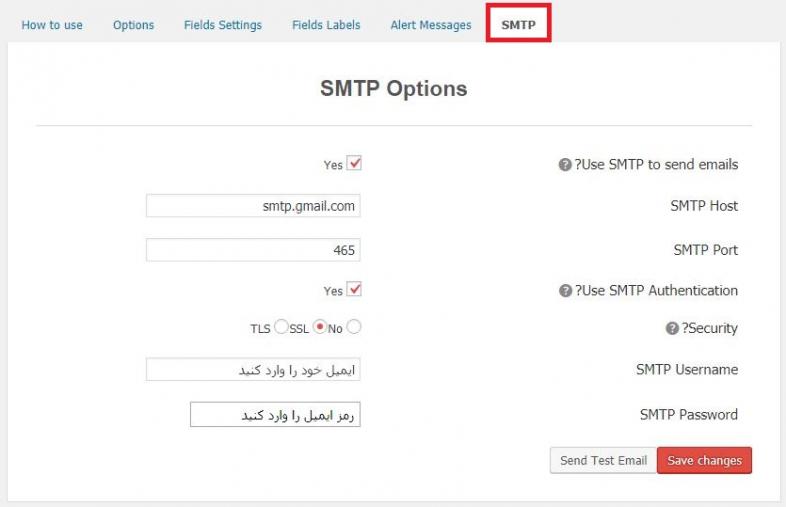
تب آخر تنظیمات SMTP است. بهتر است تغییری در این قسمت ایجاد نکنید، این قسمت اگر بخواهید ایمیل های ارسالی به کاربران از حساب ایمیل های دیگر مانند Gmail و … ارسال شود مفید می باشد. با این حال برای بکار بردن این قابلیت باید ابتدا تیک گزینه ی Use SMTP to send emails? را فعال کرده و بعد آدرس و پورت SMTP مربوط به ایمیل خود را وارد نمایید. در فیلد SMTP Username باید آدرس ایمیل و در فیلد SMTP Password باید پسورد ایمیل خود را وارد کنید، همچنین دقت کنید که تایید دو مرحله ای ایمیل شما غیر فعال باشد در غیر اینصورت افزونه نمی تواند به حساب ایمیل شما دسترسی داشته باشد.
How to use
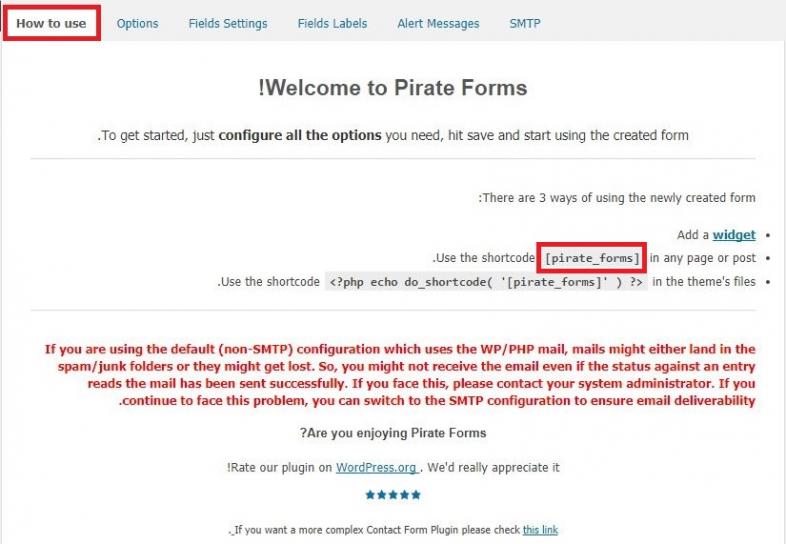
روی تب اول در ساخت فرم تماس در وردپرس که How to use نام دارد، کلیک کنید. در این بخش سه راه برای نمایش فرم تماس معرفی شده است که عبارتند از:
- بکار بردن ابزارک
- بکار بردن شورت کد
[pirate_forms]در هر قسمتی از صفحه یا نوشته. - بکار بردن شورت کد
<?php echo do_shortcode( '[pirate_forms]' ) ?>
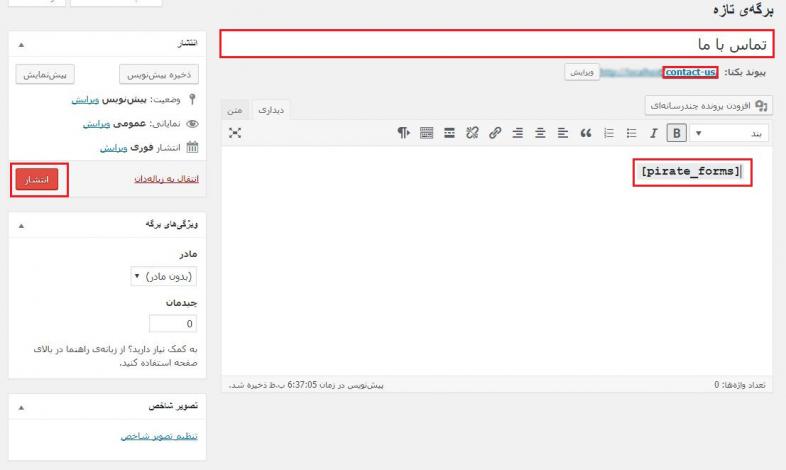
جهت نمایش فرم تماس در نوشته یا برگه می توانید شورت کد گفته شده را طبق تصویر زیر بکار ببرید:
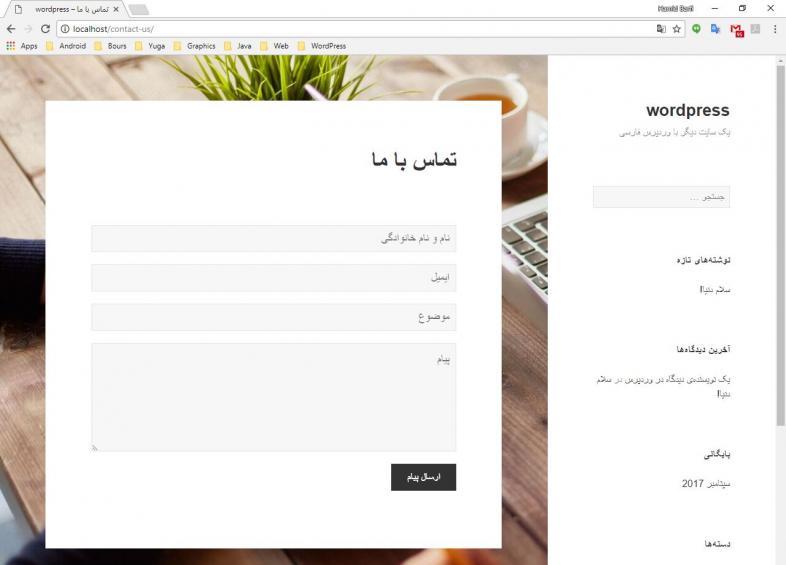
اکنون اگر به برگه ی تماس با ما مراجعه کنید فرم تماس حرفه ای در وردپرس همانند تصویر زیر قابل مشاهده می باشد.
امیدوارم این آموزش برایتان مفید بوده باشد.


دیدگاهتان را بنویسید