
افزونه ای برای درون ریزی و برون بری محصولات در ووکامرس

با سلام به همراهان همیشگی وی پی نگار. در این مطلب می خواهیم افزونه ای را به شما معرفی کنیم که به شما امکان درون ریزی و برون بری محصولات در ووکامرس را می دهد. همانطور که می دانید محصولات اساسی ترین بخش فروشگاه شما می باشند و باید از آن ها به خوبی مراقبت نمایید. اما در این میان برای مراقبت از آن ها بهتر است با روش درون ریزی و برون بری محصولات در ووکامرس آشنایی داشته باشید که بتوانید بهتر وب سایت فروشگاهی خود را مدیریت نمایید.
در مطالب قبل در مورد خروجی گرفتن از سفارشات در ووکامرس توضیحاتی داده بودیم. و در این آموزش با درون ریزی و برون بری محصولات فروشگاه با Product Import Export for WooCommerce با شما هستیم. پس در ادامه مطلب با ما همراه باشید.
درون ریزی و برون بری محصولات در ووکامرس با Product Import Export for WooCommerce

همانطور که در آغاز مطلب گفته شد، افزونه Product Import Export for WooCommerce به مدیران فروشگاه برای درون ریزی و برون بری محصولات در ووکامرس کمک می کند.
نصب و تنظیمات افزونه
اولین کار باید افزونه را از لینک موجود در پایان مطالب دانلود کنید و بعد آن را نصب و فعال کنید. بعد از فعال سازی افزونه در وب سایت، شما می توانید تنظیمات آن را در قسمت ووکامرس و بعد در قسمت Product Im-Ex مشاهده کنید. بعد به این قسمت بروید و به تنظیم آن اقدام کنید:
قسمت درون ریزی محصولات (Import Products in CSV Format)
مثل تصویر پایین باید به سادگی فایل محصولات را که در فرمت CSV است انتخاب کرده و روی گزینه Import Products کلیک کنید. ولی دقت کنید که می توانید تیک گزینه Merge products if exists را بزنید تا اگر محصولی یکسان در زمان درون ریزی ووکامرس وجود داشت آن ها را یکسان سازی نماید.
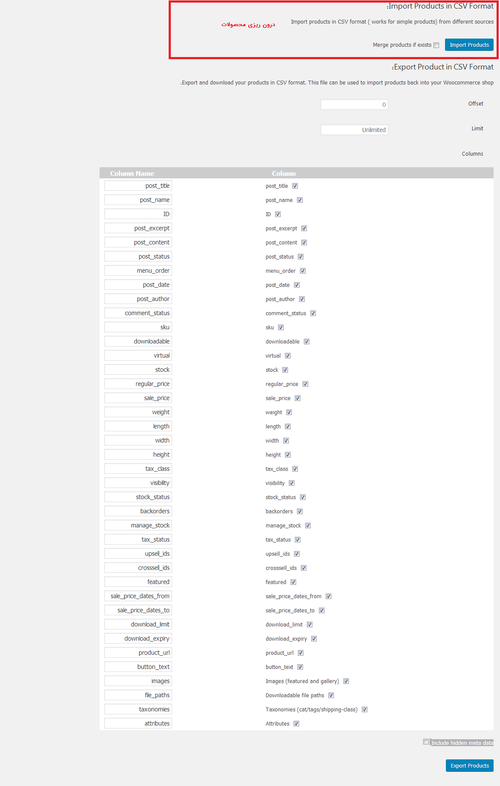
بخش برون بری محصولات (Export Product in CSV Format)
در این قسمت شما باید مثل تصویر زیر تنظیماتی را انجام دهید. در اولین قسمت باید در قسمت Offset تعیین کنید که از کدام محصول شروع به دریافت خروجی ووکامرس نماید و البته بهتر است روی صفر قرار گیرد. در دومین قسمت Limit هم می توانید محدودیتی برای تعداد محصولات قرار دهید و در پایان در بخش آخر Columns میتوانید سطر هایی را که مورد نیاز شماست تیک بزنید که برای درون ریزی و برون بری محصولات در ووکامرس اعمال شود!!
البته میتوانید در قسمت Column Name نام آن ها را نیز بر اساس نیاز عوض کنید. اگر می خواهید اطلاعات مخفی شده متاها هم نمایش داده شود تیک گزینه Include hidden meta data را بزنید و در نهایت روی گزینه Export Products کلیک کنید تا خروجی ووکامرس شما دریافت شود.
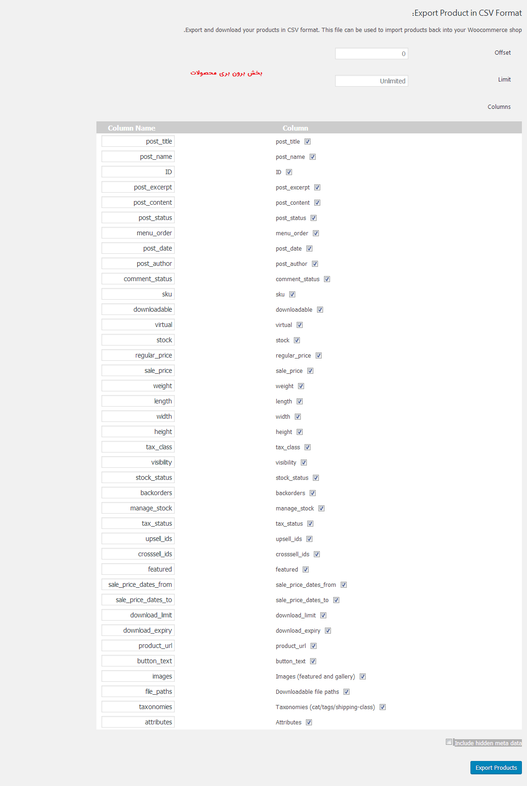
به همین سادگی توانستید خروجی را دریافت نمایید. البته دقت کنید که می توانید همین خروجی را در قسمت درون ریزی ووکامرس که در بالا شرح داده شد در فروشگاه خود وارد نمایید.
امیدوارم این مطلب برایتان مفید بوده باشد.

مطالب زیر را حتما بخوانید

غیرفعال کردن حساسیت رمز عبور ووکامرس زمان خرید و ثبت نام
1.95k بازدید

افزونه و کد حذف فیلد آدرس از بخش نظرات وردپرس
2.04k بازدید

ایجاد پاپ آپ در وردپرس – افزونه Popup Builder
1.84k بازدید

نمایش رویدادها در وردپرس به صورت تایم لاین با افزونه Timeline Express
1.14k بازدید

ایجاد پروفایل کاربری در وردپرس با افزونه Profile Builder
1.28k بازدید
دیدگاهتان را بنویسید